
Введение
Если ваш компьютер выключается без предупреждения после длительного использования или при выполнении интенсивных вычислений, возможно, требуется замена термопасты. Термопаста — это теплопроводящая паста, которая находится между радиатором и процессором. Она передает тепло от процессора к радиатору, чтобы оно могло быть выведено вентилятором.
Шаг 1 Батарея

Найдите батарею, перевернув ноутбук.
Шаг 2


Найдите переключатель блокировки и сдвиньте его к внешнему краю ноутбука, пока он не защелкнется и блок батареи не поднимется вверх.
Извлеките блок батареи из ноутбука и отложите его в сторону.
Шаг 3 Клавиатура

Отверткой PH1 открутите три винта на днище ноутбука, рядом с которыми находятся маленькие логотипы клавиатуры. Длина этих винтов составляет 5,8 мм.
Шаг 4

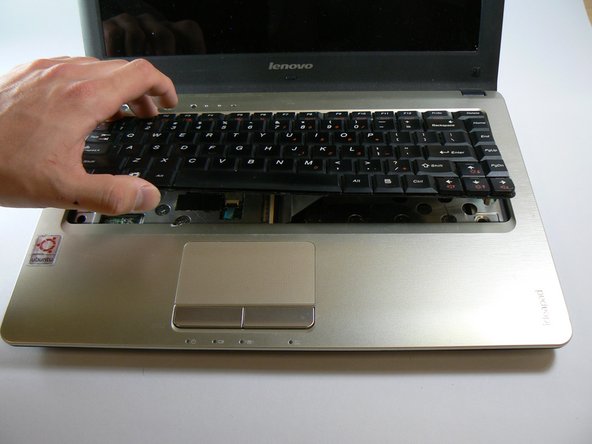
Переверните компьютер и откройте экран.
С помощью шила аккуратно вдавите зажим, который находится здесь, одновременно подталкивая клавиатуру вверх с той же стороны.
Этот зажим очень жесткий и сделан из тонкого, хрупкого пластика. Это означает, что его легко отломать, что мы и сделали во время разборки.
Шаг 5

Слегка приподнимите нижнюю часть клавиатуры по направлению к экрану, чтобы найти ленточный кабель клавиатуры.
С помощью кончика лопатки подденьте черную фиксирующую крышку на разъеме ZIF.
Теперь вы сможете легко извлечь клавиатуру.
Шаг 6 Жесткий диск

Открутите шесть винтов на задней панели ноутбука, используя биту PH1 Phillips.
Эти винты крепятся к панели. При откручивании обязательно остановитесь, когда раздастся щелчок.
Шаг 7

Поднимите заднюю панель со стороны, ближайшей к батарее, и снимите ее.
Шаг 8


Сдвиньте жесткий диск вправо, в сторону от модулей оперативной памяти.
Поднимите жесткий диск со стороны, ближайшей к модулям оперативной памяти.
При установке жесткого диска убедитесь, что медные контакты на его разъеме направлены вверх.
Шаг 9 Открутите винты

Открутите девять винтов, расположенных по краям ноутбука, с помощью отвертки PH00. Длина этих винтов составляет 5,7 мм.
Выкрутите оставшиеся два винта M2.5X3, которые находились под батареей, с помощью отвертки PH1. Длина этих винтов составляет 3,7 мм.
Выкрутите три винта M2X3, которые находились под жестким диском, с помощью отвертки PH1. Длина этих винтов составляет 3,7 мм.
Шаг 10

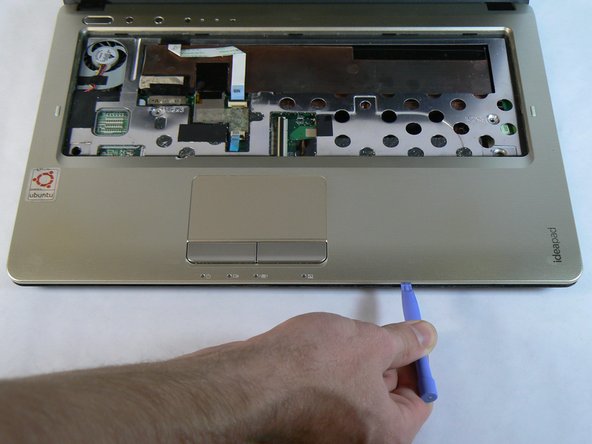
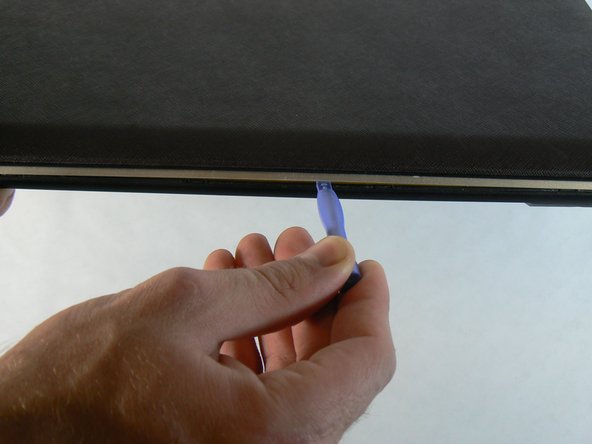
С помощью синего инструмента для открывания пластика подденьте серебристый пластиковый кожух клавиатуры и выньте его из черного пластикового днища. Это нужно сделать по всему периметру ноутбука, и вы будете слышать хлопок каждый раз, когда один из удерживающих зажимов будет расцеплен.
Шаг 11

Открутите два винта M2X3, которые находились под клавиатурой.
Шаг 12


С помощью пробки отстегните удерживающий зажим на разъеме ZIF кнопки питания и светодиодных индикаторов состояния.
Этот ленточный кабель приклеен к корпусу. Осторожно потяните за него с правой стороны, пока он не перестанет приклеиваться к корпусу.
Шаг 13

С помощью пассатижей расстегните удерживающий зажим на разъеме ZIF тачпада.
Поднимите серебристый пластиковый кожух клавиатуры от основания ноутбука. При этом не должно возникать никакого сопротивления.
Шаг 14

Отсоедините провод вентилятора от материнской платы.
Шаг 15

Открутите три винта вентилятора, используя биту PH1.
Эти винты крепятся к вентилятору. При откручивании обязательно остановитесь, когда раздастся щелчок.
Шаг 16

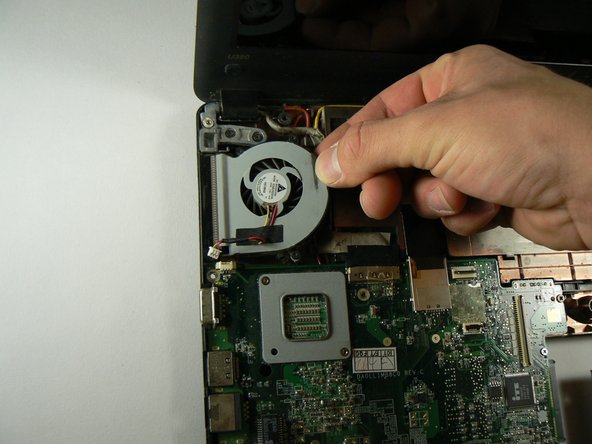

Возьмитесь за вентилятор как можно дальше вправо (к центру ноутбука) и поднимите вверх.
Как только правая сторона вентилятора пройдет через бугорок в корпусе, где находится батарея, потяните вентилятор вправо. Это позволит отсоединить его от радиатора.
Шаг 17 Термопаста

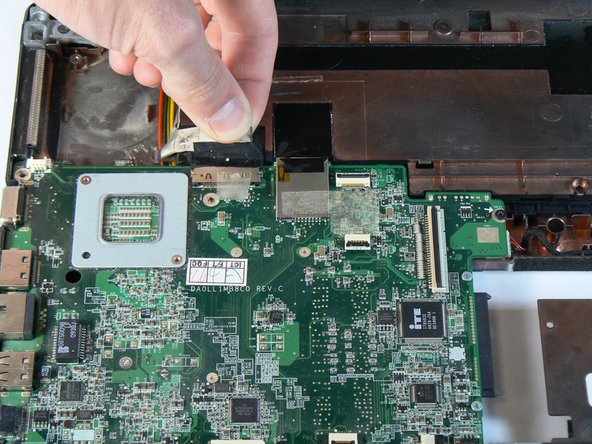
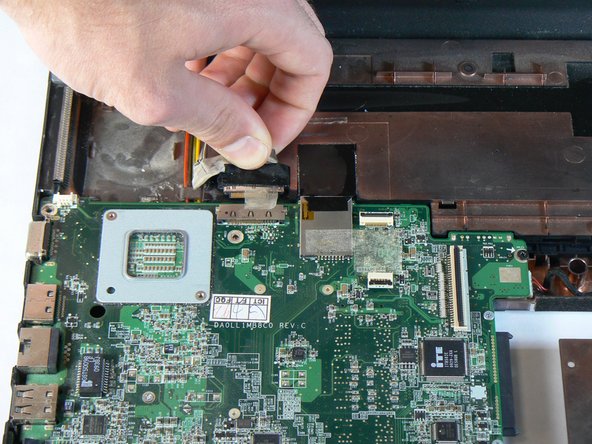
Осторожно потяните за приклеенный пластиковый язычок на разъеме дисплея в сторону от материнской платы.
Вытащите сам кабель дисплея из разъема.
Шаг 18

Отсоедините провод динамика от материнской платы.
Шаг 19

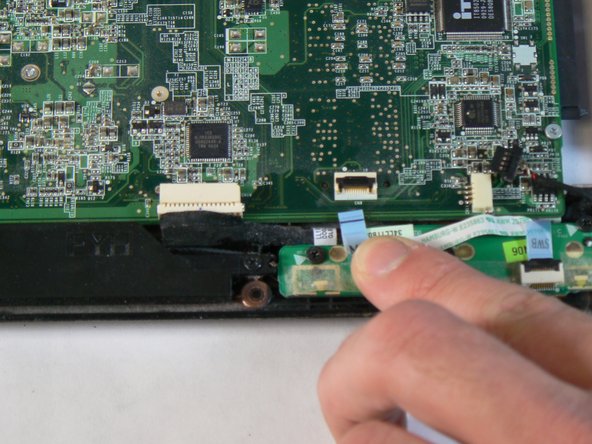
С помощью синего инструмента для открывания или пассатижей отсоедините разъем ZIF платы светодиодного индикатора.
Вытащите ленточный кабель платы индикатора из разъема.
Шаг 20

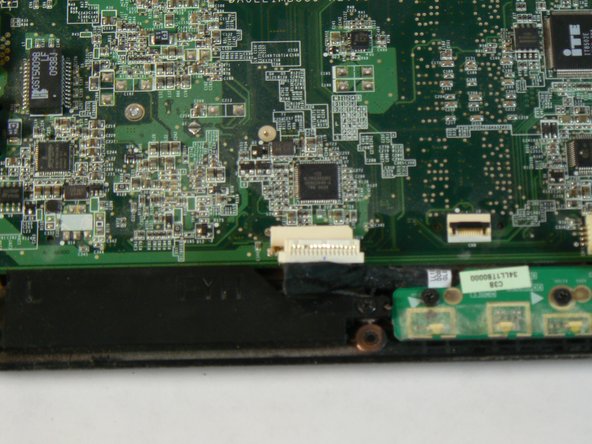
Отсоедините кабель дочерней платы ввода/вывода от материнской платы.
Шаг 21

Открутите четыре оставшихся винта, удерживающих материнскую плату на месте, используя биту PH1. Серебристые винты имеют длину 5,6 мм, а черные — 3,6 мм.
Шаг 22

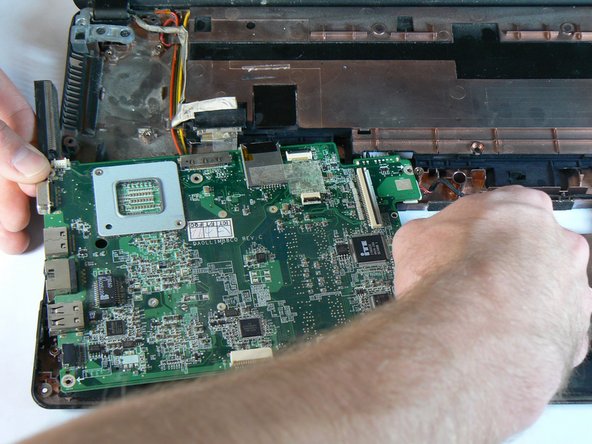
Начните вынимать материнскую плату из левого верхнего и правого нижнего углов.
Клемма аккумулятора в правом верхнем углу материнской платы, скорее всего, застрянет в отверстии, ведущем к батарейному отсеку. Чтобы освободить его, может потребоваться некоторое шевеление.
Шаг 23

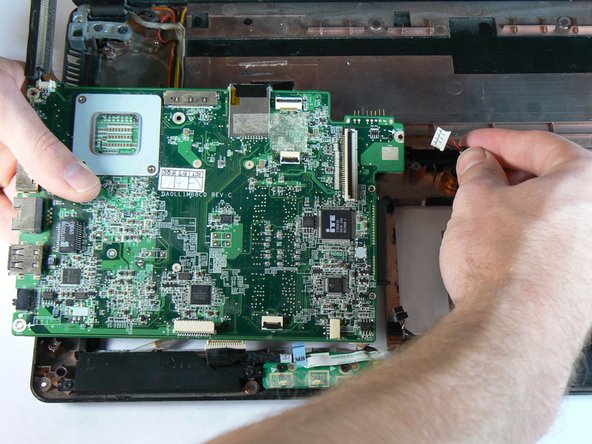
Отсоедините кабель порта питания от материнской платы.
Шаг 24

Отсоедините оставшийся кабель в правом нижнем углу материнской платы.
Шаг 25

Открутите три винта радиатора, используя биту PH1. Эти винты крепят радиатор в сборе.
Шаг 26

Очистите нижнюю часть радиатора от старой термопасты. Использование спирта может облегчить этот процесс.
Шаг 27

Очистите старую термопасту с процессора и плашек северного моста на материнской плате.
Никогда не используйте для соскабливания застывшей термопасты предметы тверже мягкого пластика. Это может привести к царапинам на плашках или следам, что сделает процессор неработоспособным.
Шаг 28

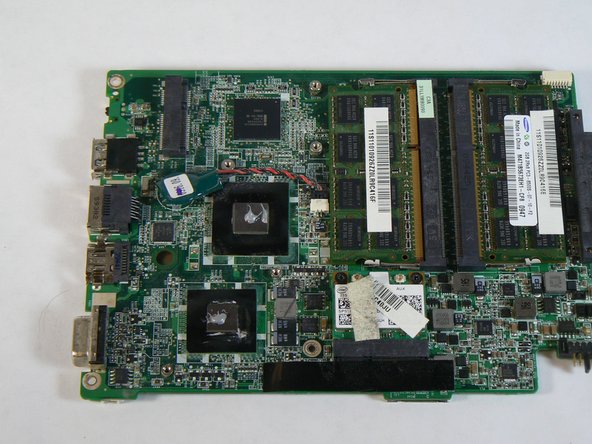
Нанесите новую высококачественную термопасту на обе матрицы. Рекомендуется использовать Noctua NT-H1 или Arctic Silver 5. Необходимо нанести лишь небольшую шайбу термопасты, размером примерно с рисовое зерно.
Шаг 29

Осторожно установите радиатор обратно на матрицы, стараясь держать его ровно, чтобы создать равномерное распределение термопасты.
Затяните все винты крепления радиатора.
