
Введение
Если вы хотите обновить оперативную память в готовом CyberSeriesPC (модель C-Series), чтобы ваш компьютер работал быстрее, воспользуйтесь этим пошаговым руководством по замене оперативной памяти.
Задача оперативной памяти — хранить кратковременные данные, которые необходимы компьютеру для правильной работы, поэтому обновленная оперативная память поможет оптимизировать работу компьютера.
Вот статья о том, почему важно иметь лучшую оперативную память.
Будьте осторожны с электронными деталями и оперативной памятью, поскольку они хрупкие и могут сломаться.
Перед началом работы обязательно полностью выключите компьютер и отсоедините его от внешнего источника питания. Это очень важно, потому что если вы этого не сделаете, то можете навредить компьютеру и даже себе.
Шаг 1 Оперативная память


Прежде чем что-либо делать, необходимо убедиться, что компьютер выключен, чтобы не повредить его и не потерять данные.
Поверните компьютер и переведите переключатель питания из положения «I» (включено) в положение «O» (выключено).
Выньте кабель питания из розетки и отсоедините все периферийные устройства (микрофон, веб-камеру и т. д.).
Шаг 2


Поставьте компьютер на стол.
С помощью отвертки открутите винты, крепящие боковую панель.
Сдвиньте боковую панель справа налево, чтобы открыть компьютер и увидеть его компоненты.
Поместите боковую панель в другое место, чтобы освободить пространство, и положите компьютер на бок, чтобы открытая сторона была открыта для работы.
С этого момента вы должны иметь фонарик, чтобы светить на компьютер, чтобы вы могли видеть компоненты.
Шаг 3


Откройте защелки перед оперативной памятью, используя два пальца.
Поместите два пальца и большой палец в центр планки оперативной памяти и осторожно и медленно извлеките ее.
Повторите этот шаг для обеих планок оперативной памяти.
Шаг 4


Совместите среднюю щель в новой планке оперативной памяти с выемкой в компьютере.
Надавите на планку вниз, чтобы вставить оперативную память на свое место.
При правильной установке вы услышите щелчок, и защелка автоматически закроется, удерживая планку оперативной памяти на месте.
Повторите этот шаг для второй планки.
Вставляя оперативную память, не нажимайте на нее слишком сильно. Учитывая, что планки хрупкие, слишком сильное нажатие может привести к поломке планки.
Шаг 5

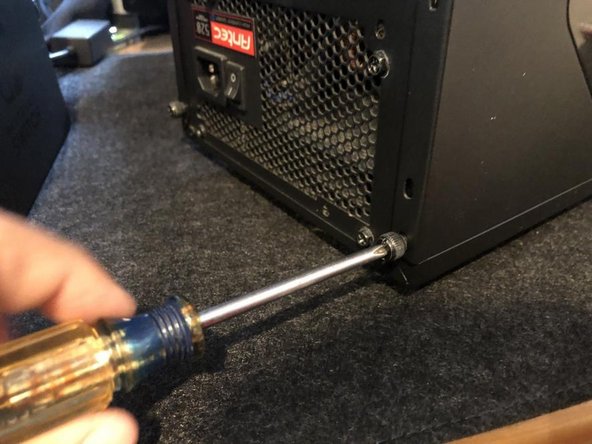
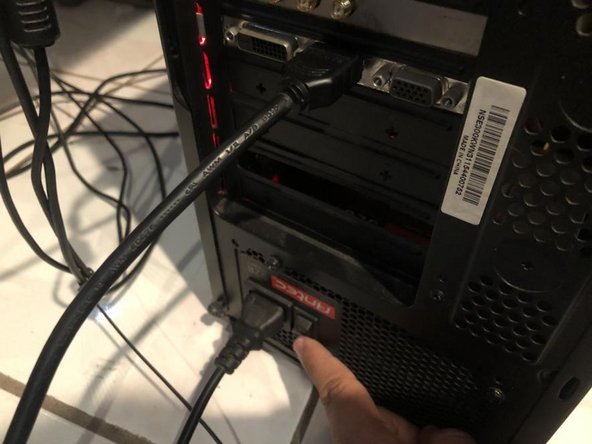
Сдвиньте боковую панель обратно на компьютер с левой стороны до щелчка.
Затяните винты на боковой панели с помощью отвертки.
Перед тем как вставить кабель питания и включить выключатель питания, вставьте все остальные снятые провода.
Вставьте кабель питания обратно в розетку.
Включите выключатель питания.
Шаг 6


Чтобы убедиться в исправности планок оперативной памяти, включите компьютер и дайте ему загрузиться.
Нажмите на кнопку поиска в левом нижнем углу экрана монитора.
Найдите пункт «Сведения о системе» и щелкните на нем.
В строке поиска «Что найти:» введите «ОЗУ» и нажмите клавишу Enter.
Вы увидите, что ваша новая оперативная память установлена правильно и работает, что делает ее удачной заменой комплектующих!
