
Введение
Это руководство поможет вам заменить заднюю камеру в вашем ZTE Prestige 2. Прежде чем приступить к работе, ознакомьтесь с нашей страницей поиска и устранения неисправностей, которая поможет вам определить основные проблемы, прежде чем разбирать устройство. Некоторые причины, по которым вам может потребоваться замена камеры, заключаются в том, что задняя камера может быть поцарапана и/или треснута, из-за чего снимки получаются размытыми или с пятнами. Перед началом работы убедитесь, что устройство полностью выключено и отсоединено от любого внешнего источника питания.
Шаг 1 Аккумулятор


С помощью инструмента для вскрытия iFixit откройте устройство, подсунув инструмент под задний корпус и поддев его.
Шаг 2


Извлеките аккумулятор.
Шаг 3 Задняя панель

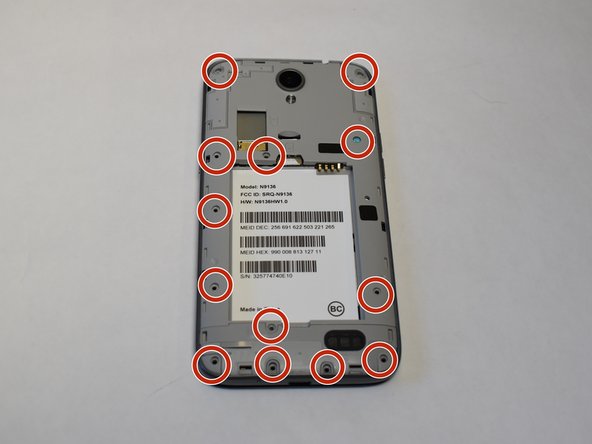

С помощью отвертки Phillips #00 открутите все 12 винтов Phillips диаметром 3 мм, расположенных по краям задней панели устройства, а также синий винт Phillips диаметром 3 мм с надписью «ZTE», расположенный в правом верхнем углу.
Шаг 4

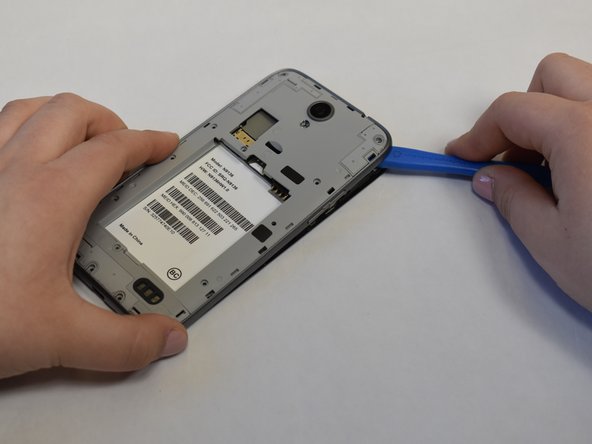
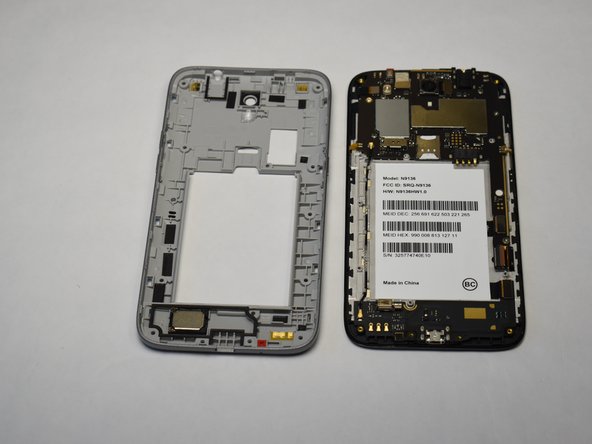
Затем воспользуйтесь инструментом для открывания iFixit, подденьте его под серую заднюю панель и подденьте ее.
Будет ощущаться сильное сопротивление, приложите достаточное давление.
Шаг 5 Задняя камера

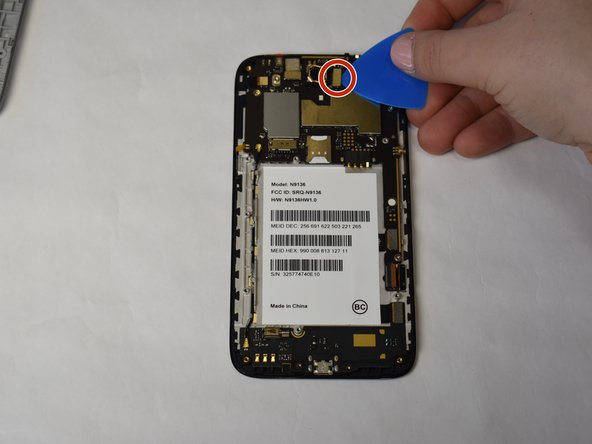
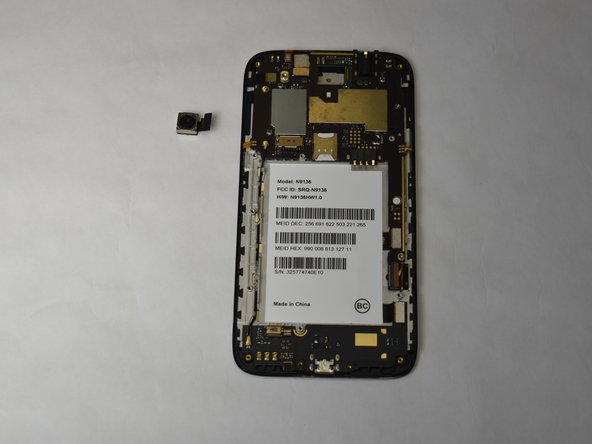
Воспользуйтесь медиатором iFixit и подденьте его под нажимной разъем рядом с камерой, расположенный в верхней центральной части устройства, чтобы поддеть ее.
Извлеките камеру.
Кабель камеры, расположенный рядом с прижимным разъемом, очень хрупкий, его разрыв приведет к необратимым повреждениям.
Основание камеры может быть приклеено, что может привести к случайному разрыву во время извлечения. При необходимости подденьте его плоским концом металлической лопатки.
