
Введение
Обновление или замена оперативной памяти компьютера — это дешевый способ повысить производительность компьютера. Кроме того, замена оперативной памяти считается одной из самых простых операций в компьютере, что идеально подходит для новичков, только начинающих менять компьютерное оборудование. MSI Z370 Gaming Pro Carbon — это довольно стандартная материнская плата ATX, поэтому шаги, представленные в этом руководстве, скорее всего, применимы и ко многим другим моделям материнских плат. Как всегда, обращайтесь с электроникой бережно и уважительно и будьте осторожны при работе внутри компьютера.
Шаг 1 Оперативная память MSI Z370


Отключите компьютер от сети и положите его на бок.
Шаг 2


Снимите боковую панель компьютера.
Способ снятия зависит от того, какой у вас корпус.
Шаг 3

Найдите модули оперативной памяти. Они находятся в правой верхней части материнской платы.
На этом рисунке они представляют собой чередующиеся серебристые и красные микросхемы, но ваши могут выглядеть иначе.
Однако они всегда будут расположены в одном и том же месте.
Шаг 4


Надавите вниз на черный пластиковый зажим в верхней части микросхемы оперативной памяти, пока он не выйдет из заблокированного положения в разблокированное.
Это будет сопровождаться звуковым щелчком.
Повторите это для каждой клипсы на верхней части микросхем оперативной памяти.
Шаг 5


Повторите тот же процесс, что и в шаге 4, с зажимами в нижней части микросхем оперативной памяти.
Шаг 6


Крепко возьмитесь за одну планку оперативной памяти с каждой стороны и потяните ее вверх из слота.
Повторите для всех установленных планок оперативной памяти.
Шаг 7


Аккуратно установите планки оперативной памяти в слот.
Приложите равномерное усилие к обеим сторонам планки RAM, пока зажимы с обеих сторон микросхемы RAM не встанут на место.
Повторите для каждой микросхемы оперативной памяти.
Шаг 8


Если какой-либо из фиксаторов не зафиксировался должным образом, надавите на ту сторону планки RAM, где фиксатор не защелкнулся.
Шаг 9

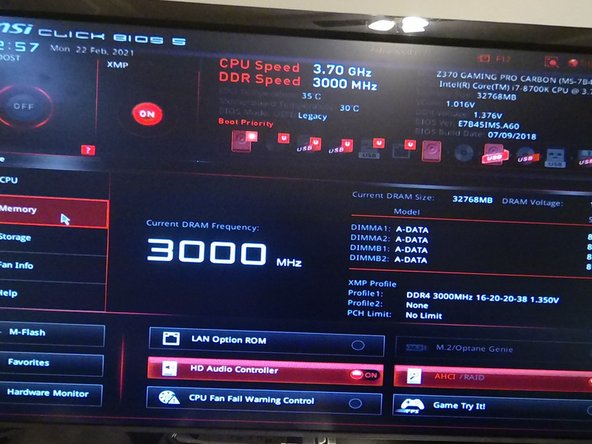

Закройте компьютер и включите его. Когда появится экран загрузки MSI, нажмите клавишу Delete. Если компьютер загрузится в Windows или Linux, значит, вы нажали клавишу Delete недостаточно быстро. Выключите и снова включите компьютер. Если вы нажали клавишу delete достаточно быстро, запустится MSI Click Bios.
В MSI нажмите BIOS, выберите вкладку «Память» в левой части окна и посмотрите на таблицу справа. Вы увидите список слотов оперативной памяти и их текущее состояние.
На нем должны быть указаны марка и размер каждой приобретенной вами планки памяти. Если некоторые планки памяти не видны, повторите шаги 1 и 2, а затем проверьте, все ли планки оперативной памяти вставлены до конца и все ли зажимы зафиксированы.
Если все планки оперативной памяти установлены правильно и по-прежнему не отображаются, или марка или размер чипов оперативной памяти, которые показывает компьютер, не соответствуют заказанным, обратитесь к продавцу планок оперативной памяти.
Если все планки оперативной памяти отображаются правильно, выйдите из Click Bios, выбрав кнопку X в правом верхнем углу и нажав «Да» в появившемся диалоговом окне.
