
Введение
Если вы обнаружили, что ваш компьютер работает медленно, возможно, пришло время обновить оперативную память. Увеличение объема оперативной памяти позволит увеличить скорость работы компьютера, например, при просмотре интернет-страниц. Прежде чем приступить к выполнению этого руководства, необходимо выключить и отключить ноутбук от сети. Винты, которые вы откручиваете в этом ремонте, маленькие, поэтому не забудьте взять под рукой магнитный коврик!
Шаг 1 Оперативная память


Перед началом ремонта выньте вилку из розетки и выключите ноутбук, чтобы избежать риска поражения электрическим током.
Переверните ноутбук и извлеките батарею, сдвинув защелки и потянув вверх и наружу.
Шаг 2


С помощью крестообразной отвертки №1 открутите десять винтов с задней панели ноутбука.
Восемь винтов имеют размер 3 мм.
Два винта — 4 мм. Поместите винты на магнитный коврик.
Шаг 3

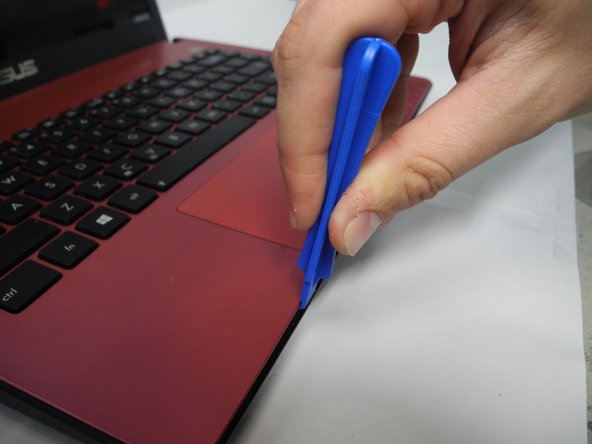
Откройте компьютер с помощью пластикового инструмента для открывания. Вам предстоит отделить клавиатуру от задней панели компьютера.
Не отделяйте клавиатуру и заднюю панель ноутбука полностью. Сначала необходимо отсоединить ленточные кабели.
При сборке вы услышите щелкающий звук, когда будете сжимать клавиатуру и заднюю панель компьютера.
Шаг 4


Клавиатура подключается к материнской плате двумя ленточными кабелями.
Больший кабель — это кабель ZIF (Zero Insertion Force). Как следует из названия, чтобы вставить или отсоединить этот кабель, не нужно применять силу. Отключите этот ленточный кабель, разблокировав фиксатор и аккуратно вытащив его.
Для меньшего ленточного кабеля не требуется ничего, кроме аккуратного вытягивания.
Шаг 5

Отсоедините красный, черный и белый провода, соединяющие динамики, аккуратно потянув за них.
Шаг 6

С помощью крестообразной отвертки №1 открутите семь 3-миллиметровых винтов, удерживающих материнскую плату на месте. Они отмечены белыми стрелками на материнской плате (на изображении не показаны).
Открутите два винта 3 мм, удерживающих вентилятор на месте.
Шаг 7


Открутите два винта 3 мм, удерживающих порт USB и порт зарядки на раме.
Отсоедините порт USB и порт зарядки от материнской платы. Там будет ленточный кабель, а также несколько проводов, которые нужно отсоединить. При необходимости воспользуйтесь пассатижами.
Шаг 8


С помощью пробки подденьте соединение между экраном и материнской платой.
Возможно, вы сможете поднять этот разъем, не снимая желтую ленту, но если она мешает, ее удаление не повредит ноутбуку.
Шаг 9


Подденьте материнскую плату, рамку и вентилятор с помощью пробки.
Приподняв материнскую плату, осторожно потяните ее влево, чтобы извлечь порты с правой стороны из рамки.
Отложите рамку в сторону и переверните материнскую плату.
Шаг 10


Освободите натяжные скобы с обеих сторон оперативной памяти и выдвиньте ее вверх и наружу под углом 45 градусов.
При сборке вставьте оперативную память под углом 45 градусов и защелкните ее на месте.
