
Шаг 1 Клавиатура


Под клавиатурой есть пять выступов, которые удерживают клавиатуру на месте вдоль верхнего края. Примерное расположение этих выступов см. на фото.
Используя лопатку и инструмент для вскрытия iFixit в указанных местах, подденьте клавиатуру прямо вверх. Убедитесь, что инструменты попали как под пластиковую крышку клавиатуры, так и под ее металлическое основание, поскольку и то, и другое будет снято.
После того как несколько инструментов окажутся на месте, можно будет провести инструментом по нижней стороне клавиатуры и отсоединить сразу все выступы.
Снимите клавиатуру.
Шаг 2


Поднимите клавиатуру так, чтобы под ней были видны корпус и кабели. Убедитесь, что вы подняли металлическое основание клавиатуры, а не только пластиковую крышку.
Это позволит обнаружить ленточный провод на правой стороне ноутбука, подключенный к материнской плате через небольшое окошко в металлической верхней пластине. С помощью пинцета аккуратно потяните разъем влево, отсоединив его от порта.
Шаг 3


Чуть выше трекпада находится второй, более широкий ленточный кабель, подключенный к материнской плате. Отсоедините этот кабель.
Этот кабель использует разъем с нулевым усилием вставки. Прочитайте первый шаг этой статьи, чтобы узнать, как безопасно извлечь этот разъем.
Шаг 4

Извлеките клавиатуру из компьютера.
Шаг 5 Пластина трекпада


Найдите винт 1,5 x 7 мм Phillips #00 в правой нижней части корпуса клавиатуры.
Выкрутите этот винт. Обратите внимание, что это единственный винт 1,5×7 мм во всем ноутбуке, поэтому очень важно следить за ним.
Поместите отвертку или другой твердый инструмент с тонким наконечником в отверстие слева от отверстия для винта. Нажмите до упора влево, чтобы разблокировать заслонку.
Чтобы сдвинуть заслонку, потребуется приложить некоторое усилие, так как она отпирает ряд зажимов под пластиной трекпада.
Шаг 6


С помощью инструмента для вскрытия iFixit отстегните выступы по бокам ноутбука, прямо под верхней пластиковой крышкой. Как только один из них будет отсоединен, он должен сам отскочить. Возможно, вам придется провести инструментом по краю, как это было сделано для клавиатуры.
Шаг 7


Наклоните пластину трекпада к себе, чтобы обнаружить белый ленточный кабель, соединяющий трекпад с материнской платой.
Отсоедините его, взяв пинцетом за основание кабеля, и аккуратно проведите его через направляющую для проводов, расположенную прямо под верхней частью пластины трекпада.
Шаг 8

Извлеките трекпад.
Шаг 9 Нижняя панель

Открутите девять винтов 2,5×7 мм Phillips #0, отмеченных на этом изображении.
Шаг 10


Закройте крышку ноутбука и переверните его так, чтобы батарея была обращена от вас.
Используйте инструмент для открывания iFixit, чтобы поддеть выступ, расположенный точно напротив аккумуляторного блока, и подденьте им заднюю крышку.
Если крышка не желает сниматься, воспользуйтесь вторым инструментом для открывания или подденьте край крышки, чтобы помочь ее снять.
Снимите крышку.
Шаг 11 Оперативная память


Сняв нижнюю панель, вы сможете легко получить доступ к нескольким слотам для микросхем оперативной памяти. Именно они, скорее всего, заполнены микросхемами оперативной памяти с завода при покупке в розницу.
Шаг 12


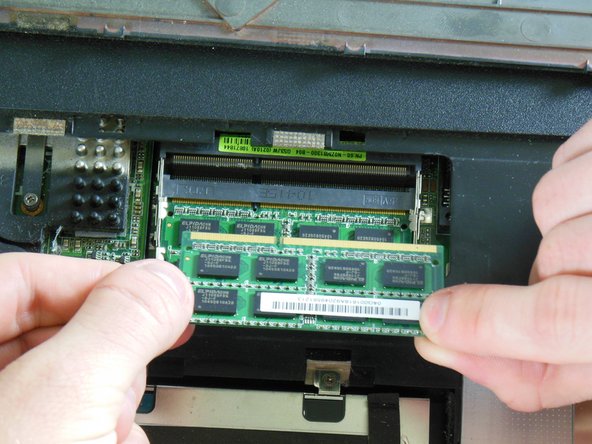
Чтобы извлечь микросхемы оперативной памяти, потяните металлические ограничители в стороны, в сторону от центра микросхемы.
Микросхема приподнимется, и вы сможете легко извлечь ее.
Повторите этот процесс для второго чипа, расположенного под первым.
Шаг 13


Чтобы установить оперативную память, вставьте чип обратно в слот, из которого он был извлечен, начиная с самого нижнего порта. Порт должен быть пустым и наклоненным вверх для удобства доступа.
Надавите на плату так, чтобы порт повернулся вместе с ней. Микросхема встанет на место.
Шаг 14

Если вы хотите добавить дополнительную оперативную память, дополнительные порты можно найти под черной пластиковой крышкой на верхней стороне ноутбука, прямо под клавиатурой. Эти порты работают так же, как и те, что расположены на задней стороне компьютера.
