
Введение
Чтобы заменить объектив для проектора, в этом руководстве вы сможете снять заднюю часть корпуса часов, а также корпус кронштейна проектора.
Шаг 1 Адаптер A/C


Держите часы так, чтобы экран был обращен от вас.
Большими пальцами надавите на крышку батарейного отсека, чтобы снять ее.
Другой рукой потяните вниз за гнездо адаптера A/C, чтобы снять его.
Шаг 2 Батарейки

Извлеките батареи, надавив на них в направлении пружины.
Поднимите батарею под углом. Повторите со вторым аккумулятором.
Шаг 3 Проекционный рычаг


С помощью отвертки Phillips #00 открутите четыре (4) винта с задней стороны проекционного кронштейна.
После того как винты будут удалены, поднимите заднюю часть вверх и снимите ее с проекционного кронштейна.
Шаг 4 Винты проекционного кронштейна


С помощью отвертки Phillips #00 открутите два (2) винта с задней стороны проекционного кронштейна.
Шаг 5 Передняя часть проекционного кронштейна


С помощью инструмента для вскрытия пластика подденьте переднюю часть корпуса проекционного кронштейна. Начните с верхней части проекционного кронштейна.
Когда верхняя часть будет частично открыта, подденьте боковую часть проекционного кронштейна с помощью лопатки.
Шаг 6 Проекционная балка


Поверните часы на бок. Большим пальцем сдвиньте колесо фокусировки вперед.
Компонент проекционной балки и фокусного колеса должен быть свободен от проекционной руки.
Держа компонент в одной руке, поднимите проекционную балку вверх и отсоедините ее от колеса фокусировки.
Шаг 7 Объектив

Линза прикреплена к ручке фокусировки и теперь доступна для замены.
Шаг 8 Лента

Приклейте ленту к объективу для безопасного снятия и предотвращения травм.
Шаг 9 Ручка фокусировки


Отсоедините ручку фокусировки от внутреннего корпуса объектива, выкрутив винт из основания рукоятки ручки фокусировки.
Подденьте части корпуса, удерживающие ручку фокусировки на месте, и снимите ручку.
Шаг 10 Внутренний корпус


Вставьте пробойник в отверстие над петлей на боковой стороне корпуса.
Сильно надавите, пока корпус не откроется.
Шаг 11 Снятие объектива

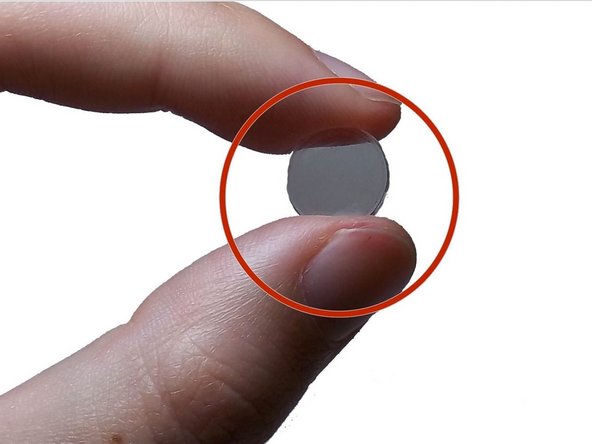
Раздвиньте корпус и аккуратно извлеките объектив из кармана.
Обязательно замените линзу на вогнутую.
