
Введение
Используйте это руководство для замены микрофонного блока в MacBook Air начала 2020 года.
Чтобы свести к минимуму риск повреждения, включите MacBook и дайте батарее полностью разрядиться перед началом этой процедуры. Заряженный литий-ионный аккумулятор может быть очень опасен, если его случайно проткнуть. Если батарея выглядит опухшей или вздувшейся, примите дополнительные меры предосторожности.
Не используйте аккумулятор, если он вздулся или каким-либо образом деформировался во время процедуры. Аккумулятор, скорее всего, поврежден, и его повторное использование может быть очень опасным — его следует заменить.
Это руководство включает в себя снятие динамиков и батареи. Чтобы правильно установить динамики и батарею на место, вам понадобится новый клей.
Шаг 1 Открутите винты, крепящие нижний корпус


Перед началом этой процедуры необходимо отключить функцию автозагрузки Mac. Автозагрузка включает Mac, когда вы открываете крышку, и может быть случайно включена во время разборки. Чтобы отключить автозагрузку, воспользуйтесь этим руководством.
Если на вашем MacBook установлена версия Big Sur v11.1 или более поздняя, отключение автозагрузки может не сработать. Вы можете продолжить работу в обычном режиме, но обязательно отсоедините батарею, как только окажетесь внутри.
Перед началом работы полностью выключите MacBook Air и выньте вилку из розетки. Закройте дисплей и переверните весь ноутбук вверх дном.
С помощью драйвера P5 открутите следующие винты:
Два винта 7,9 мм
Два винта 7,1 мм
Шесть винтов 2,6 мм.
На протяжении всего ремонта следите за каждым винтом и убедитесь, что он встал на место, чтобы не повредить MacBook.
Шаг 2 Снимите нижний корпус


Просуньте пальцы между дисплеем и нижним корпусом и потяните вверх, чтобы снять нижний корпус с Air.
Снимите нижнюю крышку.
Чтобы установить нижнюю крышку на место:
Установите его на место и сильно нажмите, чтобы защелкнуть два скрытых зажима под ним. Вы должны почувствовать и услышать, как они защелкиваются.
Шаг 3 Отсоедините аккумулятор

Отклейте ленту, закрывающую разъем аккумулятора, так, чтобы под ней оказался разъем.
Шаг 4


С помощью пробки сдвиньте разъем батареи параллельно логической плате и выньте его из гнезда на логической плате.
Шаг 5 Отсоедините разъем левого динамика


При работе с MacBook левый динамик будет находиться с правой стороны, так как он лежит вверх ногами.
Проведите заостренным концом шпателя под кабелем левого динамика и подденьте его прямо вверх, чтобы отсоединить от логической платы.
Отсоединив разъем, проведите плоским концом пробки под кабелем, чтобы отделить клей, крепящий кабель к логической плате.
Шаг 6 Открутите винт левого динамика

С помощью ключа T3 Torx выкрутите винт диаметром 4,2 мм, крепящий левый динамик к корпусу.
Шаг 7 Удалите клей для снятия растяжек с динамика


Пинцетом оттяните черный язычок на клейкой полоске динамика, пока не сможете захватить ее пальцами.
Возьмитесь за тянущийся язычок клейкой полоски и медленно вытяните ее из-под динамика.
Держите угол клейкой полоски как можно более параллельно ноутбуку. Старайтесь не тянуть ее за внутреннюю часть корпуса.
Тяните за клейкую полоску, пока она не освободится из-под динамика.
Если клейкая полоска порвется, используйте нагретый iOpener, тепловой пистолет или фен, чтобы удалить клей:
Приложите тепло к динамику, чтобы размягчить клей под ним.
Осторожно подведите под динамик шило или ковырялку, чтобы отделить клей.
Шаг 8 Снимите левый динамик


Снимите левый динамик.
При сборке, чтобы убедиться, что динамик работает как надо, нанесите на его нижнюю сторону полоску клея для замены, прежде чем помещать его обратно в корпус.
Шаг 9 Отсоедините разъем правого динамика


При работе с MacBook правый динамик будет находиться с левой стороны, так как он лежит вверх ногами.
Подведите заостренный конец лопатки под кабель правого динамика и подденьте его, чтобы отсоединить от аудиоплаты.
Шаг 10 Открутите винт правого динамика

С помощью ключа T3 Torx выверните винт диаметром 4,2 мм, крепящий правый динамик к корпусу.
Шаг 11 Удалите клей с правого динамика

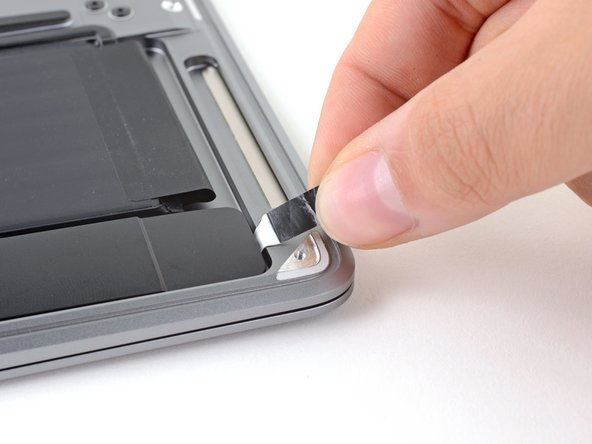

При помощи пинцета приподнимите черную клейкую полоску в нижней части правого динамика настолько, чтобы ее можно было захватить пальцами.
Возьмитесь за тянущийся язычок клейкой полоски и медленно вытяните ее из-под динамика.
Держите угол клейкой полоски как можно более параллельно ноутбуку. Старайтесь не тянуть ее за внутреннюю часть корпуса.
Тяните за клейкую полоску, пока она не освободится из-под динамика.
Если клейкая полоска порвется, используйте нагретый iOpener, тепловой пистолет или фен, чтобы удалить клей:
Приложите тепло к динамику, чтобы размягчить клей под ним.
Осторожно подведите под динамик шило или ковырялку, чтобы отделить клей.
Шаг 12 Извлечение правого динамика

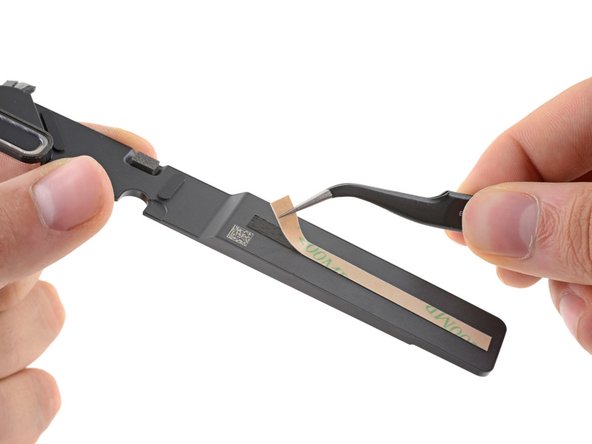
Снимите правый динамик.
При сборке, чтобы убедиться, что динамик работает как надо, нанесите на его нижнюю сторону полоску клея для замены, прежде чем помещать его обратно в корпус.
Шаг 13 Снимите крышку кабеля трекпада

С помощью ключа T3 Torx выкрутите два винта диаметром 1,4 мм, крепящих крышку кабеля трекпада.
Шаг 14

Снимите крышку кабеля трекпада.
Шаг 15 Отсоедините кабель трекпада


С помощью плоского конца пробки подденьте разъем кабеля трекпада и выньте его из гнезда.
Шаг 16

Осторожно отсоедините кабель трекпада от аккумулятора.
Кабель трекпада прикреплен к батарее с помощью легкого клея.
Шаг 17 Открутите винты крепления лотка аккумулятора

С помощью ключа T3 Torx выкрутите два винта диаметром 2,5 мм, крепящих лоток аккумулятора к корпусу.
Шаг 18 Снимите клейкие полоски с лотка аккумулятора


Элементы батареи MacBook прикреплены к металлическому лотку в сборе, который приклеен к корпусу с помощью шести клейких полосок.
Не пытайтесь извлечь элементы питания из металлического поддона.
На левой стороне MacBook с помощью пинцета отделите три черных язычка на клейких полосках батареи, чтобы можно было захватить их пальцами.
Шаг 19


Возьмитесь за язычок клейкой полоски и медленно потяните ее из-под батареи.
Держите угол клейкой полоски как можно более параллельно ноутбуку. Старайтесь не тянуть ее за внутреннюю часть корпуса.
Тяните за клейкую полоску, пока она не освободится из-под батареи.
Повторите процедуру с двумя оставшимися клейкими полосками на левой стороне батареи.
Шаг 20


Повторите и удалите три клейкие полоски с правой стороны аккумулятора.
Если какая-либо из шести клейких полосок сломалась во время снятия, можно воспользоваться пластиковой картой, чтобы окончательно отделить лоток аккумулятора от корпуса.
Шаг 21 Извлеките батарею

Извлеките батарею в сборе.
При сборке закрепите лоток батареи полосками клейкой ленты Tesa, если сменная батарея не поставляется с предварительно нанесенным клеем.
Если вы устанавливаете новый аккумулятор, выполните процедуру калибровки:
Зарядите его до 100% и продолжайте заряжать еще как минимум 2 часа.
Отключите устройство от сети и используйте его в обычном режиме, чтобы разрядить батарею.
Когда вы увидите предупреждение о низком заряде батареи, сохраните работу и не выключайте ноутбук, пока он не перейдет в спящий режим из-за разрядки батареи.
Подождите не менее 5 часов, а затем зарядите ноутбук без перерыва до 100 %.
Если после установки новой батареи вы заметили необычное поведение или проблемы, возможно, вам нужно сбросить настройки SMC MacBook.
Шаг 22 Отсоедините кабель микрофона
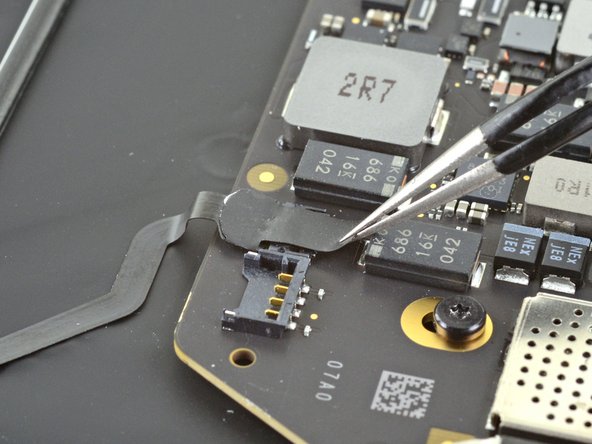

С помощью пинцета отклейте ленту, закрывающую разъём кабеля микрофона.
Шаг 23

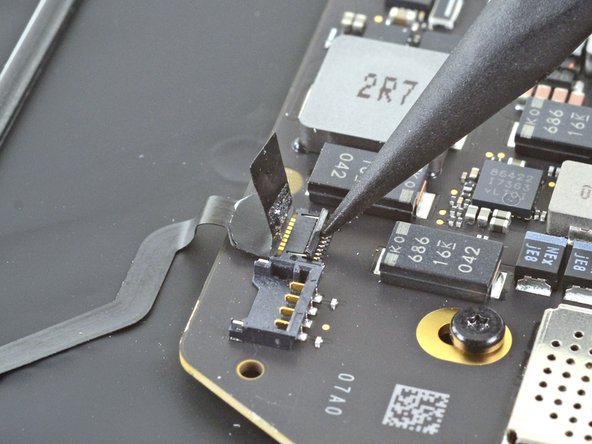
С помощью заострённого конца шила поднимите небольшую защёлку на разъёме ZIF микрофонного кабеля.
Шаг 24

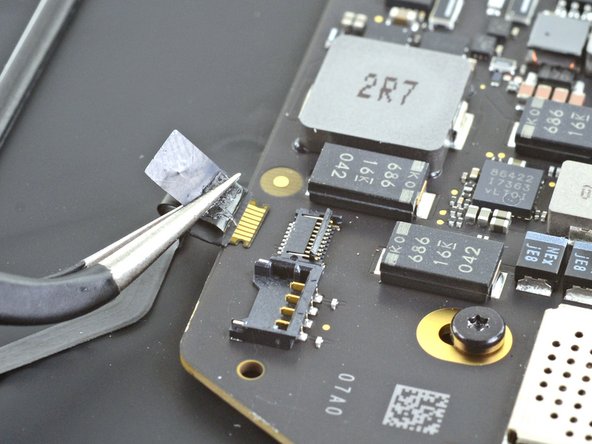
Выдвиньте кабель микрофона из разъема.
По возможности держите кабель за ленту, а не за сам кабель.
Шаг 25

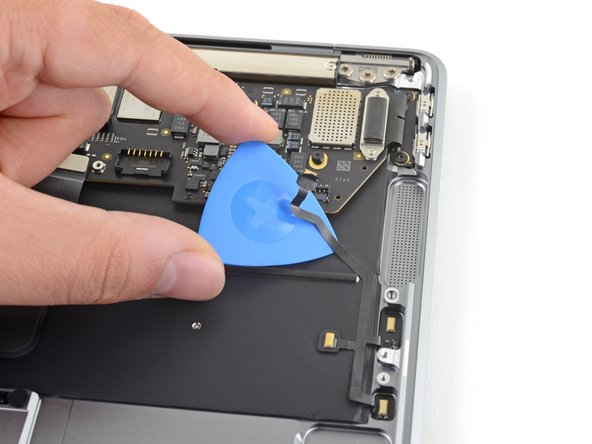
Подденьте микрофонный кабель медиатором, чтобы отделить его от верхнего корпуса.
Кабель закреплен с помощью легкого клея.
Если клей неподатливый, не давите на кирку. Слегка нагрейте микрофонный узел с помощью iOpener или фена, чтобы размягчить клей.
Шаг 26

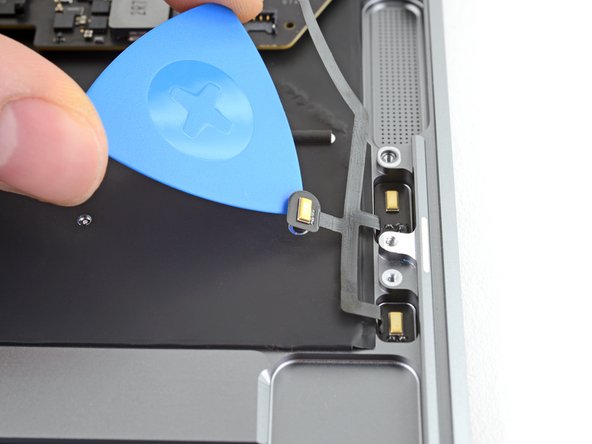
Подденьте микрофон под микрофоном, расположенным ближе к центру MacBook, чтобы прорезать клей, крепящий его к верхнему корпусу.
Приподнимите микрофон, чтобы извлечь его из углубления в корпусе.
Шаг 27

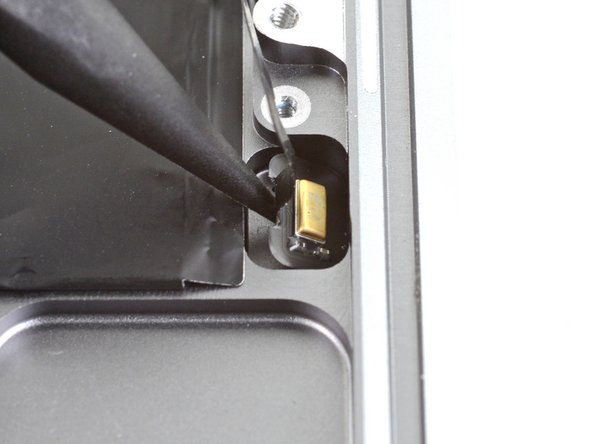
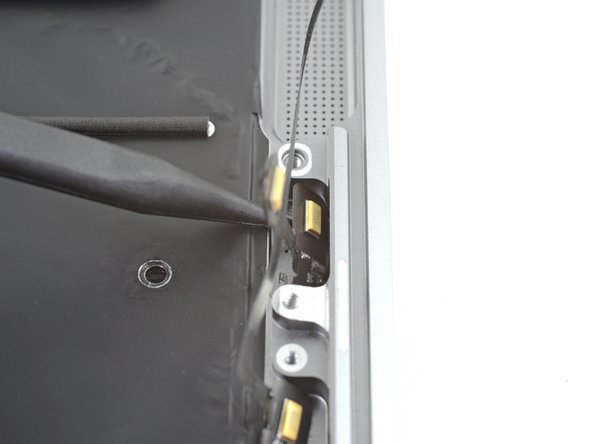
С помощью заострённого конца лопатки осторожно вытолкните один из оставшихся микрофонов из его углубления в верхнем корпусе.
Если клей неподатливый, приложите к микрофону тепло, чтобы размягчить клей.
Не просовывайте пробойник под микрофон, иначе вы рискуете порвать кабель.
Извлеките третий и последний микрофон из корпуса.
Шаг 28

Извлеките массив микрофонов
