
Введение
Используйте это руководство для замены неработающего микрофона.
Шаг 1 Нижний корпус
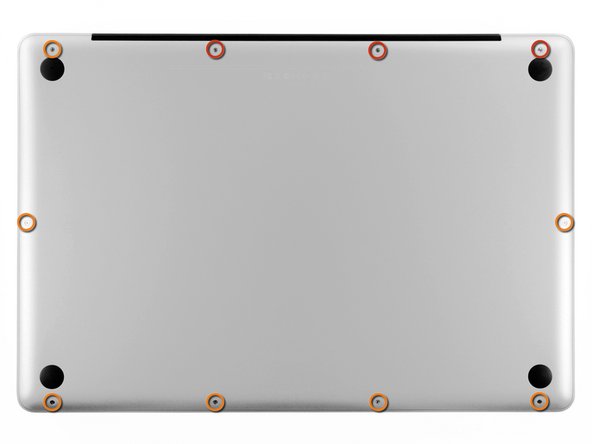
Открутите следующие десять винтов, крепящих нижний корпус к верхнему:
Три крестообразных винта 13,5 мм.
Семь крестообразных винтов диаметром 3 мм.
Шаг 2
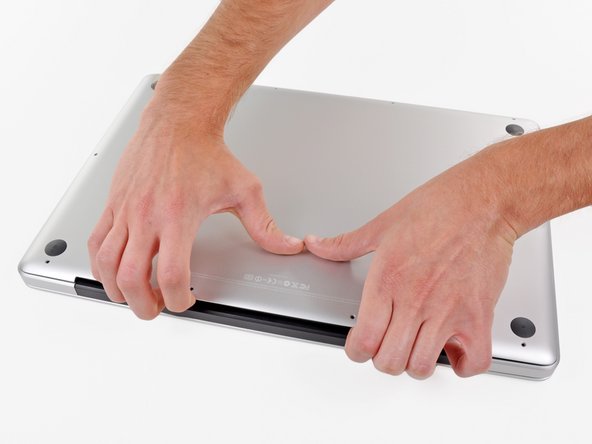

Просуньте пальцы между нижним корпусом и вентиляционным отверстием и поднимите вверх, чтобы освободить два зажима, крепящих нижний корпус к верхнему.
При сборке аккуратно выровняйте нижний корпус, а затем плотно прижмите его, пока оба зажима не зафиксируются.
Снимите нижний корпус.
Шаг 3 Батарея

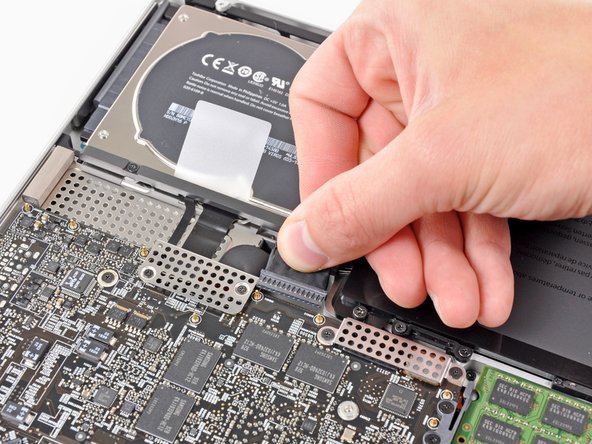

При работе рядом с логической платой всегда следует сначала отсоединить аккумулятор, чтобы избежать короткого замыкания.
Если он есть, возьмитесь за пластиковый выступ, прикрепленный к разъему аккумулятора, и потяните его к переднему краю устройства. В моделях Late-2011 разъем батареи не имеет язычка и представляет собой просто заглушку, которая вставляется прямо в материнскую плату — чтобы извлечь ее, подденьте заглушку.
Если пластиковый выступ отсутствует, подденьте разъем из гнезда с помощью палочки.
Потяните язычок параллельно лицевой стороне логической платы.
Шаг 4 Правый вентилятор


С помощью плоского конца пробки подденьте разъем правого вентилятора и выньте его из гнезда на логической плате.
Для освобождения разъема полезно выкрутить палец в осевом направлении из-под проводов кабеля вентилятора.
Гнездо вентилятора и его разъем видны на втором и третьем рисунках. Будьте осторожны, чтобы не отломить пластиковое гнездо вентилятора от логической платы, когда вы будете с помощью пассатижей поднимать разъем вентилятора прямо вверх и извлекать его из гнезда. Расположение логической платы, показанное на втором рисунке, может немного отличаться от схемы вашей машины, но гнездо вентилятора такое же.
Шаг 5

Выкрутите три винта Phillips диаметром 3,1 мм, крепящие правый вентилятор к логической плате.
В MacBook Pro 17″ Unibody конца 2011 года эти винты будут T6 Torx.
Шаг 6

Снимите правый вентилятор с верхнего корпуса, обращая внимание на его кабель, который может зацепиться.
Шаг 7 Логическая плата

С помощью плоского конца лопатки подденьте разъем левого вентилятора и выньте его из гнезда на логической плате.
Для освобождения разъема полезно выкрутить палец в осевом направлении из-под проводов кабеля вентилятора.
Шаг 8
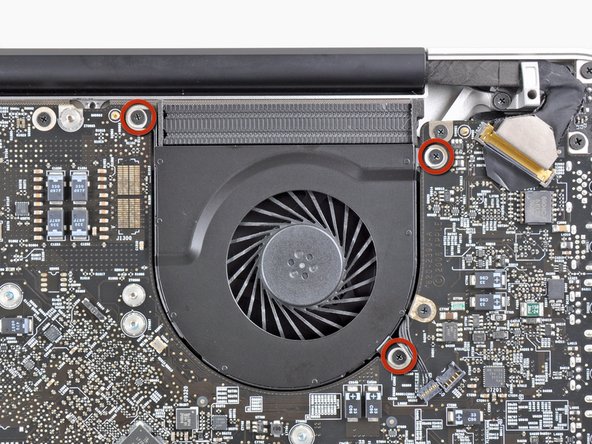

Выкрутите три винта Phillips диаметром 3,1 мм, крепящие левый вентилятор к логической плате.
Извлеките левый вентилятор из верхнего корпуса, обращая внимание на его кабель, который может зацепиться.
Шаг 9


Кончиком шила или ногтем подденьте фиксирующую крышку на ленточном кабеле подсветки клавиатуры.
Убедитесь, что вы поддеваете фиксирующую крышку, а не само гнездо.
Вытащите ленточный кабель подсветки клавиатуры из гнезда.
Шаг 10

Прежде чем отсоединять кабель камеры, необходимо сдвинуть с места небольшой пластиковый фиксатор, прилипший к логической плате.
С помощью наконечника шила отодвиньте маленький пластиковый фиксатор кабеля от гнезда кабеля камеры, чтобы получить достаточный зазор для извлечения кабеля камеры.
Шаг 11
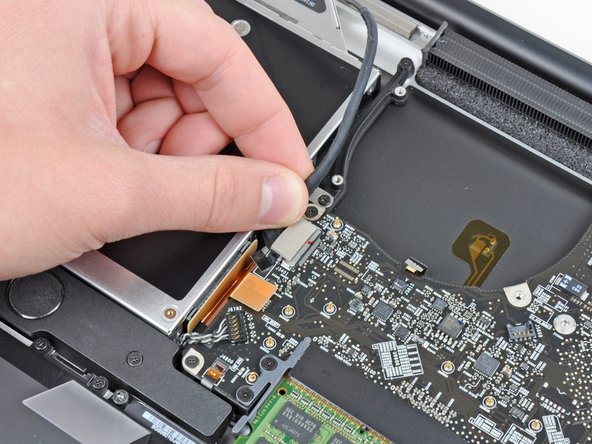
Потяните кабель камеры в сторону отверстия оптического привода, чтобы отсоединить его от логической платы.
Гнездо кабеля камеры очень хрупкое. Не прикладывайте к нему силу, так как он может отломиться от логической платы. Вытяните кабель камеры параллельно лицевой стороне логической платы.
Шаг 12

Плоским концом шила подденьте разъем оптического привода и выньте его из гнезда на логической плате.
Шаг 13
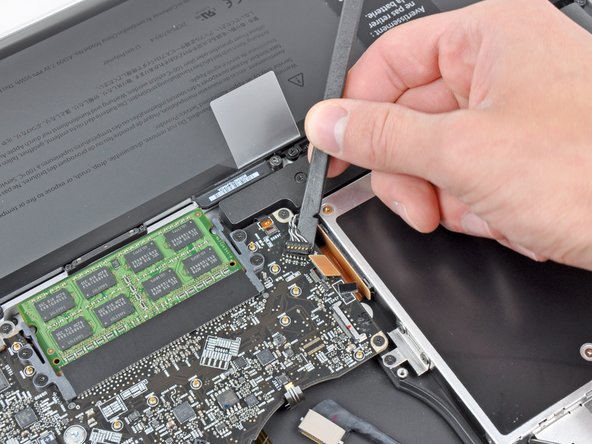
Плоским концом пробки подденьте разъем сабвуфера и правого динамика и выньте его из гнезда на логической плате.
Подденьте провода.
Шаг 14


С помощью кончика шила или ногтя подденьте фиксирующую крышку на гнезде ленточного кабеля ИК-датчика.
Убедитесь, что вы поддеваете фиксирующую крышку, а не само гнездо.
Вытащите ленточный кабель ИК-датчика из гнезда.
Шаг 15


Открутите следующие четыре винта:
Два крестообразных винта 3,5 мм
В моделях начала 2011 года это могут быть винты T5 Torx
Два крестообразных винта 1,6 мм
Снимите оба экрана разъемов с логической платы.
Шаг 16

С помощью плоского конца лопатки подденьте разъем трекпада и выньте его из гнезда на логической плате.
Шаг 17


Подденьте ногтем фиксирующую заслонку на гнезде ленточного кабеля клавиатуры.
Убедитесь, что вы поддеваете фиксирующую крышку, а не само гнездо.
Вытащите ленточный кабель клавиатуры из гнезда.
При сборке может оказаться полезным наклеить на ленточный кабель клавиатуры небольшой кусочек изоленты (осторожно, чтобы не приклеить к контактам), чтобы создать небольшую ручку. Совместите кабель с гнездом и аккуратно потяните за ленту, чтобы он полностью встал на место.
Шаг 18


Подденьте ногтем фиксирующую заслонку на гнезде ленточного кабеля блока экспресс-карт.
Убедитесь, что вы поддеваете фиксирующую крышку, а не само гнездо.
Извлеките ленточный кабель для карт экспресс-оболочки из гнезда.
Шаг 19

С помощью плоского конца шила подденьте разъем кабеля жесткого диска и выньте его из гнезда на логической плате.
Шаг 20

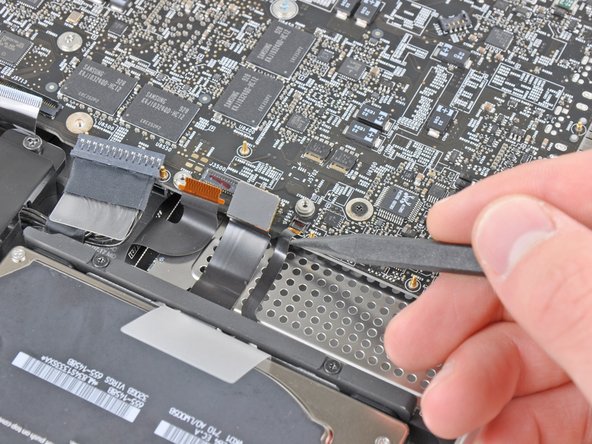
Подденьте плоским концом шила или ногтем фиксирующую крышку на гнезде кабеля индикатора заряда батареи.
Убедитесь, что вы поддеваете фиксирующую крышку, а не само гнездо.
Вытащите ленточный кабель индикатора батареи из гнезда.
Шаг 21


Поднимите чёрную пластиковую заслонку, прикреплённую к фиксатору кабеля данных дисплея, и поверните её в сторону DC-In на MacBook.
Извлеките кабель данных дисплея из гнезда.
Гнездо кабеля данных дисплея очень хрупкое. Не поднимайте разъем вверх при его отсоединении, так как разъем может отломиться от логической платы. Вытяните кабель параллельно лицевой стороне логической платы.
Шаг 22

Выкрутите следующие восемь винтов, крепящих логическую плату и плату DC-In к верхнему корпусу:
Шесть крестообразных винтов 3,2 мм.
На модели Early 2011 это могут быть винты T6 Torx.
Два крестообразных винта 7,6 мм.
Шаг 23


Возьмите сборку логической платы только за края.
Поднимите блок логической платы со стороны, ближайшей к оптическому приводу, и отсоедините его от верхнего корпуса.
Обратите внимание, что вы будете снимать логическую плату и плату DC-In вместе.
Осторожно оттяните порты и плату DC-In от боковой стенки верхнего корпуса и снимите блок логической платы, не забывая о кабелях, которые могут зацепиться.
Шаг 24 Сборка левого динамика

Выкрутите два крестообразных винта 7,9 мм, крепящих левый динамик в сборе к логической плате.
Шаг 25


Слегка приподнимите блок левого динамика с логической платы.
С помощью плоского конца лопатки выньте разъемы микрофона и левого динамика из гнезд на логической плате.
Подденьте провода.
Снимите блок левого динамика с логической платы.
Шаг 26 Микрофон

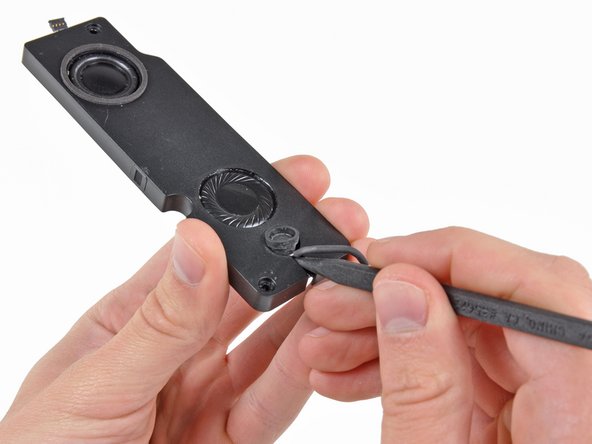
Отсоедините кабель микрофона от канала, вмонтированного в корпус левого динамика.
Подденьте микрофон из корпуса левого динамика наконечником пробки.
Микрофон останется.
