
Введение
Это краткое руководство по замене литий-ионного аккумулятора в Sony Vaio Duo 13.
В качестве демонстрации в этом руководстве вздувшаяся литий-ионная батарея заменяется новой.
Замена старой или поврежденной литий-ионной батареи не только улучшает производительность ноутбука, но и поддерживает батарею в здоровом состоянии для безопасности, избегая риска теплового удара.
Описание шагов:
ПРИМЕЧАНИЕ:
Шаг 1 Проверьте внешний вид ноутбука перед заменой


Пожалуйста, проверьте внешний вид ноутбука перед его ремонтом. Например: Ноутбук растянулся из-за батареи внутри (до 5 мм).
Шаг 2 Проверьте состояние батареи перед заменой (необязательно)


Это необязательный шаг. Этот шаг можно пропустить, если пользователи не хотят знать состояние батареи или не имеют соответствующего программного обеспечения.
Проверьте «время цикла» с помощью программного обеспечения для аккумуляторов.
Предлагаемое программное обеспечение: (1) BatteryInfoView, (2) BatteryMon.
Background: The number of «cycle times» depends on battery usage. It usually > 0. Литий-ионный аккумулятор обычно имеет «время цикла» около 500~1000. REF: https://doi.org/10.31224/osf.io/swcyg
Например: BatteryInfoView показывает, что «Количество циклов заряда/разряда» равно 306 (красная рамка). BatteryMon показывает, что «Циклы заряда» равны 306 (синяя рамка).
Шаг 3 Разберите ноутбук, пока не обнаружится литий-ионная батарея

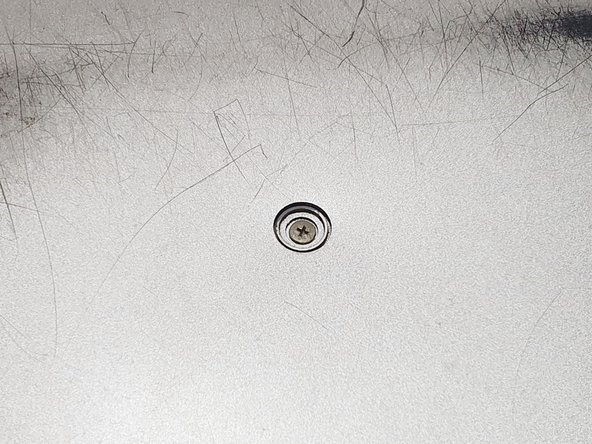

Перейдите к задней стороне ноутбука.
Выкрутите винт с помощью отвертки «+» (красный круг).
Количество винтов: 1
Шаг 4

Перейдите на переднюю сторону ноутбука. За ЖК-монитором.
Выкрутите винт с помощью отвертки «+» (красный круг).
Перейдите на другую сторону и выкрутите винт с помощью отвертки «+» (не показан).
Количество винтов: 2
Шаг 5


Перейдите к задней стороне ноутбука.
Аккуратно подденьте пластиковую часть ломиком.
Необходимые инструменты: (1) ломик, (2) отвертка «-«.
Шаг 6

Поверните ноутбук на 180°.
Выкрутите винты с помощью отвертки «+» (красные круги).
Количество винтов: 4
Шаг 7


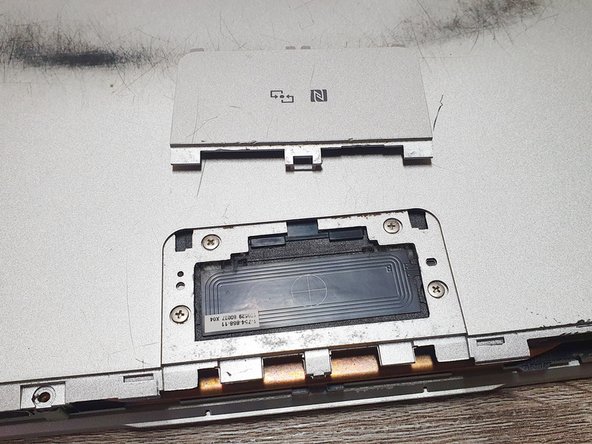
Осторожно снимите «крышку NFC» с помощью рычага. Не сломайте фиксирующую застежку.
Предлагаемые инструменты: (1) ноготь, (2) «-» отвертка.
ПРИМЕЧАНИЕ: Не сломайте фиксирующую застежку.
Шаг 8

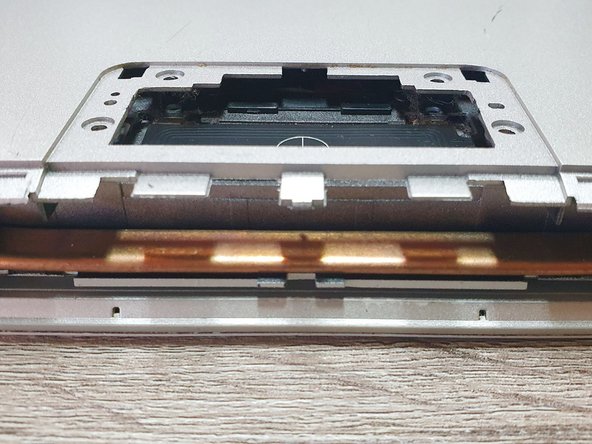
Выкрутите винты с помощью отвертки «+» (красные круги).
Количество винтов: 4
ПРИМЕЧАНИЕ: Если батарея сильно вздулась, после откручивания винтов вы увидите, что задняя панель ноутбука раскрылась.
Шаг 9

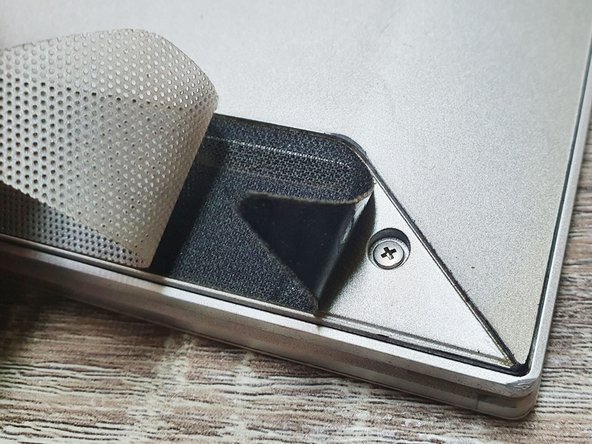
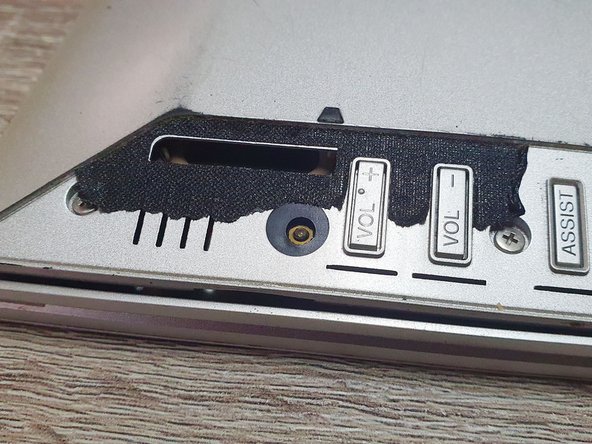
Поверните ноутбук на 180°.
Оторвите пластиковую пленку (серебристая) и двусторонний скотч (черный). Главное, чтобы скрытые под ними винты были видны.
ПРИМЕЧАНИЕ: Трудно полностью удалить двусторонний скотч, и некоторые остаются на поверхности, но это не влияет на весь процесс ремонта.
ВНИМАНИЕ: Этот шаг является «разрушительным» и не может быть восстановлен до первоначального состояния.
Шаг 10

Выкрутите винты с помощью отвертки «+» (красные круги).
Количество винтов: 6
Шаг 11 Откройте заднюю сторону ноутбука

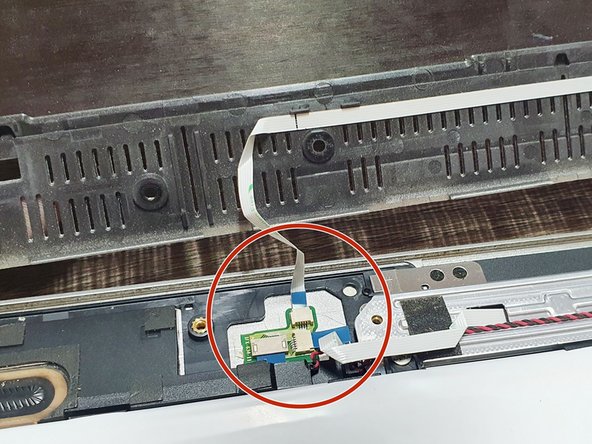

Поверните ноутбук на 180°.
Следуя направлению красной стрелки, откройте заднюю сторону ноутбука с открытой стороны, где можно увидеть охлаждающую трубку.
Появится разбухшая литий-ионная батарея (белая упаковка).
ВНИМАНИЕ: Если открыть заднюю панель с других сторон, плоский кабель может быть сломан или поврежден разъем (красный круг).
Шаг 12 Извлеките старый или поврежденный литий-ионный аккумулятор


Выкрутите винты с помощью отвертки «+» (красные круги).
Количество винтов: 7
ПРИМЕЧАНИЕ: Пожалуйста, избегайте плоских кабелей при откручивании винтов. Например: см. красную рамку.
ВНИМАНИЕ: Не повредите литий-ионный аккумулятор, иначе может произойти что-то плохое, например, утечка газа, утечка электролита, пожар или взрыв. REF: https://doi.org/10.31224/osf.io/swcyg
Шаг 13

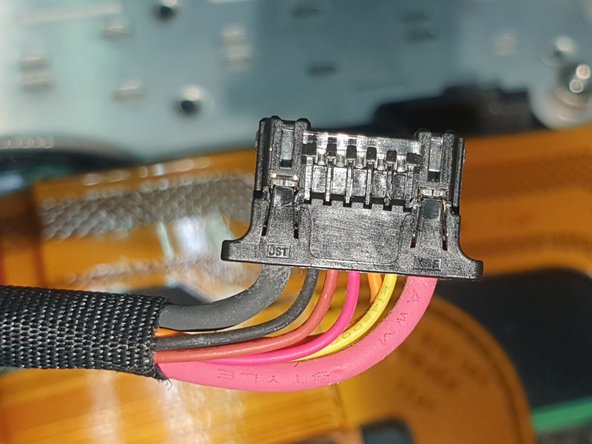
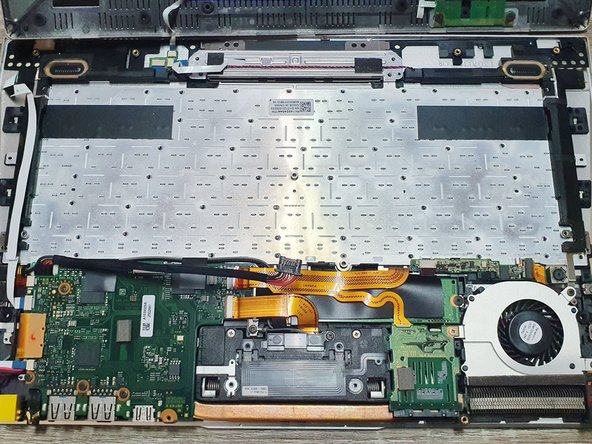
Осторожно приподнимите литий-ионный аккумулятор.
Осторожно потяните плоский кабель, а затем полностью извлеките литий-ионный аккумулятор.
Общие сведения: О плоском кабеле. В общем случае красная толстая линия — это линия питания «+»; черная толстая линия — это линия питания «-«; остальные тонкие линии — это сигнальные линии.
ВНИМАНИЕ: Не повредите литий-ионный аккумулятор, иначе может произойти что-то плохое, например, утечка газа, утечка электролита, пожар или взрыв. REF: https://doi.org/10.31224/osf.io/swcyg
Шаг 14 Замените старые двусторонние ленты (необязательно)

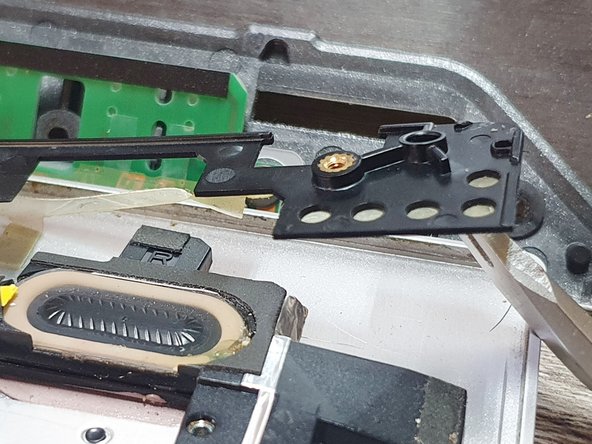
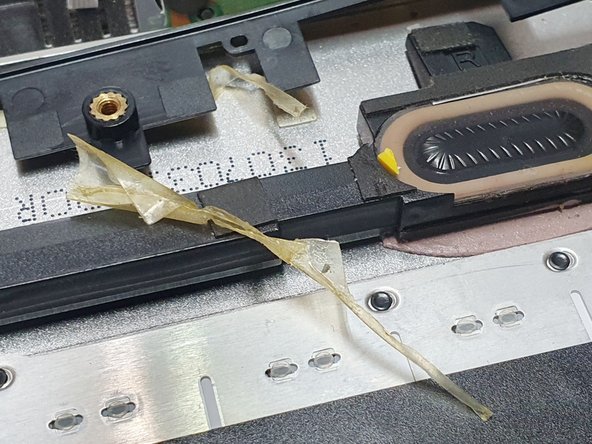
Условие: Двусторонняя лента пластиковой детали обезжирена и потеряла свою липкость. Пластиковая деталь явно отходит от поверхности.
Удалите двусторонний скотч, потерявший липкость.
Шаг 15

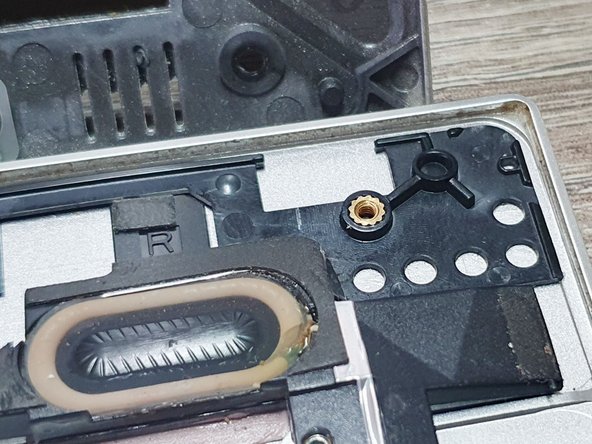
Используйте новый двусторонний скотч.
Приклейте пластиковую деталь на прежнее место.
При необходимости проделайте то же самое с другой стороны.
Предложение: Проделайте то же самое с другой стороны, даже если пластиковая деталь прилипла прямо к поверхности. Потому что старый двусторонний скотч может не обеспечить достаточной липкости.
Другие методы: Эпоксидный клей AB может заменить двусторонний скотч.
Шаг 16 Установка нового литий-ионного аккумулятора


Аккуратно и плотно вставьте кабель в новую литий-ионную батарею.
Чтобы собрать ноутбук, выполните шаги 3~11 в обратном порядке. Некоторые возможные ситуации и способы их устранения будут описаны в следующих шагах.
ПРИМЕЧАНИЕ: Убедитесь, что кабель плотно вставлен (красный квадрат).
ВНИМАНИЕ: Если кабель вставлен неплотно. Может произойти несколько худших ситуаций. (1) Отключение питания (отсутствие электричества) и (2) Нестабильное соединение могут привести к электрической дуге, пожару и взрыву.
ПРИМЕЧАНИЕ: Убедитесь, что кабель надежно закреплен (красные круги).
ВНИМАНИЕ: Если кабель не закреплен надежно. Кабель может быть зажат другими частями, что приведет к нестабильному питанию и даже к проблемам безопасности (электрическая дуга, пожар и взрыв). REF: https://doi.org/10.31224/osf.io/swcyg
Шаг 17 Приклейте обратно пластиковую пленку и двусторонний скотч

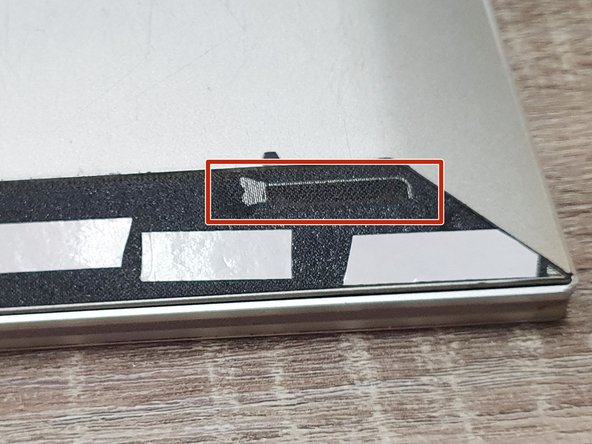
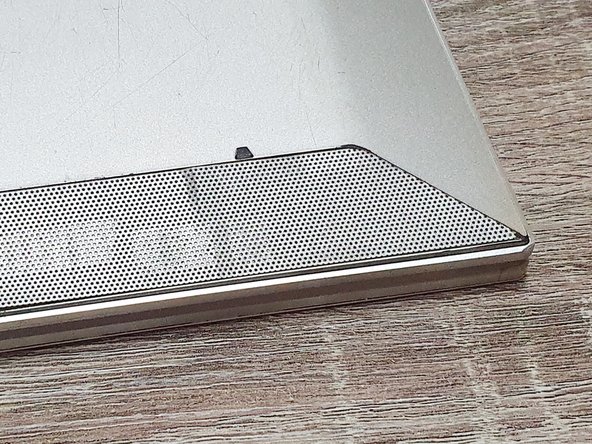
Условие: Липкость старого двустороннего скотча (черного) недостаточна для приклеивания пластикового листа (серебристого).
Используйте новый двусторонний скотч (белый), чтобы приклеить пластиковый лист и старый двусторонний скотч.
ПРИМЕЧАНИЕ: Новый двусторонний скотч должен избегать звукового отверстия (красная рамка).
Шаг 18

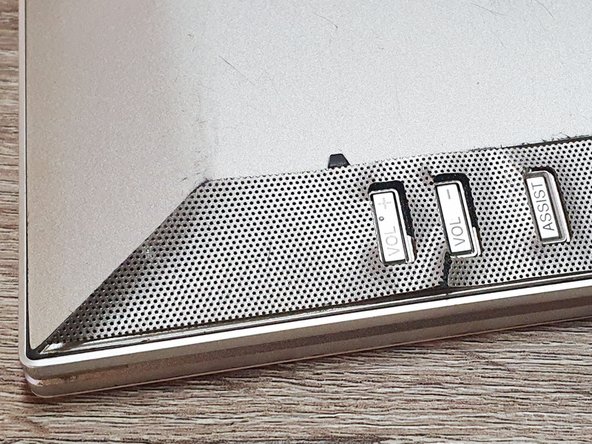
Состояние: Поврежденный пластиковый лист (серебристый) вызван «разрушительным» отрывом на шаге 9.
Шаг 19 Фиксация распорки (необязательно)

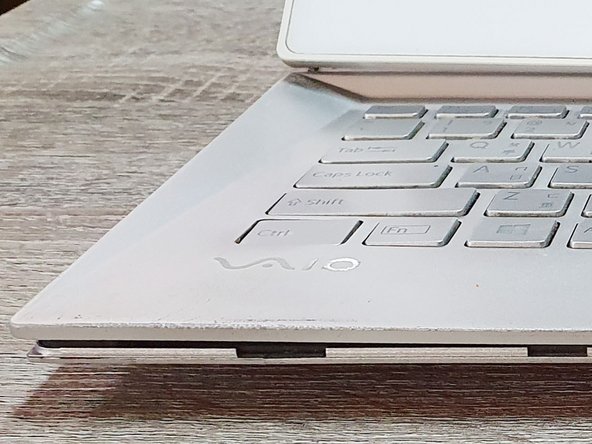
Условие: Если липкость двусторонней ленты недостаточна, это приводит к образованию зазора.
Предлагаемый метод: Повторите шаги 14 и 15.
Другие методы: Используйте ленту для устранения проблемы. В данном случае для наглядной демонстрации используются желтые ленты. Пользователи могут использовать ленты других цветов.
Шаг 20 Проверка ноутбука после замены батареи

После замены батареи проверьте внешний вид ноутбука.
Пожалуйста, включите ноутбук и отключите его от сети переменного тока, чтобы проверить работоспособность батареи.
Шаг 21 Проверка состояния батареи после замены (необязательно)

Это необязательный шаг. Этот шаг можно пропустить, если пользователи не хотят знать состояние батареи или не имеют соответствующего программного обеспечения.
Проверьте «время цикла» с помощью программного обеспечения для аккумуляторов.
Предлагаемое программное обеспечение: (1) BatteryInfoView, (2) BatteryMon.
Например: BatteryInfoView показывает, что «Количество циклов заряда/разряда» равно 0 (красная рамка), что указывает на то, что ноутбук воспринимает батарею как новую.
