
Введение
Поврежденная материнская плата может вызвать сбои в работе вспомогательных компонентов и даже помешать включению устройства. Если вы считаете, что проблемы вызывает материнская плата, следуйте этому руководству, чтобы заменить ее на Samsung Galaxy Note9.
Шаг 1 Извлеките лоток для SIM-карты


Вставьте инструмент для извлечения SIM-карты прямо в отверстие в лотке SIM-карты.
Нажмите, чтобы извлечь лоток SIM-карты.
Шаг 2 Извлеките лоток SIM-карты

Извлеките лоток для SIM-карты.
SIM-карта легко выпадет из лотка.
Шаг 3 Примените нагретый iOpener

Перед началом разборки выключите телефон.
Воспользуйтесь феном, тепловой пушкой или подготовьте iOpener и приложите его к правому краю задней панели телефона примерно на минуту, чтобы размягчить клей под ним.
Шаг 4 Вставьте медиатор для открывания


Приложите ручку присоски к задней крышке.
Приподнимите ее с помощью ручки-присоски, чтобы образовался зазор между задней крышкой и рамкой телефона.
Вставьте в зазор открывающую пику.
Если стекло сильно треснуло, обмотайте его упаковочной лентой, чтобы создать поверхность для присоски.
Если клей не отклеивается, приложите больше тепла, но не чрезмерную силу. Слишком большое усилие может разбить стекло.
Шаг 5 Срежьте клей

Обратите внимание, что вдоль верхнего края и вокруг ободка камеры клея больше, чем вокруг остальной части телефона.
Осторожно разрежьте левый край возле датчика отпечатков пальцев, иначе вы рискуете повредить ленточный кабель внутри.
Если в какой-то момент клей покажется неподатливым, приложите больше тепла, а не силы.
Шаг 6 Сдвиньте открывающуюся пипку


Начиная с центра, разрежьте клей вверх и вниз по правой стороне с помощью открывающего резца.
Не вставляйте медиатор более чем наполовину в телефон, если вы режете рядом с датчиком отпечатков пальцев или камерами, иначе вы рискуете повредить внутренние компоненты.
Шаг 7


Будьте осторожны вблизи углов, так как стекло очень непрочное. В любой момент приложите больше тепла, если клей прилипнет.
Оставьте отверстие в правом верхнем углу.
С помощью другого резца срежьте клей в правом нижнем углу.
Оставьте этот медиатор в телефоне.
Шаг 8

Используйте тепловой пистолет, фен или приложите нагретый iOpener к левой стороне задней панели на три минуты, чтобы размягчить клей под ней.
Шаг 9


Будьте осторожны в углах, так как там стекло наиболее слабое.
Вставьте медиатор в левый нижний угол задней панели.
С помощью другого открывающего резца срежьте клей вдоль левого края задней панели.
Не вставляйте медиатор более чем наполовину в левый край рядом с датчиком отпечатков пальцев, иначе вы можете повредить ленточный кабель внутри.
Ничего страшного, если открывающие резцы выпадут при отделении задней крышки.
Шаг 10


Используя вставленный медиатор, аккуратно срежьте клей вокруг левого верхнего угла задней панели.
Наконец, срежьте последний слой клея вдоль верхней части телефона.
Используйте iOpener, фен или тепловой пистолет, чтобы при необходимости приложить больше тепла к местам среза клея.
Шаг 11


Сначала отделите правую сторону задней крышки.
Наклоните крышку вверх вдоль левого края, чтобы обнажить ленточный кабель датчика отпечатков пальцев.
Пока не вытаскивайте ленточный кабель датчика отпечатков пальцев.
Крышка датчика отпечатков пальцев может остаться прикрепленной к средней рамке.
Шаг 12 Отсоедините датчик отпечатков пальцев


Подденьте ленточный кабель датчика отпечатков пальцев и выньте его из гнезда.
Шаг 13

Снимите заднюю крышку.
Чтобы установить заднюю крышку на место:
С помощью пинцета отделите остатки клея от корпуса телефона. Затем очистите места склеивания изопропиловым спиртом высокой концентрации (не менее 90%) и безворсовой салфеткой, чтобы подготовить поверхность к нанесению нового клея. Необязательно очищать клей до самого пластика, но крупные части следует удалить.
Включите телефон и проверьте ремонт, прежде чем устанавливать новый клей и заклеивать телефон.
Осторожно нанесите новый клей на заднюю крышку, затем выровняйте один край стекла относительно корпуса телефона и плотно прижмите стекло к телефону.
Шаг 14 Снимите верхнюю среднюю рамку


С помощью крестообразной отвертки выкрутите девять 4-миллиметровых винтов, крепящих верхнюю среднюю рамку.
Шаг 15


Вставьте наконечник шила в левый верхний угол верхней средней рамки.
Выньте верхнюю среднюю рамку из телефона.
Верхняя средняя рамка защелкивается и снимается с места.
Шаг 16


Отделите катушку беспроводной зарядки от аккумулятора, начиная с левой стороны.
Клей слабый, но при необходимости его можно подрезать с помощью ковырялки.
При сборке сначала защелкните среднюю рамку, а затем прикрепите катушку беспроводной зарядки.
Шаг 17 Отсоедините аккумулятор


С помощью наконечника шила отсоедините оранжевый ленточный кабель, соединяющий аккумулятор с материнской платой.
Шаг 18 Снимите среднюю раму

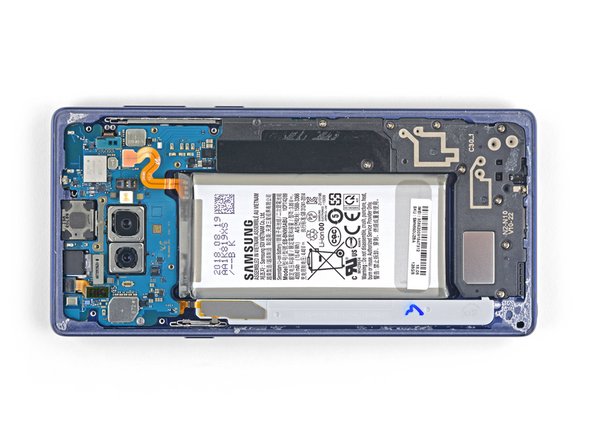
Выкрутите девять 4-миллиметровых винтов Phillips из пластиковой крышки рядом с батареей.
Шаг 19

Снимите пластиковую крышку рядом с батареей.
Шаг 20


Вставьте наконечник шила в верхнюю часть нижней средней рамки.
Подденьте нижнюю среднюю рамку и извлеките ее из телефона.
Нижняя средняя рамка защелкивается и снимается с места.
Снимите нижнюю среднюю рамку.
Шаг 21 Извлеките переднюю камеру


Подденьте разъем фронтальной камеры кончиком шила и выньте его из гнезда.
Извлеките переднюю камеру с помощью пинцета.
Шаг 22 Извлеките сканер радужной оболочки глаза


С помощью кончика шила отсоедините сканер радужной оболочки глаза от материнской платы.
Извлеките сканер радужной оболочки глаза с помощью пинцета.
Шаг 23 Отсоедините массив передних датчиков


С помощью плоского конца пробки вытолкните разъем переднего датчика из гнезда.
Шаг 24 Отсоедините дисплей в сборе


С помощью плоского конца пробки отсоедините кабель дисплея от материнской платы.
Шаг 25


Плоским концом пробки отсоедините кабель сенсорного экрана от материнской платы.
Шаг 26 Отсоедините узел зарядки


С помощью плоского конца шила отсоедините узел зарядки от материнской платы.
Шаг 27


Выкрутите три 4-миллиметровых винта Phillips, крепящих материнскую плату.
Рядом с отверстиями есть треугольники, указывающие на расположение винтов на материнской плате.
Шаг 2


С помощью пробки аккуратно подденьте материнскую плату в левом верхнем углу.
Осторожно извлеките материнскую плату.
При необходимости переместите ленточные кабели в сторону. Не вытаскивайте материнскую плату, если она зацепилась за какие-либо кабели.
