
Введение
Используйте это руководство для замены тачбара на A2289 Macbook Pro 13″ Mid 2020.
Помните, что все винты и кронштейны должны быть расположены по порядку. Это позволит не повредить чувствительные компоненты, случайно вкрутив винт не того размера.
Шаг 1. Открутите винты задней панели


Для начала нам потребуется открутить 6 винтов
2x 6,9 мм Pentalobe P5
2x 5,5 мм Pentalobe P5
2x 3,5 мм Pentalobe P5
Шаг 2 Поднимите заднюю панель


После того как винты будут удалены, возьмите присоску. Мы использовали сверхпрочную присоску iFixit.
Приложите присоску к нижней части Macbook.
Потяните присоску вверх, создавая пространство между панелью и Macbook около 0,15 дюйма.
Не поднимайте его выше, так как это может повредить внутренние компоненты.
Шаг 3 Поднимите заднюю панель


Создавая зазор между Macbook и задней панелью, вставьте медиатор в зазор примерно на 0,2 дюйма.
Не вставляйте медиатор дальше, так как это может привести к внутренним повреждениям.
Продвиньте медиатор к левой стороне Macbook и обогните угловой край.
Поднимите медиатор к верхней части Macbook
Когда вы дойдете примерно до середины Macbook, вы должны услышать щелчок. Это хорошо! Теперь вы отсоединили часть задней панели.
Шаг 4


Повторите шаг 3, но с правой стороны Macbook.
После этого не снимайте заднюю панель. Она по-прежнему прикреплена к Macbook
Шаг 5 Поднимите заднюю панель

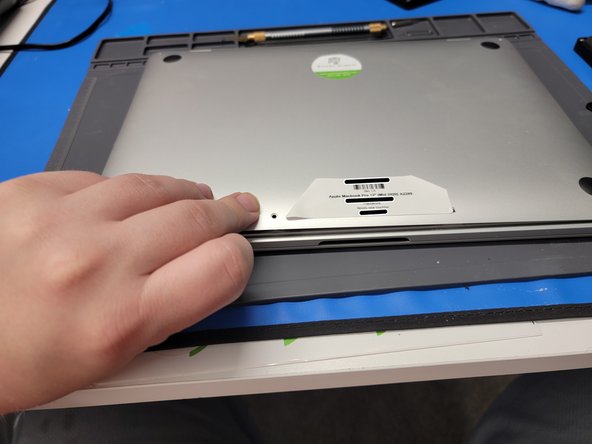
Вставьте пальцы между задней панелью и Macbook и подденьте вверх, чтобы отцепить средний крючок, удерживающий заднюю панель на Macbook.
Не пытайтесь пока снять заднюю панель. Она все еще соединена с Macbook
Шаг 6 Снятие задней панели


Возьмитесь за заднюю панель одной рукой
Другой рукой возьмитесь за Macbook
И потяните левую часть задней панели НА СЕБЯ, чтобы отсоединить ее от корпуса Macbook.
Это потребует значительных усилий. Не бойтесь тянуть изо всех сил, сохраняя при этом устойчивое положение Macbook.
Повторите это с правой стороной Macbook.
После того, как вы вытащили его из зоны шарниров, можно снять заднюю панель и убрать ее в сторону.
Шаг 7. Снятие крышки разъема аккумулятора


Найдите крышку разъема аккумулятора
Возьмите пинцет и аккуратно снимите пластиковую крышку с логической платы.
Будьте осторожны, чтобы не потянуть за гибкие кабели
Шаг 8 Отсоединение аккумулятора

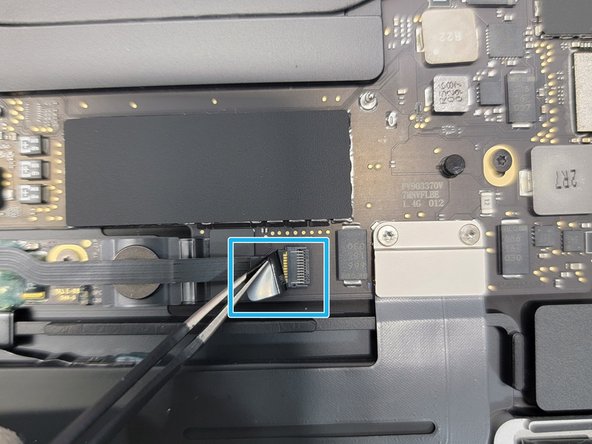

Найдите небольшой гибкий кабель, закрывающий клемму аккумулятора.
Возьмите в одну руку пинцет и потяните вверх пластиковую заслонку.
Возьмите в другую руку крючковатый конец алебарды и осторожно подденьте фиксирующую крышку на гнезде ZIF кабеля аккумулятора.
Убедитесь, что вы поддеваете откидную крышку, а не само гнездо.
Убедитесь в том, что вы используете мягкое усилие, так как оно не должно быть большим. Если приложить чрезмерное усилие, можно сломать гибкий кабель.
Шаг 9 Отсоединение аккумулятора

Возьмите пинцет и потяните за пластиковую крышку в сторону от гнезда ZIF, чтобы извлечь гибкий кабель из гнезда.
Убедитесь в том, что вы используете мягкое усилие, так как оно не должно быть большим. Если приложить чрезмерное усилие, можно сломать гибкий кабель.
Шаг 10 Отсоединение аккумулятора


Выкрутите 3,8-мм винт Torx T5 из разъема аккумулятора.
Возьмите плоский конец лопатки и подденьте разъем аккумулятора под углом 90°.
Поддевание на такое расстояние от контактных площадок гарантирует, что между логической платой и батареей не будет контакта.
Будьте внимательны к разъему батареи. Если вы перевернёте Macbook и положите его на стол, вы можете повредить разъём батареи.
Шаг 11 Снятие крышки левого шарнира

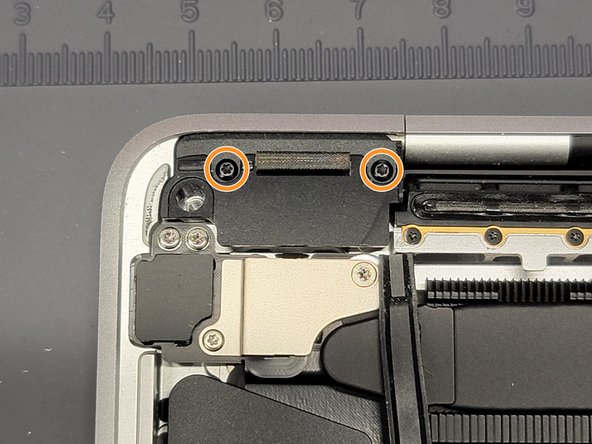
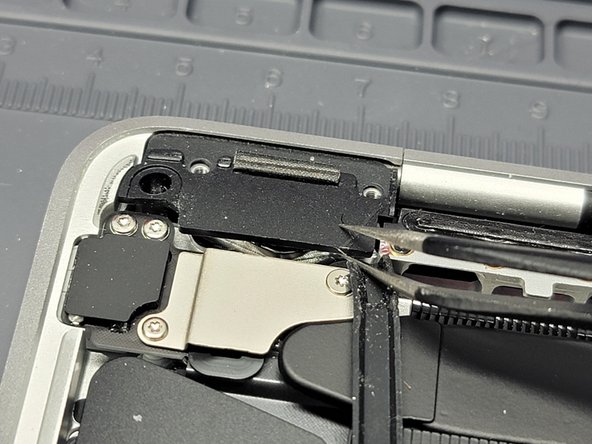
Найдите крышку левого шарнира
Выкрутите 2 винта 2 мм Torx T3, крепящие крышку шарнира к Macbook
Возьмите пинцет и снимите крышку петли
Шаг 12 Снятие крышки правого шарнира

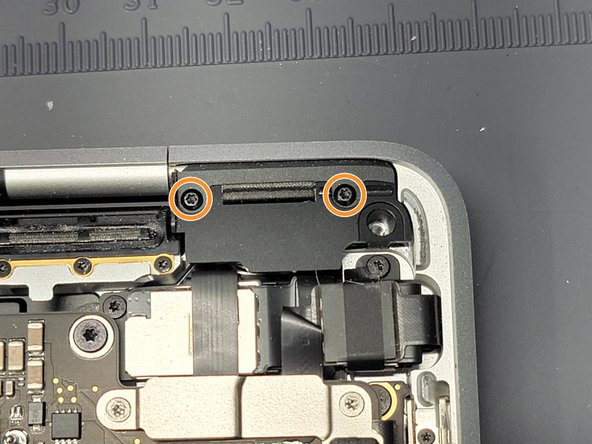
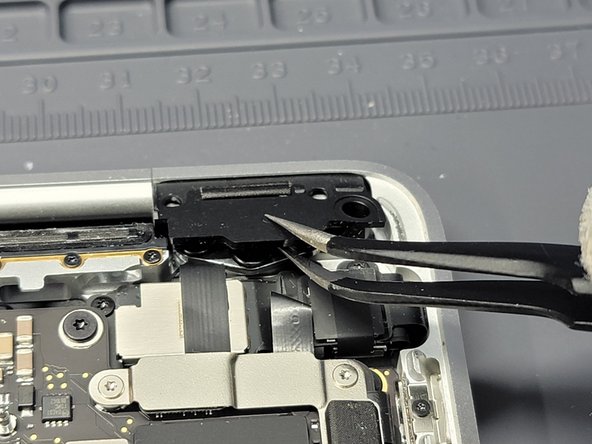
Найдите крышку правого шарнира
Выкрутите 2 винта 2 мм Torx T3, крепящие крышку шарнира к Macbook
Возьмите пинцет и снимите крышку петли
Шаг 13 Снятие кронштейнов гибкого кабеля ЖК-дисплея


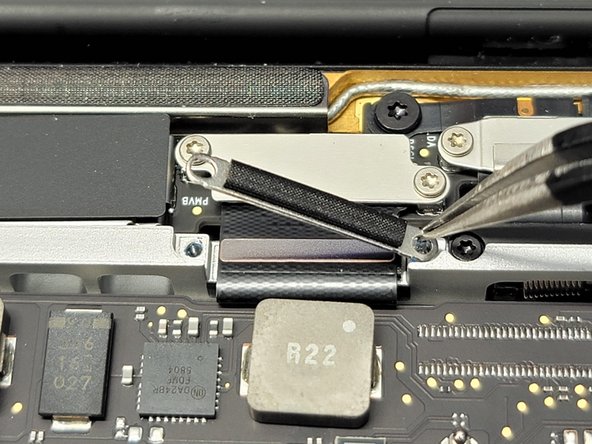
Найдите гибкий кабель ЖК-дисплея в верхней части Macbook
Найдите нижнюю крышку
Выкрутите 2 винта Torx T3 диаметром 3,2 мм, крепящие нижнюю крышку к MacBook.
Возьмите пинцет и снимите кронштейны.
Шаг 14 Снятие пластин крышки гибкого кабеля ЖК-дисплея

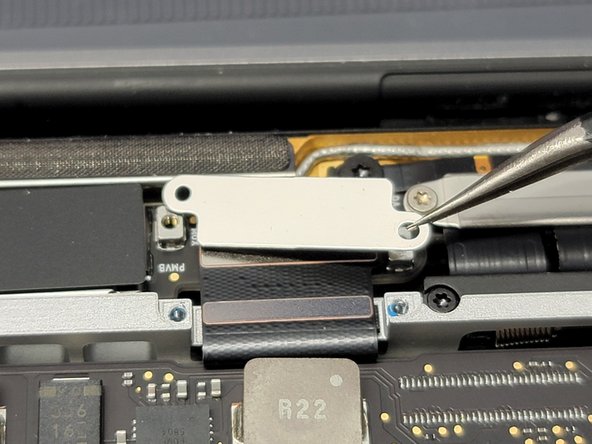
Найдите верхнюю крышку гибкого кабеля ЖК-дисплея
Выкрутите 2 винта Torx T3 диаметром 1,8 мм, крепящие верхнюю крышку к Macbook.
Возьмите пинцет и снимите освободившуюся крышку.
Шаг 15 Отсоединение гибкого кабеля ЖК-дисплея


Возьмите плоский конец лопатки и аккуратно подденьте гибкий кабель ЖК-дисплея из его порта.
Следите за тем, чтобы не поддеть сам разъем
Поднимите гибкий кабель ЖК-дисплея вверх и отсоедините его от Macbook
Шаг 16 Откручивание винтов пружины левого ЖК-экрана


Найдите левую пружину ЖК-экрана
Выкрутите 2 винта Torx T3 диаметром 4,1 мм, крепящие пружину к MacBook.
Шаг 17 Откручивание винтов пружины правого ЖК-экрана


Найдите правую пружину ЖК-экрана
Выкрутите 2 винта Torx T3 диаметром 4,1 мм, крепящие пружину к MacBook.
Шаг 18 Отсоединение антенны от логической платы


Найдите крышку разъема антенны.
Возьмите пинцет и аккуратно подденьте крышку с логической платы.
Будьте осторожны, чтобы не поддеть ничего, кроме пластиковой крышки
Выкрутите 1x 3,9 мм винт Torx T5, крепящий антенные кабели к MacBook
Возьмите плоский конец лопатки и аккуратно подденьте антенные кабели из гнезд.
Будьте осторожны, чтобы не поддеть само гнездо.
Шаг 19 Откручивание винтов антенны

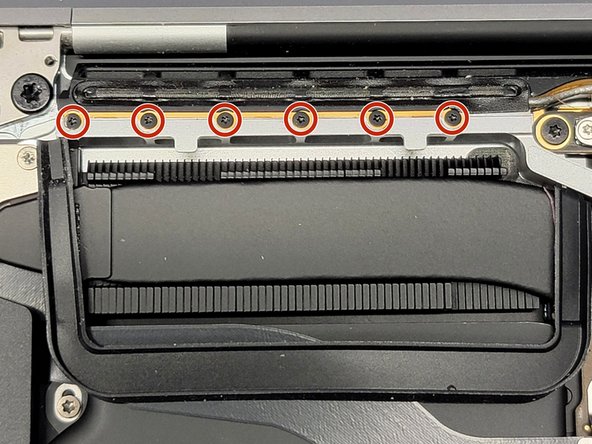
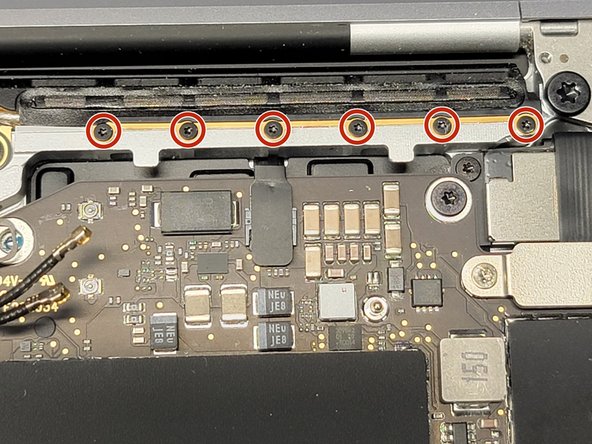
Найдите антенну в верхней части Macbook
Выкрутите 12 винтов Pentalobe P2 диаметром 1,2 мм, крепящих антенну к MacBook.
Шаг 20 Откручивание винтов платы ЖК-дисплея


Найдите плату ЖК-дисплея в верхней части Macbook
Выкрутите 4x 3,4-мм винта Torx T5, крепящих плату ЖК-дисплея к MacBook и антенне.
Шаг 21 Извлечение антенны из Macbook

Теперь вы можете снять антенну с Macbook.
Аккуратно подденьте и оттяните кабель антенны от Macbook, прокладывая его через отверстие. Будьте осторожны, так как гнезда антенны можно легко вырвать из платы.
Вы можете выпрямить кабели, чтобы облегчить задачу, или просто покрутить и повернуть антенну, чтобы вывести кабели из отверстия.
Шаг 22 Откручивание винтов левого шарнира


Найдите левый шарнир ЖК-экрана
Выкрутите 2 винта Torx T9 диаметром 4,5 мм, которые крепят шарнир к MacBook.
Оставьте 1 винт, чтобы облегчить снятие ЖК-экрана
Шаг 23 Откручивание винтов правого шарнира


Найдите правый шарнир ЖК-экрана
Выкрутите 2 винта Torx T9 диаметром 4,5 мм, которые крепят шарнир к MacBook.
Оставьте 1 винт, чтобы облегчить снятие ЖК-экрана
Шаг 24 Снятие ЖК-экрана

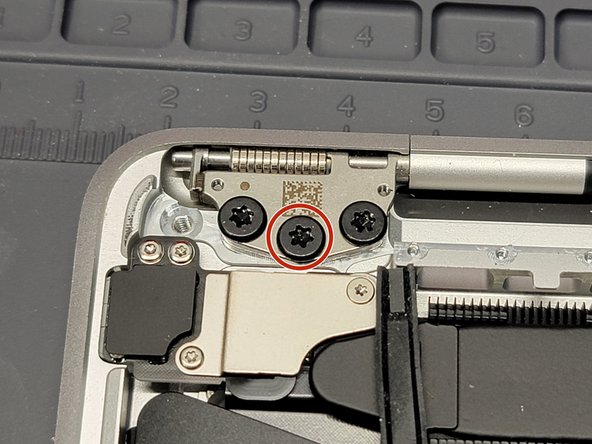

Поместите MacBook на край рабочего стола и оставьте экран нависать.
Найдите и выкрутите оставшиеся 2 винта Torx T9 4,5 мм, крепящие 2 петли к MacBook.
Теперь дисплей MacBook будет свободно болтаться на краю стола. Он не упадет благодаря тому, что петли находятся внутри выемки в MacBook.
Шаг 25 Снятие ЖК-экрана


Слегка наклоните ЖК-экран к себе
Аккуратно подденьте ЖК-экран с Macbook, одновременно направляя петли из выемок.
При сборке убедитесь, что петли установлены в углубления. После того как петли будут установлены в углубления, вы можете закрутить по 1 винту в каждую петлю, а затем закрыть Macbook. Это позволит вам правильно расположить и выровнять петли ЖК-дисплея.
Шаг 26 Снятие кронштейна кнопки питания


Найдите кронштейн гибкого кабеля кнопки питания в левой верхней части MacBook.
Выкрутите 2 винта, крепящие кронштейн к MacBook
1x 5 мм винт Torx T3
1x 1,4 мм винт Torx T3
Во время сборки: Вы можете использовать этот винт, чтобы прикрутить стойку логической платы под ним.
Возьмите пинцет и снимите кронштейн.
Убедитесь, что вы захватили и подцепили только кронштейн.
Шаг 27 Снятие кронштейна кабеля трекпада


Найдите кронштейн гибкого кабеля трекпада в центре Macbook.
Выкрутите 2 винта Torx T5 диаметром 1,9 мм, крепящие кронштейн к Macbook.
Затем возьмите пинцет и снимите кронштейн.
Убедитесь, что вы захватили и подцепили только кронштейн.
Шаг 28 Отсоединение трекпада от логической платы


С помощью плоского конца лопатки аккуратно поднимите разъем из гнезда.
Следите за тем, чтобы не поддеть само гнездо.
Возможно, вам будет легче, если вы немного подденете его со всех трех сторон.
Шаг 29 Снятие кронштейна гибкого кабеля правого динамика


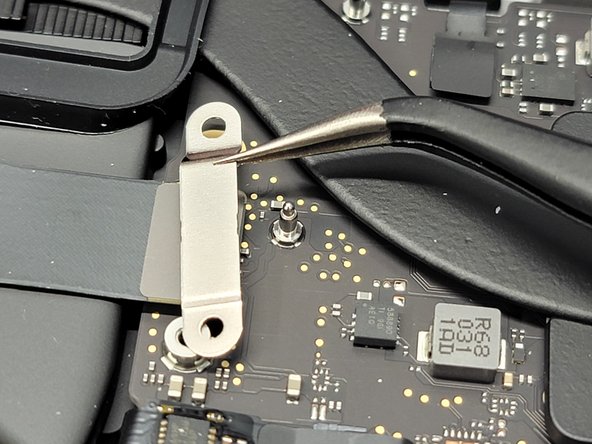
Найдите кронштейн гибкого кабеля правого динамика
Открутите 2 винта, крепящие кронштейн к логической плате
1x 3,7 мм Torx T5
1x 2,6 мм Torx T5
Возьмите пинцет и снимите кронштейн.
Следите за тем, чтобы не захватить гибкий кабель при снятии кронштейна
Шаг 30 Отсоединение правого динамика от логической платы


Возьмите плоский конец лопатки и осторожно подденьте гибкий кабель из гнезда.
Будьте осторожны, чтобы не поддеть само гнездо
Рядом с гнездом находятся чувствительные фильтры. Будьте предельно осторожны, чтобы не сбить один из этих «микроскопических» фильтров.
Шаг 31 Снятие кронштейна левого динамика и гибкого кабеля сенсорной панели

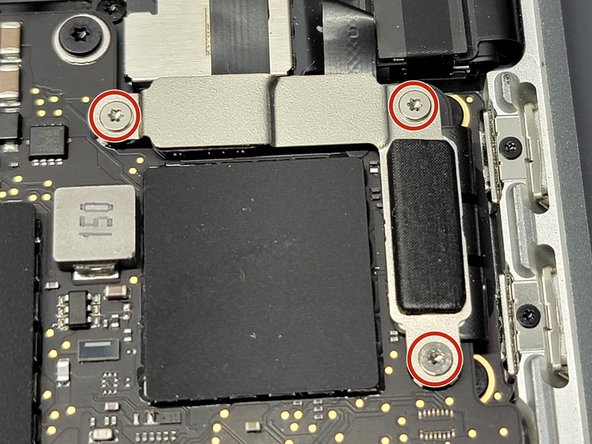
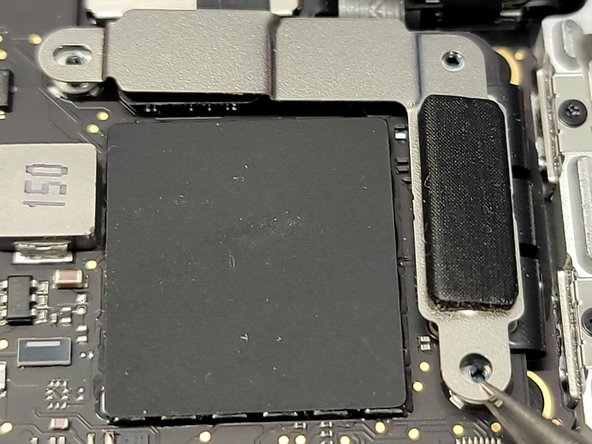
Найдите левый динамик и кронштейн сенсорной панели.
Выкрутите из кронштейна 3 винта Torx T3 диаметром 1,4 мм.
Возьмите пинцет и снимите кронштейн.
При снятии кронштейна не зацепите гибкие кабели.
Шаг 32 Отсоединение гибких кабелей

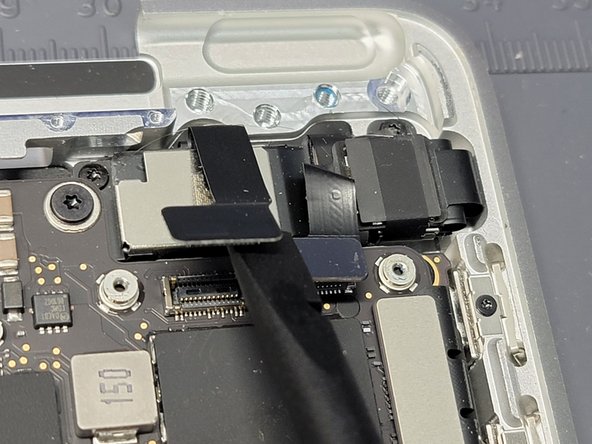
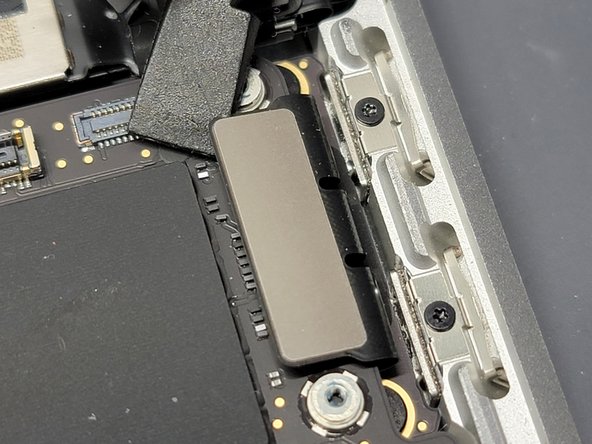
Возьмите плоский конец лопатки и аккуратно подденьте все 3 гибких кабеля из их гнезд
Будьте осторожны, чтобы не поддеть само гнездо
Рядом с гнездом находятся чувствительные фильтры. Будьте предельно осторожны, чтобы не сбить один из этих «микроскопических» фильтров.
Шаг 33 Отсоединение других гибких кабелей

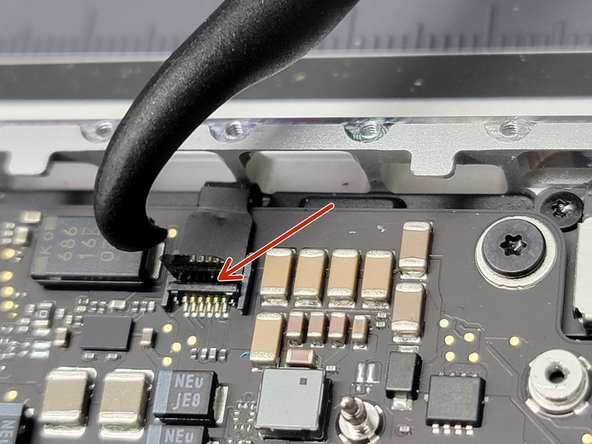
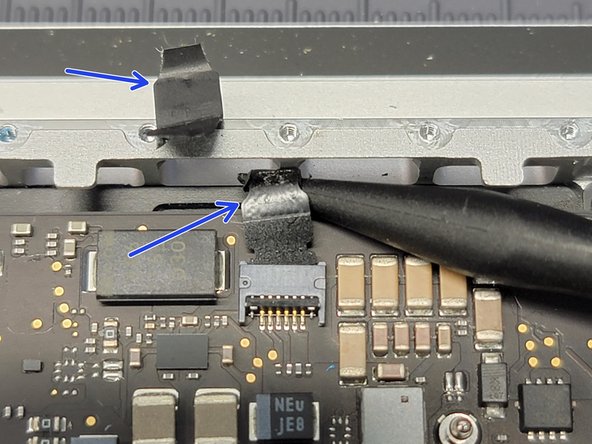
Найдите 8 гибких кабелей, подключенных к логической плате.
Пинцетом подденьте пластиковую крышку каждого гибкого кабеля.
Возьмите крючковатый конец алебарды и аккуратно подденьте фиксирующую крышку на разъеме ZIF каждого кабеля.
Убедитесь в том, что вы используете мягкое усилие, так как оно не должно быть большим. Если приложить чрезмерное усилие, можно сломать гибкий кабель.
Убедитесь, что вы поддеваете откидную крышку, а не само гнездо.
Возьмите пинцет и потяните за пластиковую крышку, чтобы отвести каждый кабель от гнезда ZIF и извлечь гибкий кабель из гнезда.
Убедитесь в том, что вы используете мягкое усилие, так как оно не должно быть большим. Если приложить чрезмерное усилие, можно сломать гибкий кабель.
Если какая-либо из пластиковых заслонок отломится, не волнуйтесь! Вы можете использовать комбинацию лопатки и пинцета, чтобы аккуратно вытащить гибкий кабель из соответствующего гнезда.
Шаг 34 Откручивание винтов логической платы


Найдите и удалите 5x винтов логической платы
3x 3,4 мм винты Torx T5
1x 3,6 мм винт Torx T5 с шагом
1x 3,3 мм шестигранная проставка (диск 3 мм)
Во время сборки: Возможно, будет трудно закрутить верхнюю левую стойку логической платы обратно. Если вам трудно это сделать, возьмите винт 1,4 мм, который мы удалили, чтобы снять кронштейн кнопки питания, и вкрутите его в верхнюю левую стойку логической платы. После этого возьмите теперь уже «киборгский» винт и вкрутите его в логическую плату.
Не забудьте удалить 1,4-миллиметровый винт со стойки логической платы во время сборки.
Шаг 35 Снятие логической платы с макбука


Возьмите крючковатый конец алебарды и аккуратно подденьте левый верхний угол логической платы.
Теперь извлеките логическую плату из Macbook
Будьте осторожны, чтобы не порвать гибкие кабели при снятии или установке логической платы.
При сборке убедитесь, что при опускании логической платы вы взяли палец и переместили гибкий кабель так, чтобы он не был сдавлен, порван или разорван.
Шаг 36 Откручивание винтов тачбара

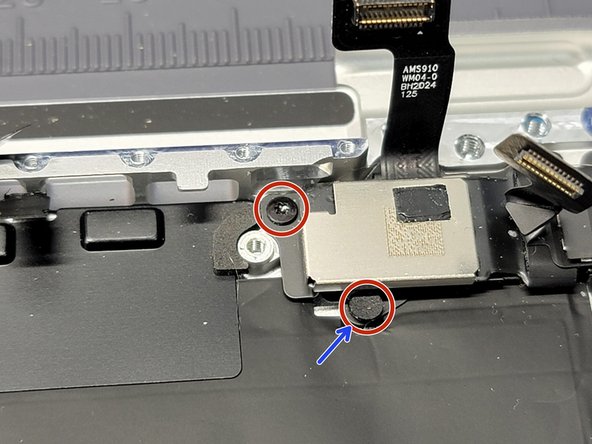
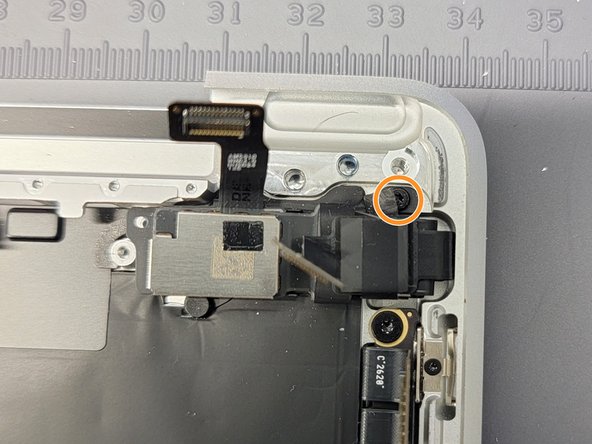
Найдите путаницу гибкого кабеля тачбара в правой верхней части Macbook.
Чтобы отсоединить этот пучок кабелей от рамы, вам придется открутить в общей сложности 3 винта
2x 2,4 мм
Один из них «скрыт» небольшой накладкой. Возьмите пинцет и удалите эту накладку, чтобы получить доступ к головке винта
1x 1,7 мм
Шаг 37 Снятие кронштейнов гибкого кабеля сенсорной панели

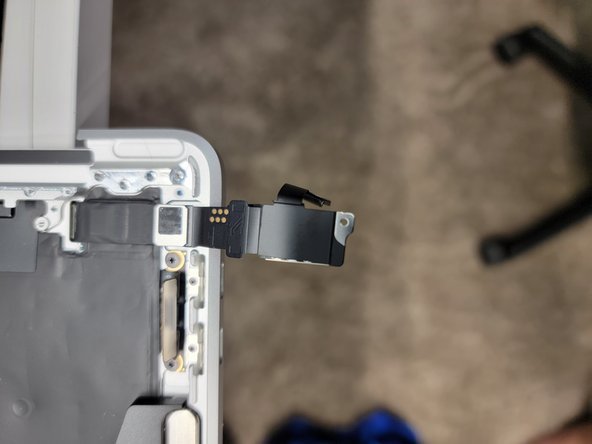
Эти кронштейны, которые удерживают кабели и прикрепляют их к раме, приклеены к кабелям.
Снимите эти кронштейны с гибких кабелей.
СОВЕТ: Обратите внимание на то, как кронштейны расположены по отношению к кабелям и раме. Сделайте фотографии для справки. Без этих скоб кабели будут свободно располагаться внутри рамы (что не очень хорошо).
Также есть маленькие пластиковые обмотки, удерживающие различные части кабелей вместе. Осторожно снимите их, так как они не понадобятся при сборке, а для полного снятия тачбара они нужны.
Следуйте этому руководству, чтобы правильно установить новую сенсорную панель
Шаг 38 Методы удаления собственно сенсорной панели


Есть два метода, которые мы можем использовать для удаления этой раздражающей сенсорной панели. Мы пошли дальше и применили более сложный, на наш взгляд, метод.
Метод 1: Возьмите 2 пинцета или ручки и обмотайте их очень тонкой проволокой. Затем аккуратно потяните проволоку под ЖК-дисплеем с тачбаром, стараясь не повредить клавиатуру.
Этот метод позволяет не поцарапать рамку под тачбаром, исключает вероятность того, что кнопки клавиатуры «расплавятся» от средства для удаления клея, и позволяет использовать тачбар повторно.
Способ 2: Что мы сделали. Сначала снимите дигитайзер тачбара, поддев его и отсоединив от ЖК-дисплея тачбара. Затем с помощью комбинированного средства для удаления клея и бритвенного набора Technician’s Razor Set снимите ЖК-дисплей тачбара.
Этот метод требует больше времени и терпения. Однако в нашем распоряжении не было проволоки, и нам не нужно было повторно использовать тачбар.
Шаг 39 Наш метод снятия конкретного тачбара


Возьмите Halberd Spudger и вставьте конец ножа прямо под пластик дигитайзера.
Проведите алебардой вдоль края дигитайзера тачбара.
Дигитайзер должен отделиться удивительно легко.
Пропустите кабель дигитайзера сенсорной панели через отверстие и снимите дигитайзер.
Шаг 40 Поддевание ЖК-дисплея сенсорной панели

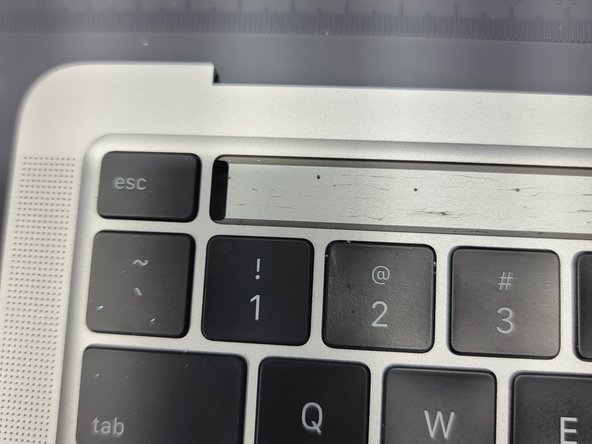

Возьмите технический нож и начните поддевать ЖК-дисплей сенсорной панели.
Время от времени используйте средство для удаления клея, чтобы ослабить клей.
Не позволяйте средству для удаления клея касаться клавиш клавиатуры или любого другого пластика. Он расплавит и разъест любой пластик, с которым соприкоснется.
