
Введение
Если у вас возникли проблемы с материнской платой Moto Z2 Force, воспользуйтесь этим руководством для ее замены.
Прежде чем приступить к работе, загрузите приложение Rescue и Smart Assistant, чтобы создать резервную копию устройства и определить, связана ли проблема с программным обеспечением или аппаратным обеспечением.
В целях безопасности перед разборкой телефона разрядите аккумулятор ниже 25 %. Это снизит риск опасного теплового удара, если батарея будет случайно повреждена во время ремонта. Если батарея вздулась, примите соответствующие меры предосторожности.
Внимание: Экран в этом устройстве состоит из жесткой средней рамки и гибкого пластикового дисплея, которые могут разделиться при разборке. Чрезмерное нагревание дисплея также может привести к его вспучиванию или деформации, и это очень сложно исправить. Если вы планируете повторно использовать экран в сборе, внимательно следите за всеми предупреждениями и не подвергайте дисплей нагреву.
Шаг 1 SIM-карта


Вставьте острие инструмента для извлечения SIM-карты в фиксатор SIM-карты в верхней части телефона.
Нажимайте на инструмент для извлечения SIM-карты до тех пор, пока лоток для SIM-карты не будет слегка извлечен из устройства.
Шаг 2


Извлеките лоток для SIM-карты из телефона.
Шаг 3 Сборка экрана


При отделении боковых сторон экрана от рамы устройства вам потребуется освободить пять металлических зажимов, фиксирующих его на месте.
Три из этих зажимов расположены на левой стороне устройства, а два — на правой.
Чтобы полностью освободить эти зажимы, вам придется поработать вокруг них открывающим резцом.
Вы можете либо аккуратно провести открывающим резцом вокруг этих зажимов, либо оставить его на одной стороне зажима, а другую сторону поддеть другим резцом.
Шаг 4 Освободите экран в сборе

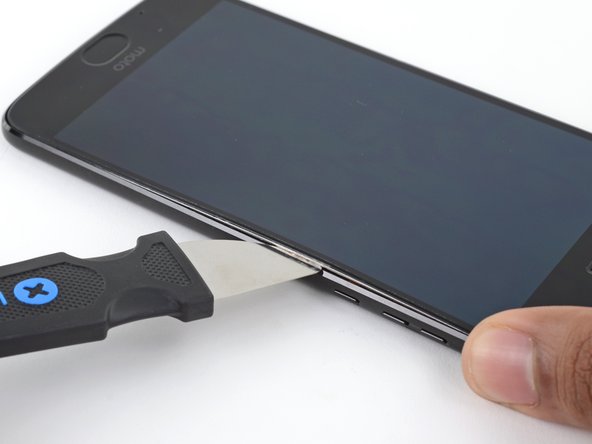

Вставьте джимми или другой металлический инструмент между правой стороной пластикового дисплея и металлической рамкой, рядом с боковыми кнопками телефона.
Для этого может потребоваться значительное усилие. Вставьте инструмент в зазор как можно глубже, стараясь не поцарапать корпус устройства.
Наклоните инструмент вниз, продолжая проталкивать его в щель, чтобы поддеть правую часть экрана.
Поскольку дисплей в верхней части экрана гибкий и прикреплен лишь небольшим количеством клея, вы можете поддеть только дисплей, а не поднять весь узел. В этом случае уберите инструмент и повторите попытку, приложив большее усилие, чтобы поддеть весь узел.
Убедитесь, что инструмент находится за всей сборкой экрана, а не только за дисплеем. Если все сделано правильно, вы должны заметить, как тонкая серебристая металлическая рамка поднимается вместе с пластиковым дисплеем (как на фото).
Шаг 5


Не вынимая Jimmy, вставьте медиатор под серебристую среднюю рамку, сверху Jimmy в том же месте.
Извлеките Jimmy.
Шаг 6

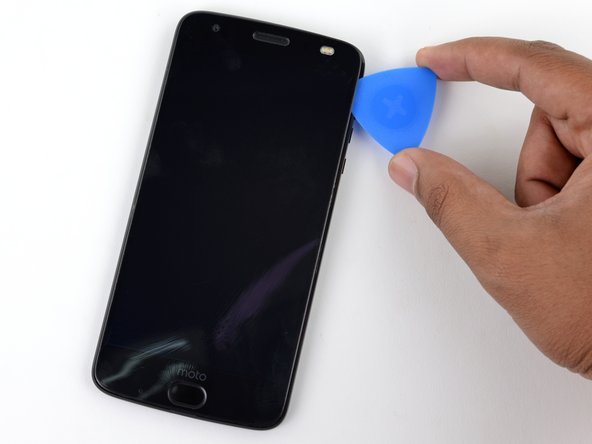

Сдвиньте медиатор вдоль правой стороны устройства, чтобы освободить зажимы и клей, фиксирующие экран.
Когда вы отделите нижнюю часть правого края, вы должны обнаружить два металлических зажима, о которых говорилось ранее. Если вы не видите или не чувствуете этих зажимов, значит, вы отделили только верхнюю половину блока! В этом случае прижмите экран на место и начните процесс снятия экрана с самого начала.
Шаг 7


Когда правый край экрана будет отделен, проведите медиатором по правому нижнему углу устройства так, чтобы он оказался под нижним краем блока.
Проведите инструментом вдоль всего нижнего края телефона, чтобы прорезать клей, фиксирующий экран, и освободить пластиковые зажимы.
Эти пластиковые зажимы должны отщелкиваться гораздо легче, чем металлические, которые вы освободили ранее.
Оставьте инструмент под нижним краем экрана, чтобы предотвратить его повторное прилипание к рамке. Перейдите к следующему шагу с новым инструментом.
Шаг 8


Отделяя левую часть экрана в сборе, следите за тем, чтобы не зацепить кабель дисплея, расположенный на левом краю возле нижней части дисплея.
Шаг 9

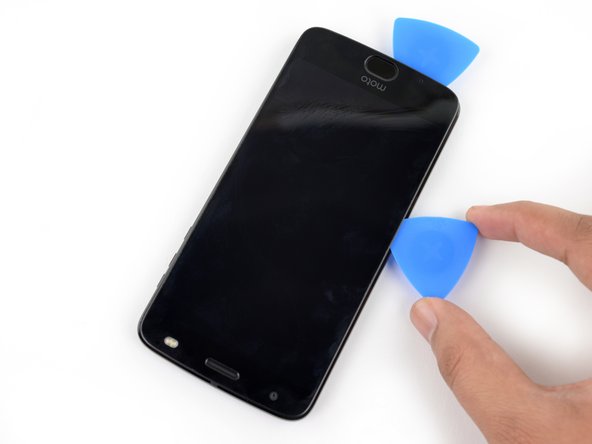
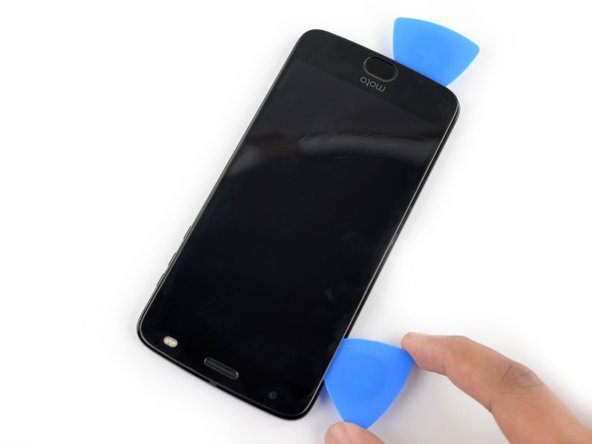
Вставьте еще одну открывающуюся пику под нижний край блока экрана и проведите ею по левому нижнему углу устройства так, чтобы она оказалась под левым краем блока.
Проведите инструментом вдоль всего левого края телефона, чтобы отделить металлические клипсы и клей, крепящие экран в сборе.
Как и раньше, убедитесь, что вы отделяете весь узел, определив три металлических зажима на правом краю устройства.
Шаг 10


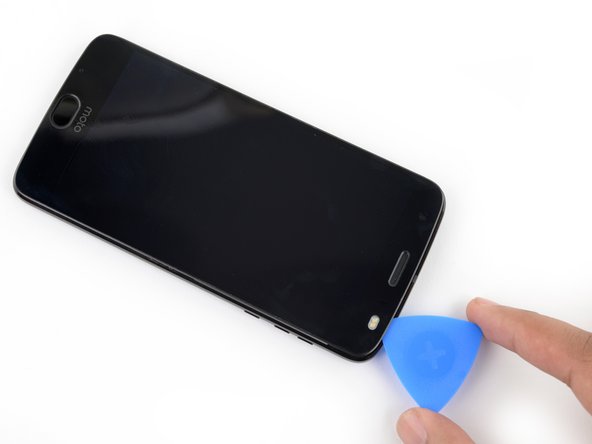
Проведите инструментом по верхнему краю экрана и проведите вдоль него, чтобы прорезать клей.
Следите за тем, чтобы инструмент не вставлялся больше, чем~На 4 мм отступите от края дисплея, чтобы не повредить матрицу датчиков на передней панели.
Шаг 11


Есть два больших участка клея, фиксирующих экран в сборе около верхнего края, но дальше 4 мм, которые уже были прорезаны.
Массив датчиков передней панели и кабель окружают правый участок клея сверху и справа, поэтому при надавливании или нарезании с верхнего или правого края кабель может быть поврежден. В следующих шагах будет описано, как отделить клей от левого края.
Шаг 12

Apply a small amount of high concentration (>Нанесите 90% изопропиловый спирт под левый край экрана в сборе, около верхней части устройства.
Оставьте устройство в вертикальном положении на правом краю на ~5 минут, чтобы спирт проник внутрь и ослабил клей.
Шаг 13


Вставьте медиатор как можно глубже под левый верхний угол экрана в сборе, чтобы прорезать левый участок клея.
Шаг 14 Подденьте экран в сборе

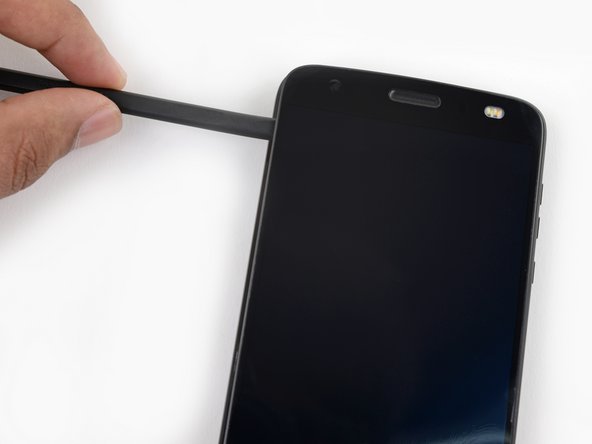

Медленно и осторожно подведите плоский конец пассатижей под левый край сборки экрана. Постепенно вводите его глубже, чтобы поддеть верхний край узла и освободить правый участок клея.
При необходимости добавьте еще изопропилового спирта, но старайтесь не использовать слишком много, так как он может растворить другие клеи в устройстве, которые предпочтительно остаются липкими. Дайте дополнительному спирту время проникнуть в клей, прежде чем продолжать работу.
Приподнимите сборку настолько, чтобы подсунуть под нее палец и снять клей. Узел все еще прикреплен через кабель дисплея, и слишком сильное поддевание левой стороны может привести к его повреждению.
Шаг 15 Откройте сборку экрана


Поднимите экран в сборе с правого края и распахните его. Он все еще прикреплен к корпусу телефона у нижнего левого края, поэтому пока не снимайте его полностью.
Если экран в сборе остается приклеенным, при необходимости несколько раз срежьте клей.
Шаг 16 Отсоедините кабель дисплея

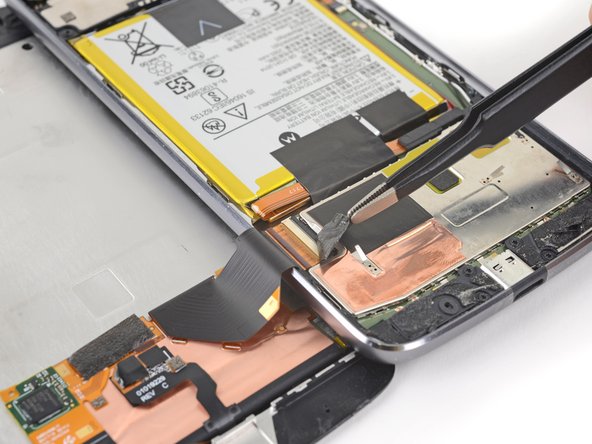
С помощью пинцета удалите черный кусочек ленты, закрывающий разъем аккумулятора.
Постарайтесь не повредить этот кусок ленты и сохранить его для последующей сборки.
Шаг 17


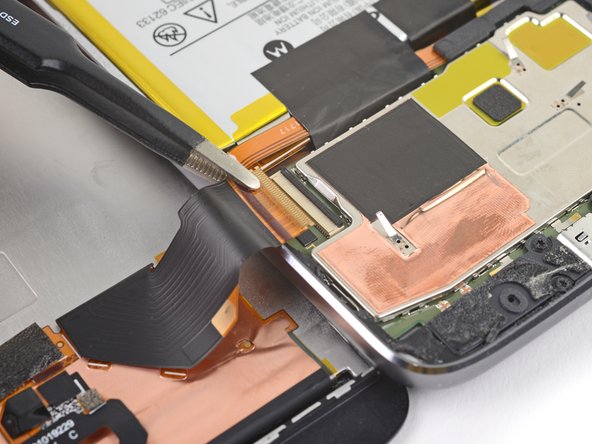
Подденьте стопорный язычок на разъеме ZIF кабеля дисплея с помощью шила.
С помощью пинцета извлеките ленточный кабель дисплея из разъема.
Шаг 18 Извлечение блока экрана

Снимите экран в сборе.
Собирая устройство обратно, обязательно подключите дисплей, включите устройство и проверьте его работоспособность, прежде чем закрыть устройство и запечатать его обратно.
Во время сборки остановитесь здесь и замените клей по краям дисплея, если вы используете экран в сборе.
После того как устройство будет собрано, положите на него что-нибудь тяжелое, например учебник или два, на 30-60 минут. Это обеспечит прочное клеевое соединение.
Шаг 19 Удаление ленты аккумулятора

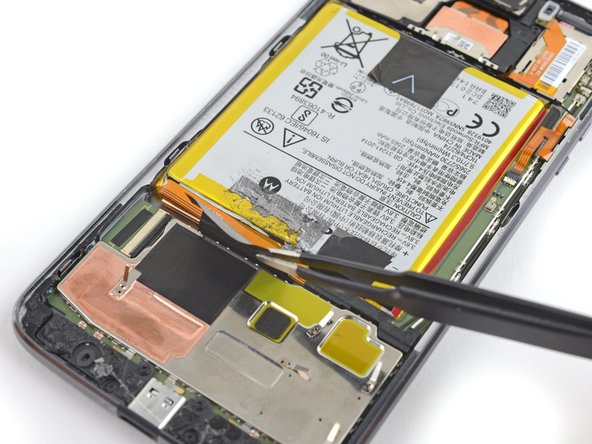


С помощью пинцета отклейте два черных кусочка ленты, крепящей аккумулятор.
Позаботьтесь о том, чтобы сохранить эти кусочки ленты в целости, чтобы их можно было использовать повторно.
Хотя эта лента и не имеет решающего значения, она помогает отводить тепло от батареи. Сами по себе они не приклеятся, но если кусочки ленты остались целыми, прикрепите их с помощью клея при сборке.
Шаг 20 Снимите кронштейн разъема аккумулятора

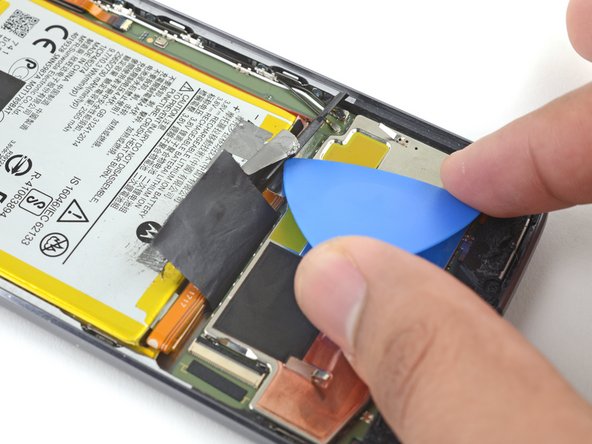

Подденьте небольшой черный кронштейн, закрывающий разъем аккумулятора. Он закреплен небольшим количеством клея.
Используйте пинцет или пальцы, чтобы снять кронштейн.
Шаг 21 Отсоедините разъем аккумулятора


Подденьте и отсоедините разъем аккумулятора с помощью пассатижей.
Шаг 22 Динамик


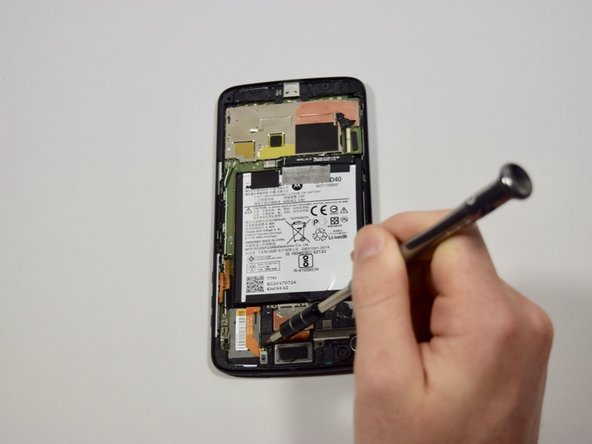
Выкрутите три винта T4 диаметром 1,7 мм из динамика.
Шаг 23


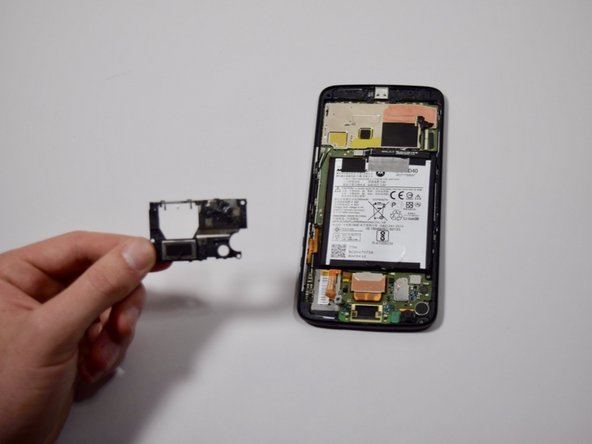
С помощью нейлоновой пробки подденьте и снимите динамик с корпуса телефона.
Шаг 24 Задняя лицевая камера


Вставьте плоский конец нейлоновой лопатки в сторону камеры, расположенной сзади, ближе к аккумулятору.
Подденьте камеру, надавливая на пробойник, пока камера не поднимется вверх.
Шаг 25


Вставьте плоский конец нейлоновой лопатки под черный замок.
Разблокируйте ленточный кабель, потянув за фиксатор нейлоновой лопаткой.
Отделите камеру заднего вида от платы, аккуратно потянув ее в сторону нижней части телефона.
Шаг 26 Материнская плата

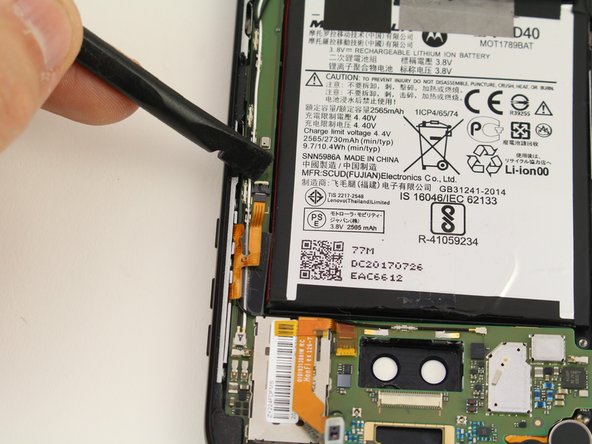
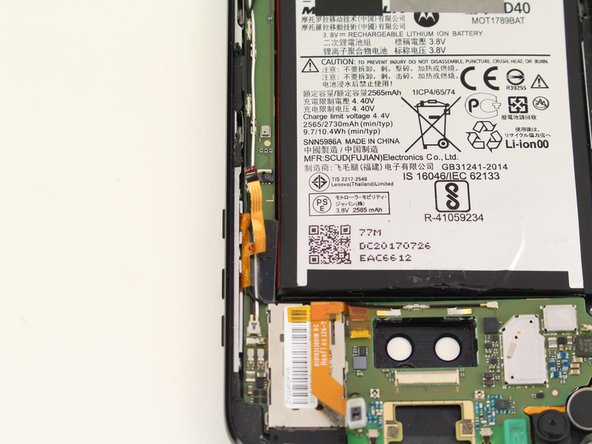
С помощью поводка поднимите планку на разъеме ZIF, который соединяет ленточный кабель с кнопками управления.
Шаг 27

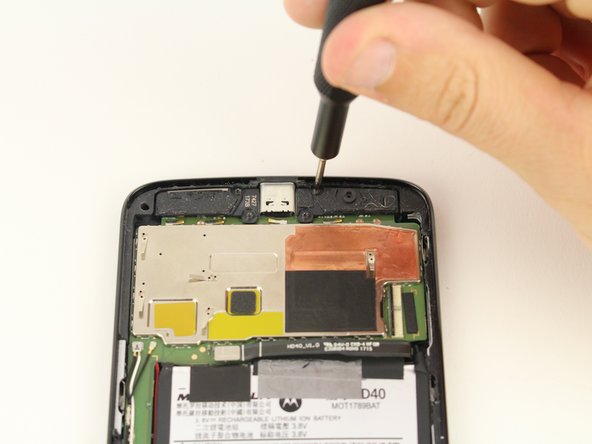
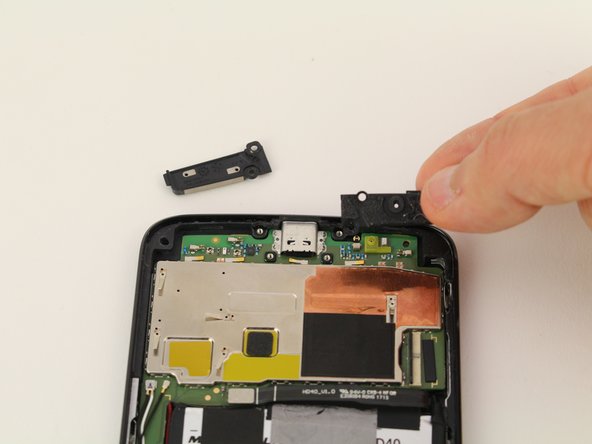
Выкрутите четыре винта T4 диаметром 1,8 мм из динамиков и снимите их с материнской платы.
Шаг 28
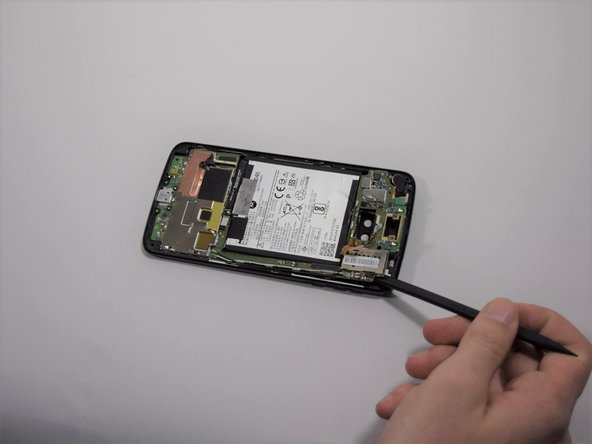


Вставьте плоский конец нейлоновой лопатки под край телефона рядом с камерой.
Аккуратно подденьте материнскую плату с телефона, пока она не поднимется настолько, чтобы между ней и телефоном можно было просунуть палец.
Пальцами аккуратно подденьте оставшуюся часть материнской платы и поднимите ее с телефона.
При использовании пальцев для полного извлечения материнской платы будьте предельно осторожны, так как вы можете легко сломать материнскую плату.
