
Введение
Чтобы снять материнскую плату с этого ноутбука, внимательно выполните следующие действия.
Шаг 1 Подготовка

Перед началом работы обязательно выключите ноутбук и выньте вилку из розетки.
Шаг 2 Найдите аккумулятор

Переверните компьютер вверх дном.
Красный прямоугольник показывает расположение батареи.
Шаг 3 Разблокируйте левый переключатель


Найдите два переключателя, которые блокируют батарею. Переведите левый переключатель в положение «разблокировано».
Шаг 4 Извлеките батарею


Теперь нажмите и удерживайте правый зажим вправо, а другой рукой аккуратно отодвиньте батарею от компьютера.
Шаг 5 Найдите корпус жесткого диска

Найдите корпус жесткого диска (отмечен красным прямоугольником).
Шаг 6 Извлеките корпус


С помощью маленькой крестовой отвертки открутите один винт, который удерживает крышку корпуса жесткого диска.
Винт должен оставаться внутри пластиковой крышки. Не беспокойтесь о том, чтобы извлечь его полностью.
Осторожно снимите крышку корпуса жесткого диска.
Шаг 7 Извлеките твердотельный накопитель/жесткий диск


Аккуратно потяните за черный выступ над жестким диском. Продолжайте тянуть за выступ, пока жесткий диск и две пластиковые направляющие не выйдут из корпуса.
Тяните за выступ сильно, но медленно. Жесткий диск должен выйти из корпуса без усилий.
Шаг 8 Извлечение пластиковых направляющих


Снимите пластиковые направляющие со старого SSD/жесткого диска и установите их на новый SSD/жесткий диск.
Шаг 9 Выкрутите винты


Клавиатура крепится 2 винтами. Вы можете определить их по небольшому символу клавиатуры (обозначен оранжевым прямоугольником на втором рисунке).
Найдя эти два винта, выкрутите их с помощью маленькой крестовой отвертки.
Шаг 10 Снимите полоску над клавиатурой


Этот шаг не является обязательным.
Аккуратно потяните планку из корпуса.
Шаг 11 Выньте клавиатуру из корпуса


С помощью пластиковой лопатки (или плоской отвертки) подтолкните клавиатуру к экрану. Это позволит вынуть нижнюю часть клавиатуры из корпуса.
Шаг 12 Поднимите клавиатуру


Осторожно приподнимите клавиатуру, чтобы получить доступ к ее разъему.
Шаг 13 Отсоедините клавиатуру


Осторожно отсоедините разъем, потянув за него.
Шаг 14 Готово

Все готово — клавиатура больше не подключена к ноутбуку и может быть заменена.
Шаг 15 Модуль экрана

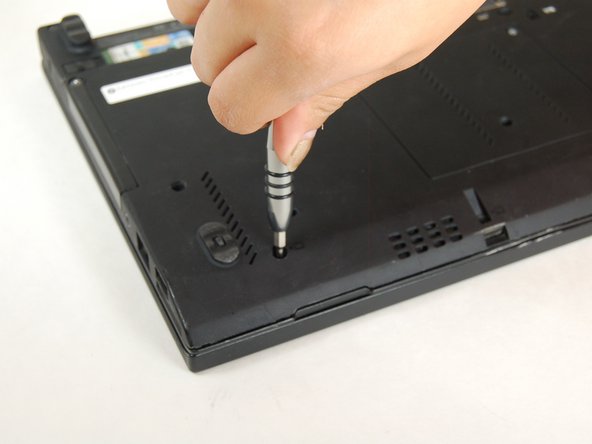
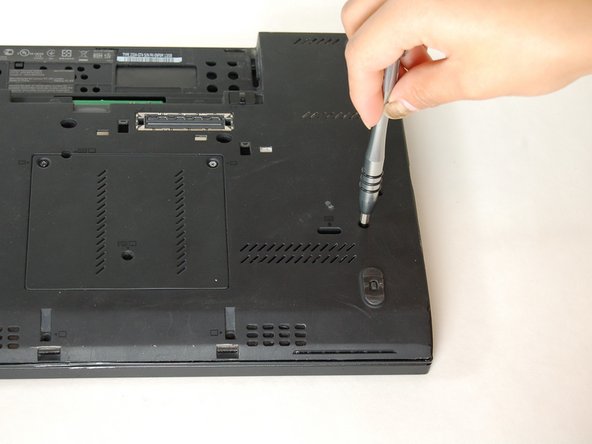
Открутите пять винтов 5,7 мм с нижней стороны.
Шаг 16


Выкрутите два винта 5,7 мм из верхней части днища ноутбука
Шаг 17


Потяните подставку для ладоней с платы ноутбука.
Шаг 18


Разблокируйте белую пломбу и отсоедините синий кабель.
Шаг 19


Осторожно отсоедините синий и красный кабели и извлеките их из пластикового корпуса.
Шаг 20


Разблокируйте белую пломбу и отсоедините синий кабель от верхнего угла.
Шаг 21


Выкрутите два винта 4,1 мм из черной рамки.
Шаг 22

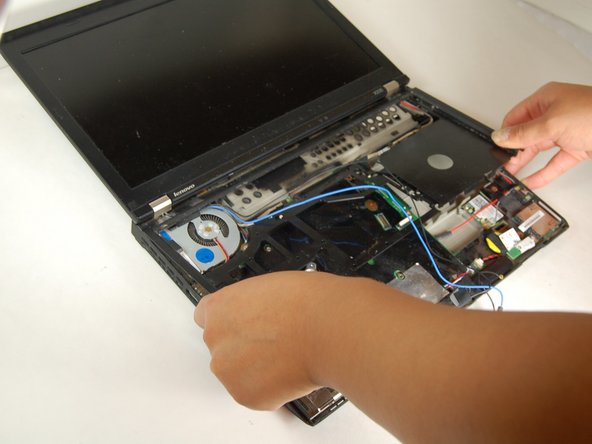
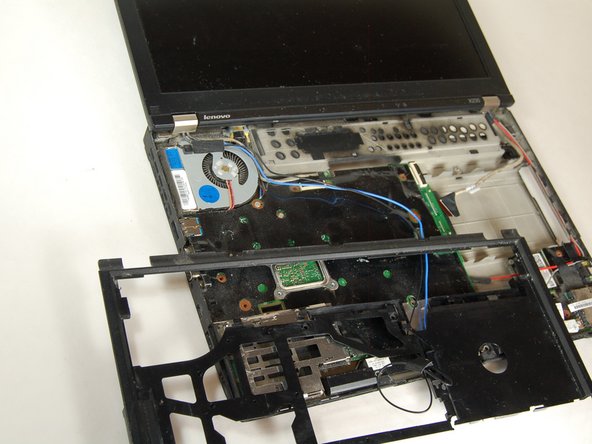
Осторожно отсоедините черную рамку от платы ноутбука.
Шаг 23

Осторожно поднимите модуль экрана прямо вверх, чтобы отсоединить его от платы.
Шаг 24 Материнская плата


Открутите двадцать три винта диаметром 4,1 мм вокруг черного пластика платы.
Шаг 25

Отсоедините черный и красный провода от правого нижнего угла.
Шаг 26


Осторожно отсоедините материнскую плату (черный пластик) от ноутбука.
