
Введение
Если ваш Lenovo Thinkpad X1 Carbon 4-го поколения выдает синий экран, произвольно перезагружается, из материнской платы исходит запах гари, воспользуйтесь этим руководством для замены материнской платы (также известной как логическая плата).
Материнская плата — это основная часть компьютера, и ее выход из строя может привести к отказу других деталей.
Перед использованием данного руководства проверьте все соединения ленточных кабелей на материнской плате.
Перед началом работы убедитесь, что компьютер полностью выключен и отсоединен от любого внешнего источника питания.
Шаг 1 Нижняя панель


Открутите девять невыпадающих винтов на нижней крышке ноутбука, используя отвертку Phillips #1.
Винты не полностью выходят из задней крышки, поэтому нет необходимости в управлении винтами.
По краям есть несколько небольших защелок, которые нужно поддеть, чтобы освободить их. Для этого может пригодиться отвертка.
Шаг 2

Поднимите заднюю крышку вверх и снимите ее с компьютера.
Шаг 3 Литиевая батарея


Осторожно поднимите дальний конец разъема батареи, направив инструмент для открывания в сторону.
Извлеките разъем, сдвинув его вперед и приподняв.
Шаг 4


Выкрутите центральный 5-миллиметровый винт с помощью крестообразной отвертки №1.
Шаг 5

Поднимите батарею вверх и извлеките из компьютера.
Шаг 6 Монетная батарея


Отделите пластиковую защитную крышку над основной секцией батареи, чтобы обнажить красный и черный провода монетного элемента.
Шаг 7


Аккуратно отсоедините провода монетоприемника от разъема, потянув их горизонтально в сторону от разъема.
Извлеките монетный элемент из компьютера.
Шаг 8 Динамики


Осторожно отсоедините разъем динамиков, потянув его на себя.
Шаг 9


Отверткой Phillips #1 открутите два винта диаметром 5 мм на каждом динамике.
Шаг 10


Выведите синий и белый провода из-под пластиковых выступов, подключенных к аккумулятору.
Шаг 11

Поднимите каждый динамик вверх и выньте из компьютера.
Шаг 12 Карта беспроводной локальной сети


Снимите защитную пленку слева от блока вентиляторов.
Шаг 13


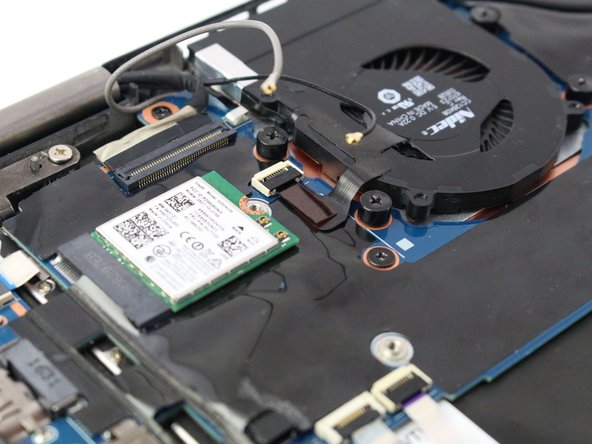
Осторожно отсоедините серый и черный разъемы антенн на зеленой карте беспроводной локальной сети, поддев антенны инструментом для открывания.
Шаг 14

Выкрутите 2,5 мм винт, удерживающий карту на месте, с помощью крестовой отвертки №1.
Шаг 15

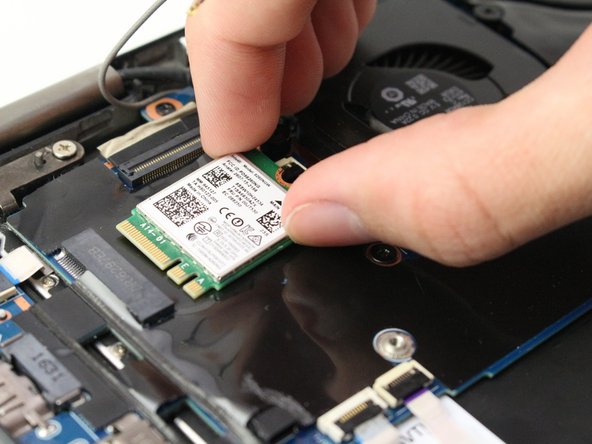
Осторожно выньте беспроводную карту из слота, потянув ее вправо.
Шаг 16 Вентилятор охлаждения


Отклейте черную защитную пленку слева от вентилятора.
Шаг 17

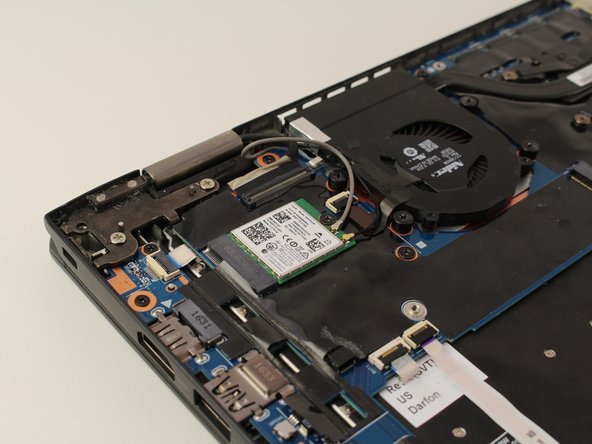

Не откручивайте четыре винта, расположенные ближе всего к вентилятору. Они не влияют на работу вентилятора.
Отсоедините провода антенны на зеленой карте беспроводной локальной сети слева от вентилятора.
Шаг 18


Поднимите шарнирный разъем, к которому прикреплен ленточный кабель вентилятора.
Осторожно отсоедините кабель, потянув его наружу от ленточного разъема.
Шаг 19


Ослабьте винты на металлическом элементе в форме буквы «x».
Эти винты держатся на металлическом «х», поэтому не бойтесь, что они выпадут.
Шаг 20

Поднимите вентилятор вверх с платы.
Шаг 21

Лучше всего заменить старую термопасту под металлическим «х». (Руководство по замене термопасты можно найти здесь).
Шаг 22 Материнская плата

С помощью крестообразной отвертки № 0 открутите два 5-миллиметровых винта, крепящих USB-порты на правой стороне материнской платы.
Шаг 23


Белый треугольник на материнской плате обозначает более длинные винты длиной 5 мм.
Используя отвертку Phillips #0, выкрутите пять 5-миллиметровых винтов.
Белый квадрат на материнской плате обозначает винты длиной 2 мм.
Используя отвертку Phillips #0, выкрутите четыре 2-миллиметровых винта.
Шаг 24

Отсоедините 7 ленточных кабелей, соединяющих материнскую плату с соответствующими компонентами, поддев черные фиксирующие язычки с помощью палочки и вытащив кабели из разъемов.
Отсоедините красный и синий провода, подключенные к материнской плате.
Шаг 25

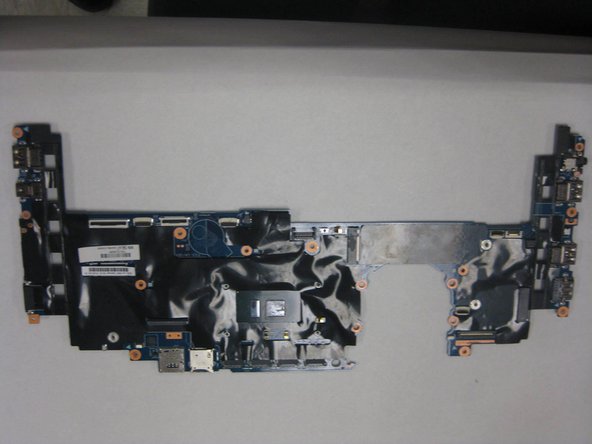
Используя пластиковый инструмент для открывания, осторожно приподнимите материнскую плату.
Если ощущается сопротивление, проверьте, все ли винты и ленточные кабели извлечены.
Выньте материнскую плату из компьютера.
