
Введение
Клавиатуры могут быть повреждены, когда на них проливается жидкость. Без исправной клавиатуры пользоваться Maylong MN-1000P может быть очень сложно. Замена клавиатуры не представляет сложности и требует лишь нескольких простых инструментов.
Шаг 1 Нижняя крышка

Положите нетбук верхней частью вниз так, чтобы его отверстие было обращено к вам.
Шаг 2

Выкрутите из нетбука шесть 6-миллиметровых винтов Phillips #00.
Шаг 3

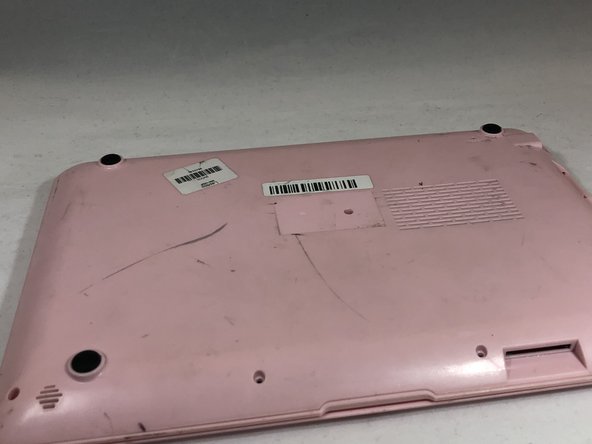
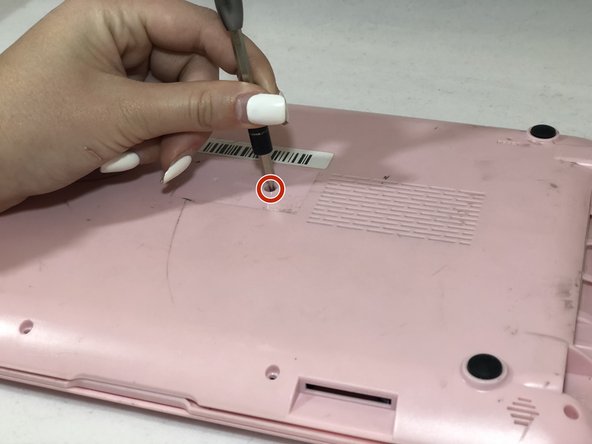
Снимите наклейку в центре нетбука.
Выкрутите средний 6-миллиметровый винт Phillips #00.
Шаг 4

Используя два пластиковых инструмента для открывания, подденьте нижнюю часть нетбука, двигаясь по краям.
Шаг 5

Снимите нижнюю часть нетбука, приподняв углы.
Шаг 6 Батарея

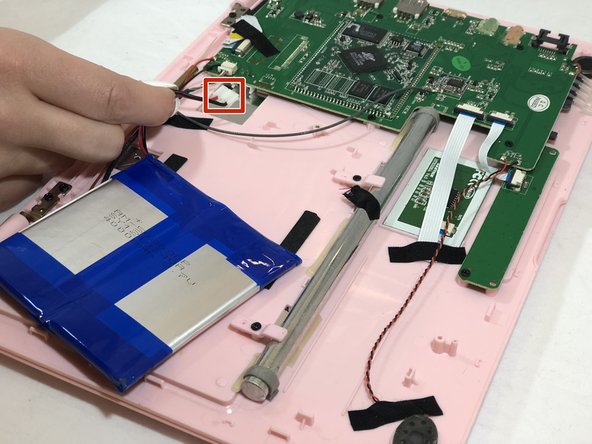
Зажмите красный и черный провода, подключенные к секции, ближайшей к маленькому белому разъему, и потяните, чтобы отсоединить их от материнской платы.
Шаг 7 Экран

Выкрутите шесть 6-миллиметровых винтов Phillips #00 с обеих сторон нетбука.
Шаг 8

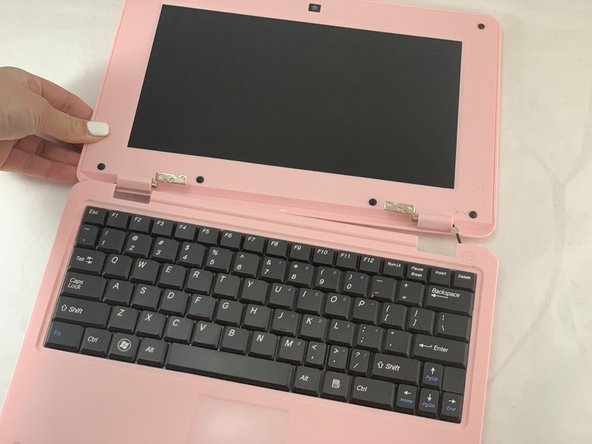
Потяните за верхнюю и заднюю части компьютера, пока они не отсоединятся друг от друга.
Переверните весь компьютер так, чтобы вы могли видеть экран и клавиатуру.
Шаг 9

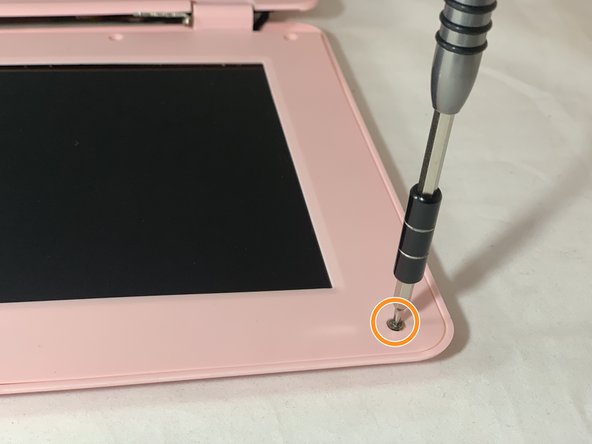
Снимите все черные круглые накладки с экрана.
Выкрутите все 6-миллиметровые винты Phillips #00 из ободка экрана.
Шаг 10

С помощью инструмента для открывания пластика подденьте ободок экрана.
Отсоединив рамку экрана, потяните вверх за рамку в районе шарнира.
Шаг 11

Пинцетом аккуратно потяните за черный и белый провода в верхней части нетбука, пока белый разъем не отсоединится.
Шаг 12

Пальцами потяните за зеленый, красный, черный и белый переплетенные провода в нижней части нетбука, пока не отсоединится белый разъем.
Шаг 13

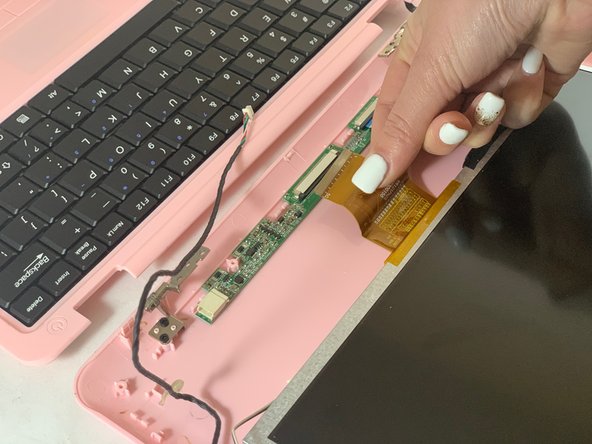
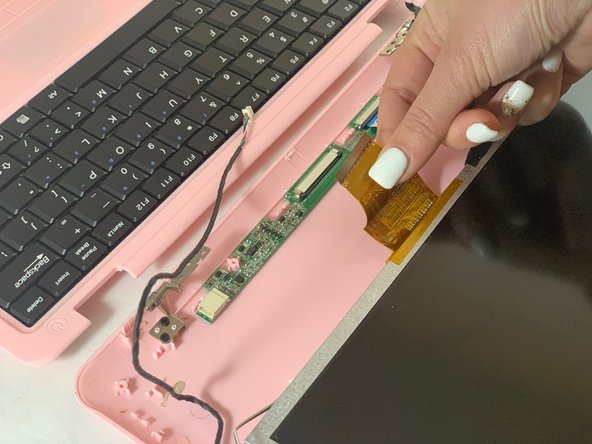
Отсоедините от компьютера широкий желтый ленточный кабель, подключенный к экрану.
Шаг 14

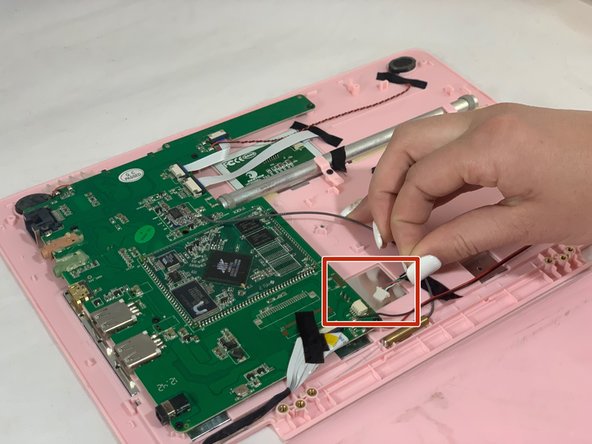
Переверните компьютер.
Отсоедините красный, зеленый, черный и белый переплетенные провода от разъема на материнской плате.
Шаг 15

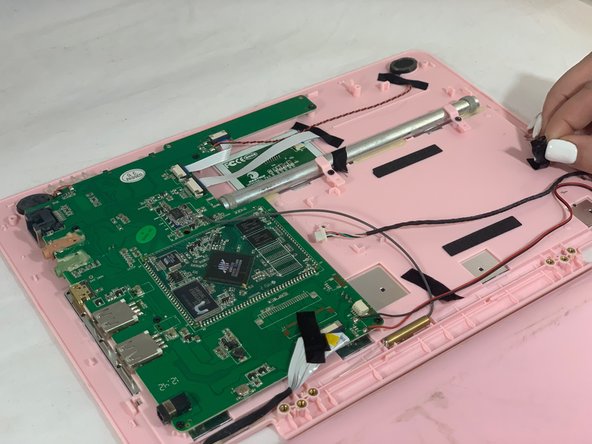
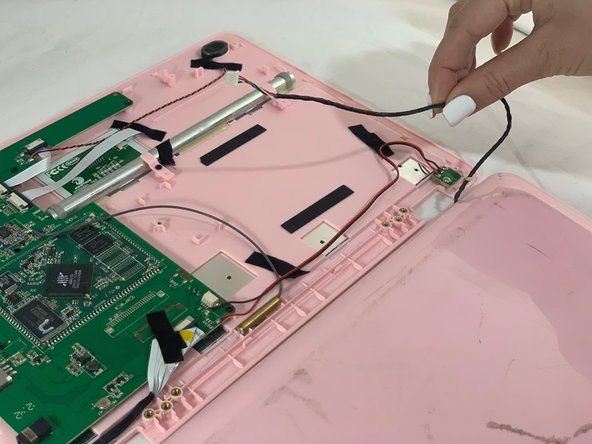
Снимите черную ленту, удерживающую красный, зеленый, черный и белый переплетенные провода.
Снимите экран.
Шаг 16 Материнская плата

Выкрутите шесть 6-миллиметровых винтов Phillips #00 из материнской платы.
Шаг 17

Выкрутите два 6-миллиметровых серебристых винта из маленькой печатной платы, соединенной с материнской платой красным и черным проводами.
Шаг 18

Снимите два маленьких черных динамика по углам, подключенных к материнской плате черным и красным проводами.
Шаг 19

Отсоедините черные разъемы от материнской платы, потянув за белый ленточный кабель.
Шаг 20

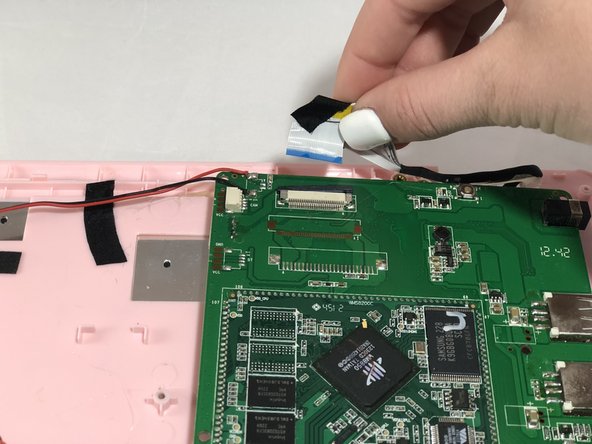
Отсоедините черный провод, подключенный к материнской плате, потянув за белый ленточный кабель в сторону от материнской платы.
Шаг 21

С помощью пробки извлеките золотой цилиндр из углубления в нижней части компьютера.
Шаг 22

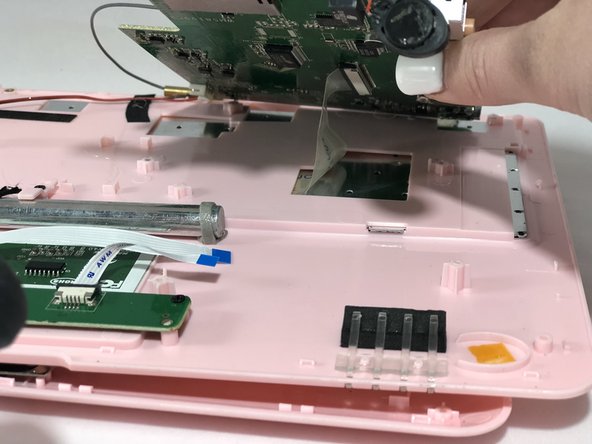
Поднимите системную плату вверх.
Снимите материнскую плату, отсоединив прозрачную ленту под материнской платой.
Шаг 23 Клавиатура

Возьмитесь за панель клавиатуры, повернув ее задней стороной к себе.
Большими пальцами надавите на серебристые квадратики.
Шаг 24


Переверните нетбук так, чтобы клавиатура была обращена вверх.
Вставьте пробойник между клавиатурой и верхней частью панели.
Поднимите клавиатуру вверх и отделите ее от коврика для мыши, чтобы снять.
