No Image

Замена материнской платы легкого вертикального пылесоса Shark Navigator

СОДЕРЖАНИЕ
75 просмотров
17 декабря 2023

Введение

Материнская плата — это центр управления функциями пылесоса. Иногда компоненты на плате выходят из строя и требуют замены. В этом руководстве описаны шаги, необходимые для замены материнской платы.

Шаг 1 Корпус головки

Shark Navigator Lightweight Upright Motherboard Replacement, Head Shell: step 1, image 1 of 2Shark Navigator Lightweight Upright Motherboard Replacement, Head Shell: step 1, image 2 of 2

Отсоедините шланг, подсоединенный в нижней части пылесоса, вытащив его из корпуса.

Шаг 2

Shark Navigator Lightweight Upright Motherboard Replacement: step 2, image 1 of 2Shark Navigator Lightweight Upright Motherboard Replacement: step 2, image 2 of 2

Положите пылесос на бок.

Нажмите на черную прорезиненную кнопку, расположенную на задней панели пылесоса, чтобы отсоединить головку пылесоса от корпуса.

Шаг 3

Shark Navigator Lightweight Upright Motherboard Replacement: step 3, image 1 of 1

Переверните насадку пылесоса так, чтобы щетка была направлена вверх.

Шаг 4

Shark Navigator Lightweight Upright Motherboard Replacement: step 4, image 1 of 3Shark Navigator Lightweight Upright Motherboard Replacement: step 4, image 2 of 3Shark Navigator Lightweight Upright Motherboard Replacement: step 4, image 3 of 3

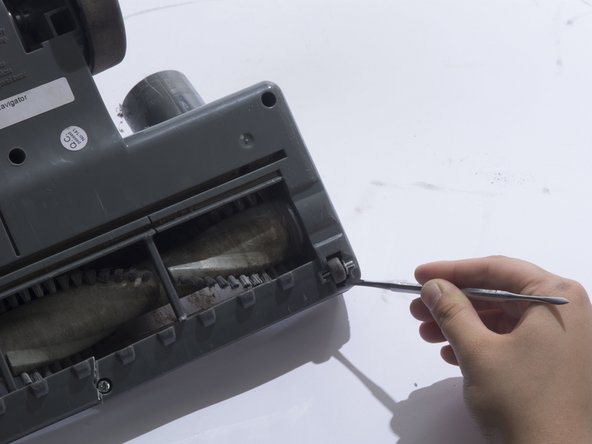
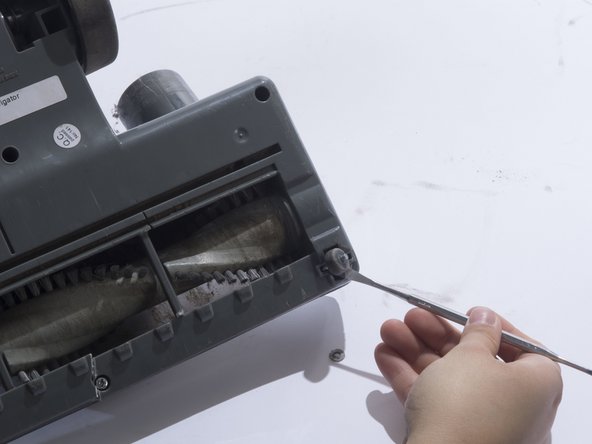
Снимите маленькие передние колеса с помощью металлической лопатки, вставив ее перед колесом и медленно надавливая вверх. Это освободит колесо и откроет находящийся под ним винт.

Повторите это для другого колеса.

Шаг 5

Shark Navigator Lightweight Upright Motherboard Replacement: step 5, image 1 of 2Shark Navigator Lightweight Upright Motherboard Replacement: step 5, image 2 of 2

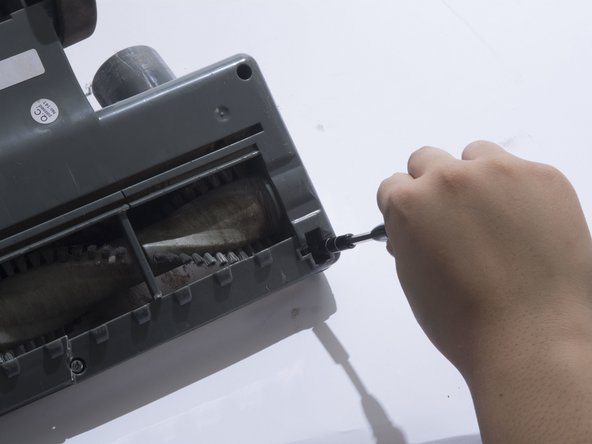
Отверткой JIS 1 выкрутите два винта диаметром 18 мм.

Шаг 6

Shark Navigator Lightweight Upright Motherboard Replacement: step 6, image 1 of 2Shark Navigator Lightweight Upright Motherboard Replacement: step 6, image 2 of 2

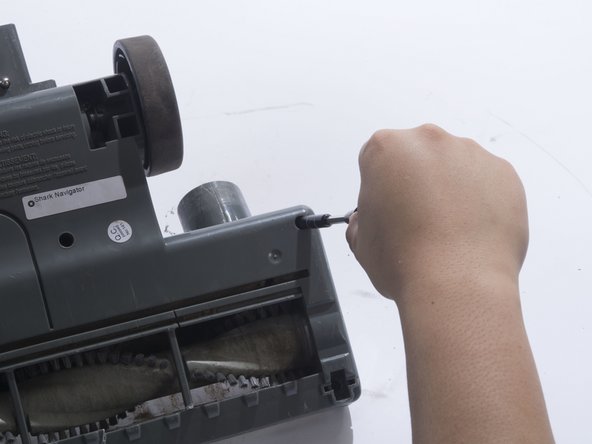
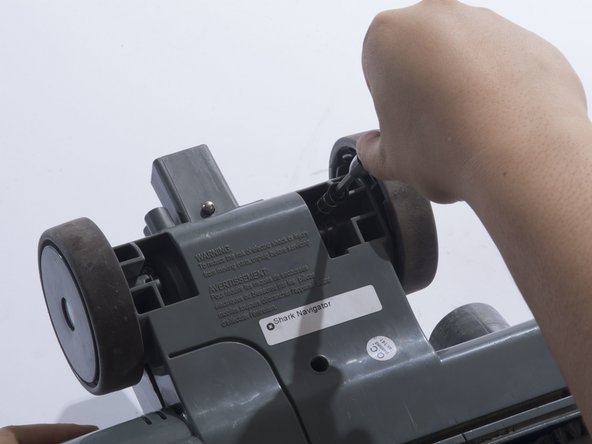
Отверткой JIS 1 открутите четыре винта диаметром 18 мм, расположенные на верхних углах и в нижней/средней части вакуумной головки.

Шаг 7

Shark Navigator Lightweight Upright Motherboard Replacement: step 7, image 1 of 2Shark Navigator Lightweight Upright Motherboard Replacement: step 7, image 2 of 2

Отверткой JIS 1 выверните два винта 18 мм, расположенных на внутренней стороне больших колес.

Шаг 8

Shark Navigator Lightweight Upright Motherboard Replacement: step 8, image 1 of 3Shark Navigator Lightweight Upright Motherboard Replacement: step 8, image 2 of 3Shark Navigator Lightweight Upright Motherboard Replacement: step 8, image 3 of 3

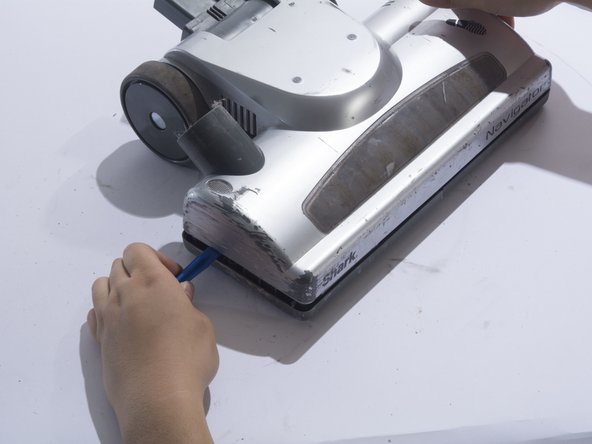
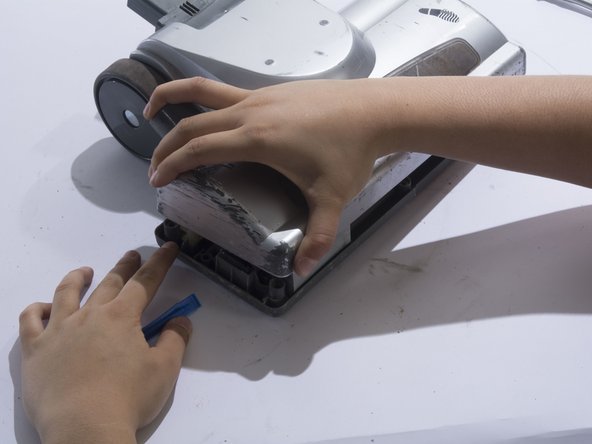
Снимите пластиковую крышку, поддев ее с помощью инструмента для вскрытия пластика.

Для отделения может потребоваться поддевание в нескольких местах.

Шаг 9 Мотор

Shark Navigator Lightweight Upright Motherboard Replacement, Motor: step 9, image 1 of 1

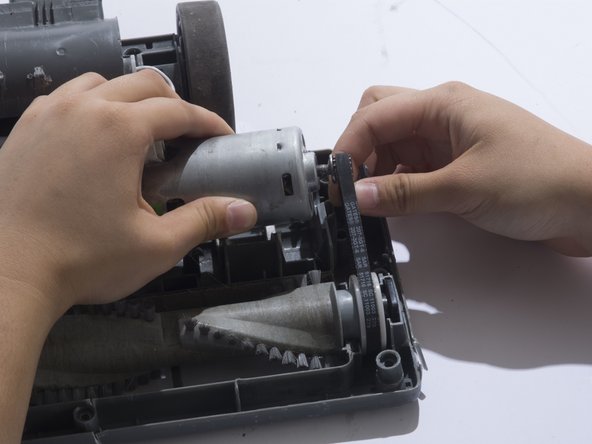
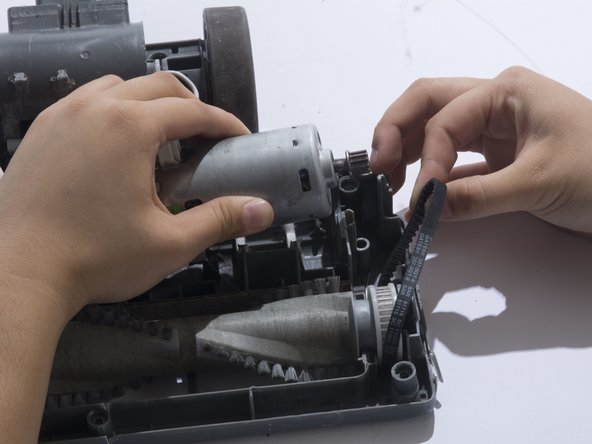
Найдите двигатель в правом верхнем углу корпуса вакуумной головки.

Шаг 10

Shark Navigator Lightweight Upright Motherboard Replacement: step 10, image 1 of 3Shark Navigator Lightweight Upright Motherboard Replacement: step 10, image 2 of 3Shark Navigator Lightweight Upright Motherboard Replacement: step 10, image 3 of 3

Снимите ремень с шестерни двигателя, сдвинув его вправо.

Шаг 11

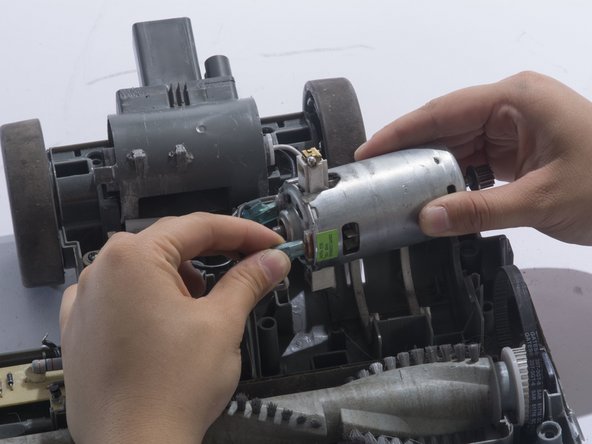
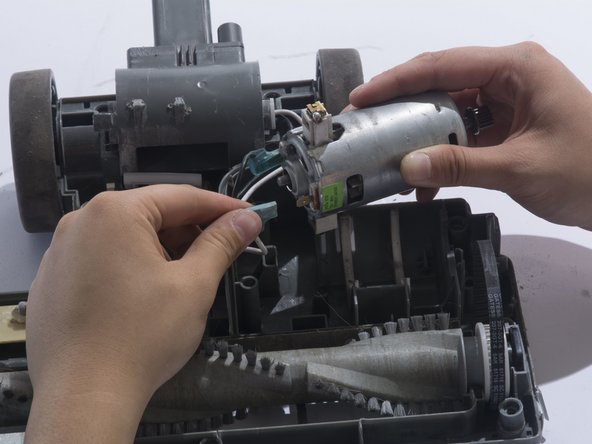
Shark Navigator Lightweight Upright Motherboard Replacement: step 11, image 1 of 3Shark Navigator Lightweight Upright Motherboard Replacement: step 11, image 2 of 3Shark Navigator Lightweight Upright Motherboard Replacement: step 11, image 3 of 3

Отсоедините белый металлический разъем от двигателя.

Белый провод является положительным.

Шаг 12

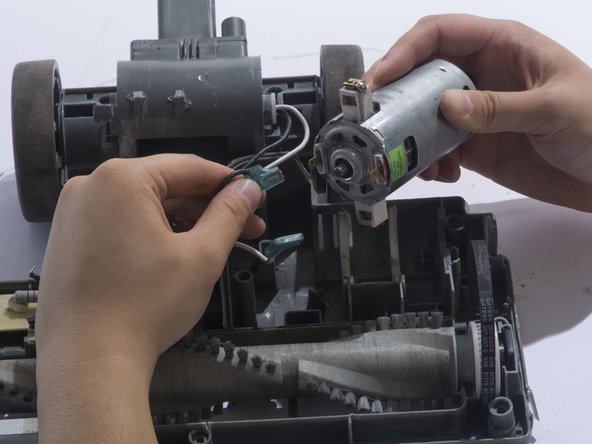
Shark Navigator Lightweight Upright Motherboard Replacement: step 12, image 1 of 2Shark Navigator Lightweight Upright Motherboard Replacement: step 12, image 2 of 2

Отсоедините черный металлический разъем от двигателя.

Черный кабель является отрицательным.

Шаг 13 Материнская плата

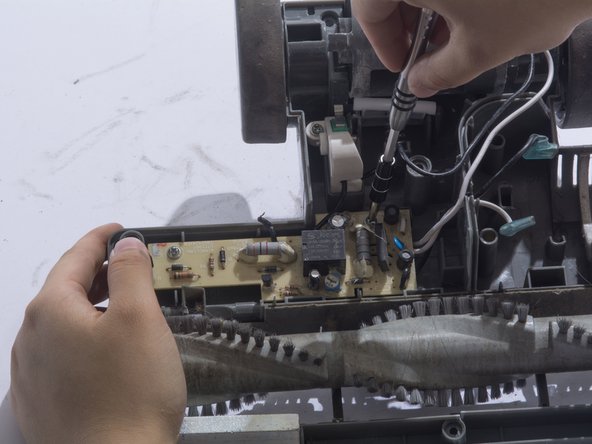
Shark Navigator Lightweight Upright Motherboard Replacement, Motherboard: step 13, image 1 of 2Shark Navigator Lightweight Upright Motherboard Replacement, Motherboard: step 13, image 2 of 2

Выкрутите два 12-миллиметровых винта с помощью отвертки JIS 1.

Шаг 14

Shark Navigator Lightweight Upright Motherboard Replacement: step 14, image 1 of 1

Снимите корпус провода, открутив один 12-миллиметровый винт с помощью отвертки JIS 1.

Шаг 15

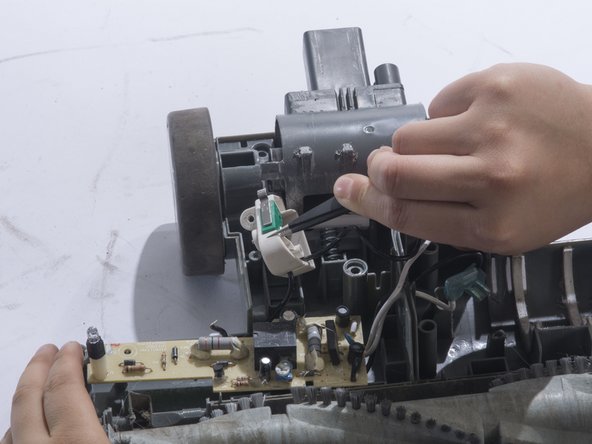
Shark Navigator Lightweight Upright Motherboard Replacement: step 15, image 1 of 2Shark Navigator Lightweight Upright Motherboard Replacement: step 15, image 2 of 2

Поднимите корпус провода с пластикового основания с помощью пинцета.

Шаг 16

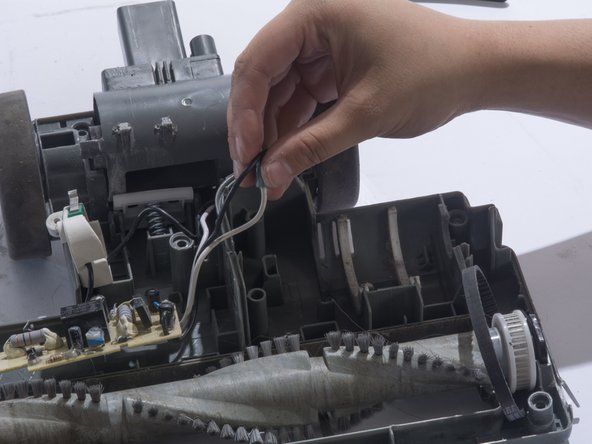
Shark Navigator Lightweight Upright Motherboard Replacement: step 16, image 1 of 2Shark Navigator Lightweight Upright Motherboard Replacement: step 16, image 2 of 2

Освободите черный и белый кабели, которые ранее были прикреплены к двигателю, из их гнезд.

Шаг 17

Shark Navigator Lightweight Upright Motherboard Replacement: step 17, image 1 of 2Shark Navigator Lightweight Upright Motherboard Replacement: step 17, image 2 of 2

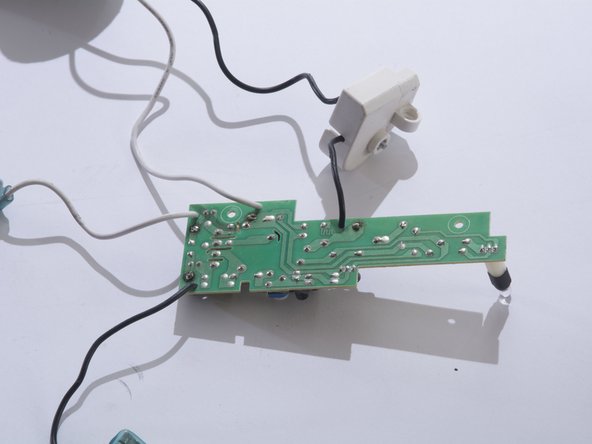
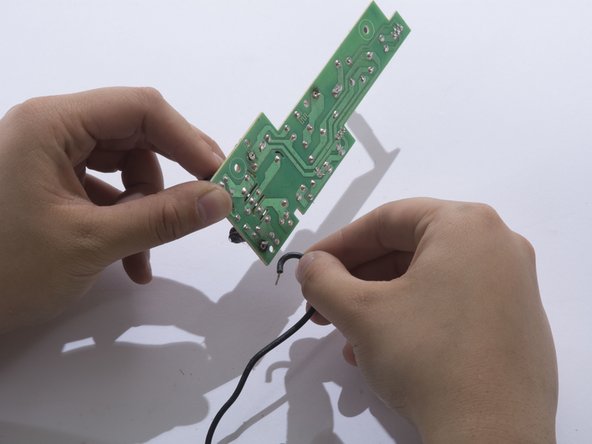
Освободите материнскую плату и ее соединительные элементы от остальной части пылесоса.

Переверните материнскую плату и расправьте провода.

Шаг 18

Shark Navigator Lightweight Upright Motherboard Replacement: step 18, image 1 of 2Shark Navigator Lightweight Upright Motherboard Replacement: step 18, image 2 of 2

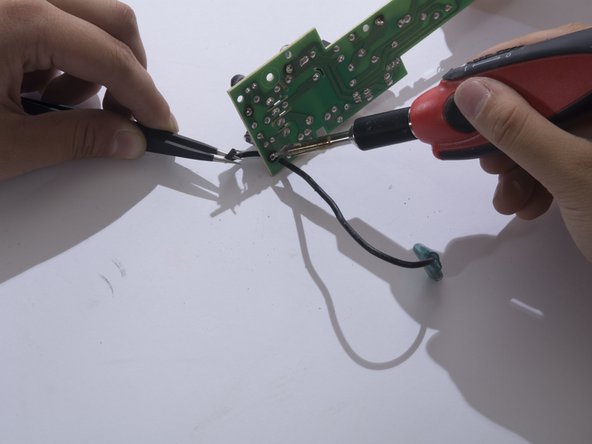
Нагрейте паяльник на месте соединения проводов, пока он не станет влажным и жидким.

Сохраняя контакт с паяльником, освободите конец провода, потянув его пинцетом в сторону от платы.

Для получения инструкций по правильной пайке обратитесь к этому руководству по технике пайки. Как паять и отпаивать соединения

Запомните, какие кабели куда были припаяны. Вам придется заново припаивать кабели к одному и тому же соединению.

Паяльник очень горячий, поэтому обращаться с ним следует осторожно. При пайке всегда надевайте защиту для глаз.

Шаг 19

Shark Navigator Lightweight Upright Motherboard Replacement: step 19, image 1 of 3Shark Navigator Lightweight Upright Motherboard Replacement: step 19, image 2 of 3Shark Navigator Lightweight Upright Motherboard Replacement: step 19, image 3 of 3

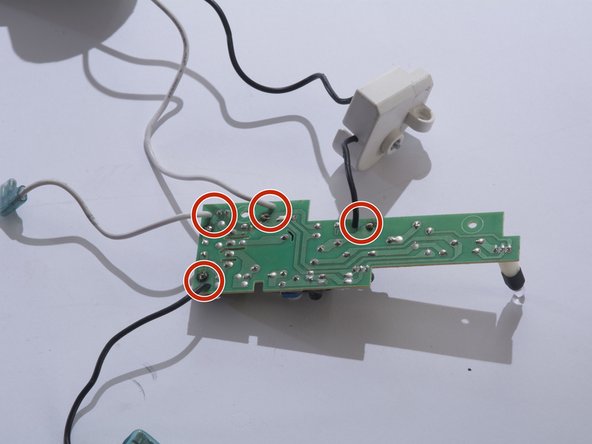
Полностью освободите кабель, вытащив его из платы.

Повторите для остальных кабелей. Всего их 4.

Комментировать
75 просмотров
Комментариев нет, будьте первым кто его оставит

Это интересно
No Image Гайды
0 комментариев
No Image Гайды
0 комментариев
No Image Гайды
0 комментариев