No Image

Замена экрана Samsung Captivate Glide

СОДЕРЖАНИЕ
101 просмотров
17 декабря 2023

Введение

Как заменить экран на Samsung Captivate Glide.

Шаг 1 Материнская плата

Samsung Captivate Glide Screen Replacement, Motherboard: step 1, image 1 of 3Samsung Captivate Glide Screen Replacement, Motherboard: step 1, image 2 of 3Samsung Captivate Glide Screen Replacement, Motherboard: step 1, image 3 of 3

Снимите заднюю крышку с помощью ногтя или пластикового инструмента для открывания. Крышка потянется вверх и снимется.

Шаг 2

Samsung Captivate Glide Screen Replacement: step 2, image 1 of 2Samsung Captivate Glide Screen Replacement: step 2, image 2 of 2

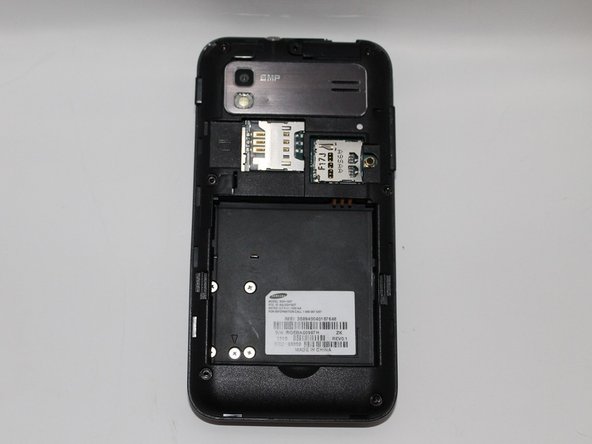
Извлеките аккумулятор с помощью пластикового инструмента или пальца.

Шаг 3

Samsung Captivate Glide Screen Replacement: step 3, image 1 of 2Samsung Captivate Glide Screen Replacement: step 3, image 2 of 2

Выкрутите семь винтов из задней панели с помощью отвертки #00.

Шаг 4

Samsung Captivate Glide Screen Replacement: step 4, image 1 of 3Samsung Captivate Glide Screen Replacement: step 4, image 2 of 3Samsung Captivate Glide Screen Replacement: step 4, image 3 of 3

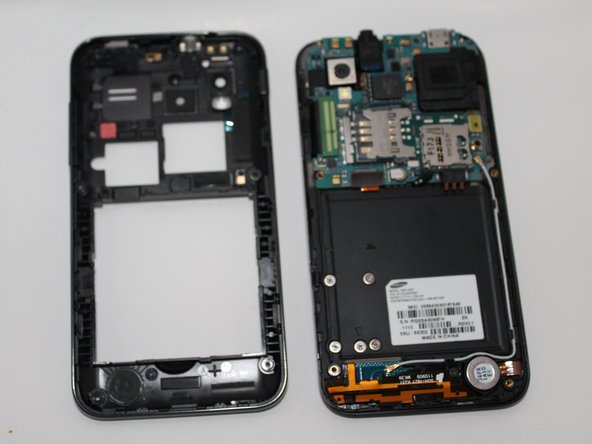
Снимите заднюю панель, используя пластиковый инструмент для открывания.

С каждой стороны есть выступ, и их нужно поддеть.

После поддевания двух сторон можно работать по краям.

Шаг 5

Samsung Captivate Glide Screen Replacement: step 5, image 1 of 2Samsung Captivate Glide Screen Replacement: step 5, image 2 of 2

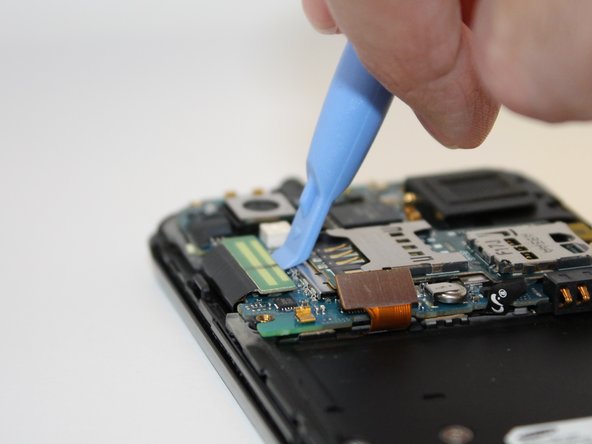
С помощью инструмента для открывания пластика отсоедините два язычка, соединяющих материнскую плату с основанием телефона.

Шаг 6

Samsung Captivate Glide Screen Replacement: step 6, image 1 of 1

Отсоедините антенный кабель от материнской платы с помощью пинцета.

Шаг 7

Samsung Captivate Glide Screen Replacement: step 7, image 1 of 1

Открутите один винт, соединяющий материнскую плату с основанием телефона, с помощью крестовой отвертки #00.

Шаг 8

Samsung Captivate Glide Screen Replacement: step 8, image 1 of 2Samsung Captivate Glide Screen Replacement: step 8, image 2 of 2

Извлеките материнскую плату из основания телефона.

Шаг 9 Экран

Samsung Captivate Glide Screen Replacement, Screen: step 9, image 1 of 2Samsung Captivate Glide Screen Replacement, Screen: step 9, image 2 of 2

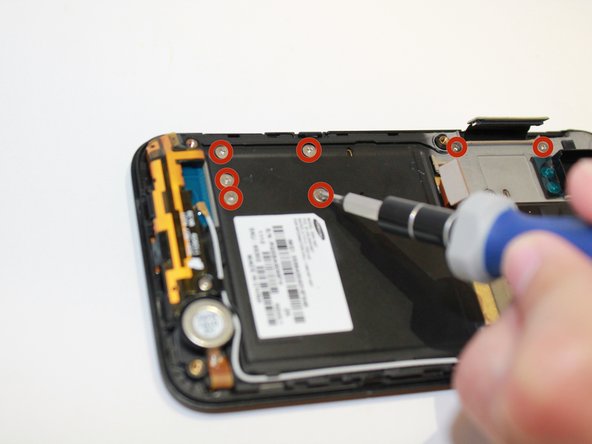
Выкрутите восемь винтов с помощью отвертки #00.

Шаг 10

Samsung Captivate Glide Screen Replacement: step 10, image 1 of 2Samsung Captivate Glide Screen Replacement: step 10, image 2 of 2

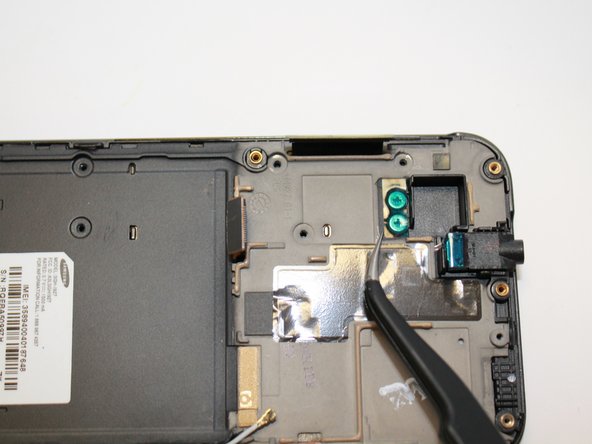
Удалите синюю изоленту с помощью пинцета.

Шаг 11

Samsung Captivate Glide Screen Replacement: step 11, image 1 of 1

Выкрутите винты с помощью отвертки #00.

Шаг 12

Samsung Captivate Glide Screen Replacement: step 12, image 1 of 1

Используя инструмент для открывания пластика, снимите заднюю панель, поддев ее за четыре основные точки.

В некоторых местах могут возникнуть трудности. Проведите пластиковым инструментом для открывания по краю, чтобы задняя пластина не закрылась снова.

Шаг 13

Samsung Captivate Glide Screen Replacement: step 13, image 1 of 1

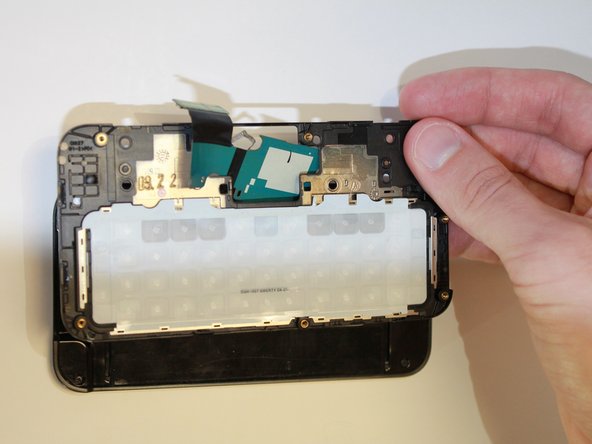
Поднимите заднюю пластину.

Чтобы снять гибкий кабель, аккуратно отделите его от задней панели и снимите заднюю панель.

Шаг 14

Samsung Captivate Glide Screen Replacement: step 14, image 1 of 3Samsung Captivate Glide Screen Replacement: step 14, image 2 of 3Samsung Captivate Glide Screen Replacement: step 14, image 3 of 3

Проденьте гибкий кабель через щель. Будьте осторожны, чтобы не порвать кабель.

Установите переднюю пластину на место.

Шаг 15

Samsung Captivate Glide Screen Replacement: step 15, image 1 of 2Samsung Captivate Glide Screen Replacement: step 15, image 2 of 2

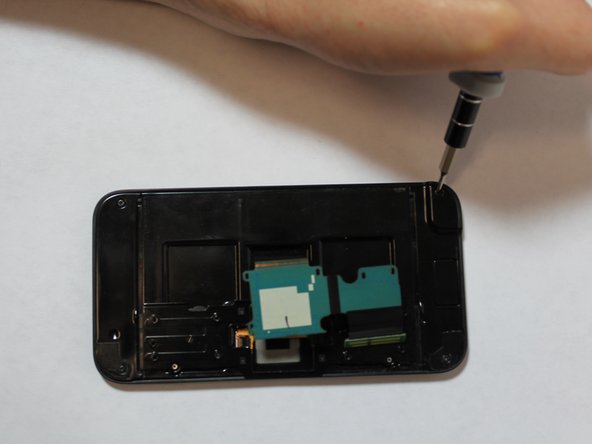
Выкрутите четыре угловых винта с помощью отвертки #00.

Шаг 16

Samsung Captivate Glide Screen Replacement: step 16, image 1 of 3Samsung Captivate Glide Screen Replacement: step 16, image 2 of 3Samsung Captivate Glide Screen Replacement: step 16, image 3 of 3

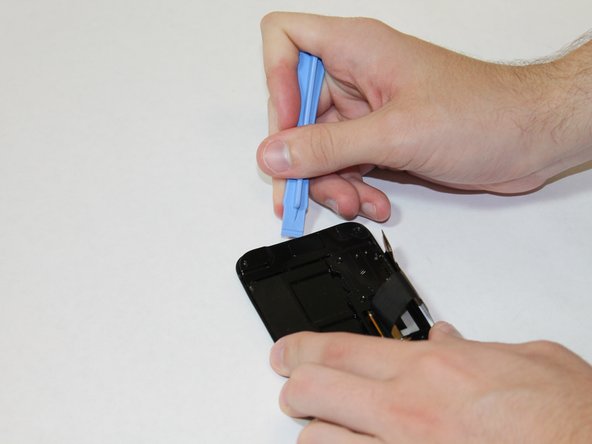
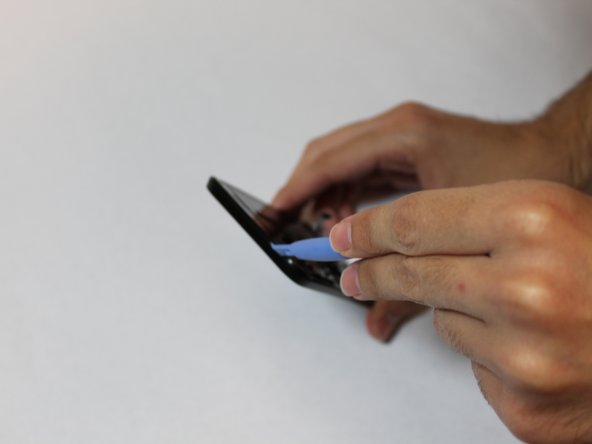
С помощью инструмента для открывания пластика освободите все зажимы со всех четырех сторон, удерживающие экран в сборе.

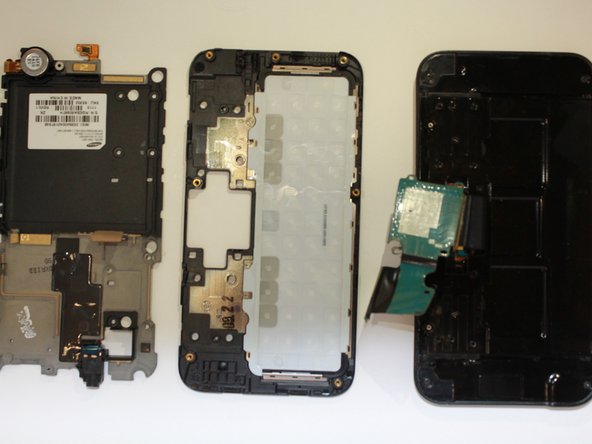
Теперь можно снять заднюю панель, просунув гибкий кабель через щель.

Шаг 17

Samsung Captivate Glide Screen Replacement: step 17, image 1 of 3Samsung Captivate Glide Screen Replacement: step 17, image 2 of 3Samsung Captivate Glide Screen Replacement: step 17, image 3 of 3

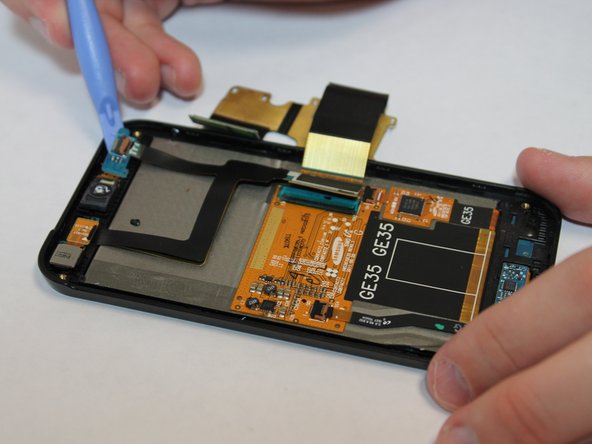
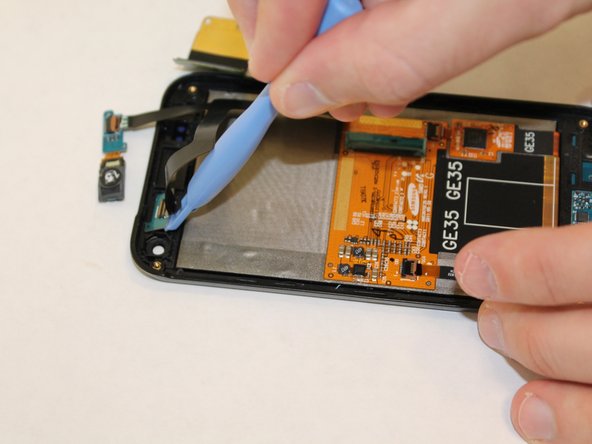
С помощью инструмента для открывания пластика отсоедините основной разъем, передний динамик и камеру.

Шаг 18

Samsung Captivate Glide Screen Replacement: step 18, image 1 of 2Samsung Captivate Glide Screen Replacement: step 18, image 2 of 2

С помощью инструмента для открывания пластика вы можете освободить гибкий кабель клавиатуры от зажима челюстного соединителя.

Шаг 19
Samsung Captivate Glide Screen Replacement: step 19, image 1 of 2Samsung Captivate Glide Screen Replacement: step 19, image 2 of 2

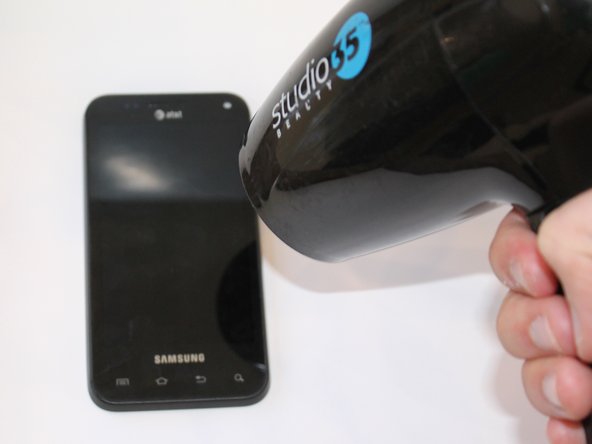
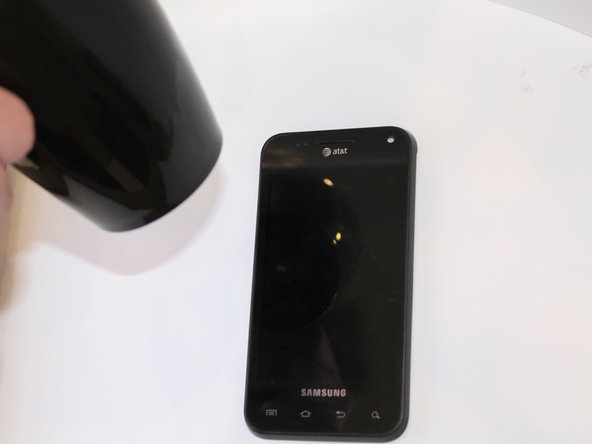
Используйте тепловую пушку или фен.

Нагревайте внешние края быстрыми движениями в течение примерно 45 секунд.

Шаг 20

Samsung Captivate Glide Screen Replacement: step 20, image 1 of 3Samsung Captivate Glide Screen Replacement: step 20, image 2 of 3Samsung Captivate Glide Screen Replacement: step 20, image 3 of 3

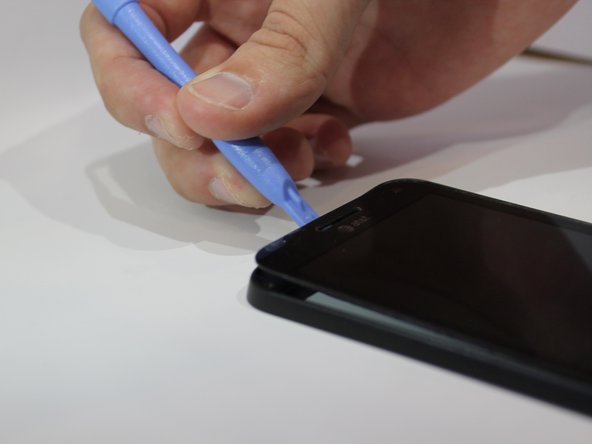
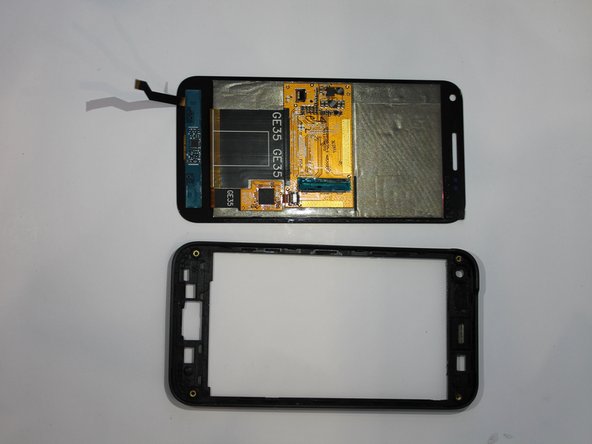
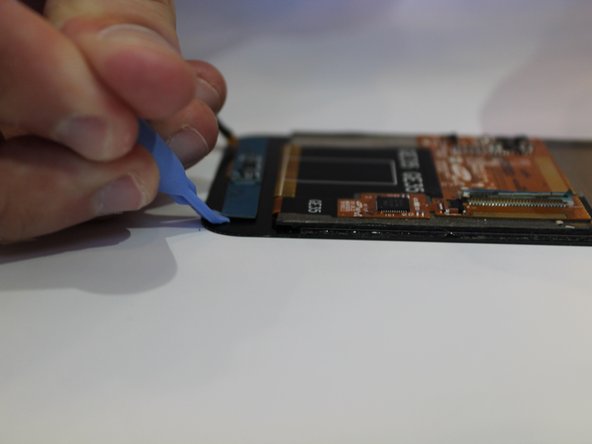
Используя пластиковый инструмент для открывания, подденьте края и освободите сенсорный экран от рамки экрана.

Шаг 21

Samsung Captivate Glide Screen Replacement: step 21, image 1 of 3Samsung Captivate Glide Screen Replacement: step 21, image 2 of 3Samsung Captivate Glide Screen Replacement: step 21, image 3 of 3

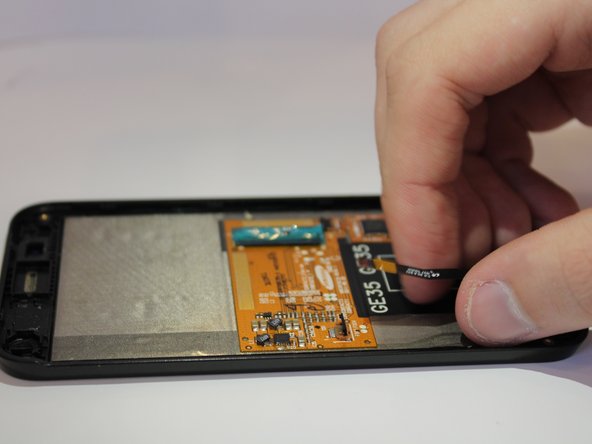
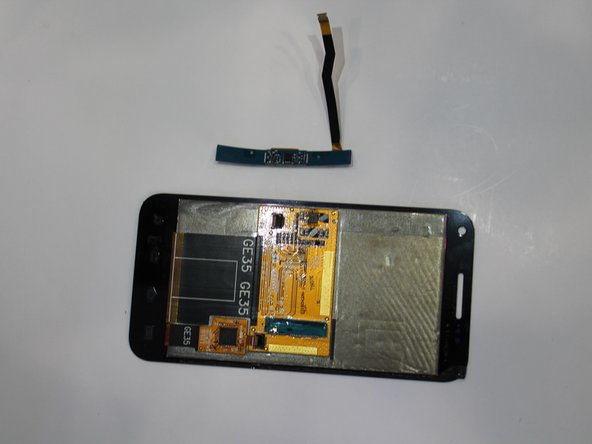
Пока клей еще теплый, с помощью пластикового инструмента для открывания аккуратно отсоедините гибкий кабель клавиатуры от экрана.

Теперь можно заменить экран в сборе.

Комментировать
101 просмотров
Комментариев нет, будьте первым кто его оставит

Это интересно
No Image Гайды
0 комментариев
No Image Гайды
0 комментариев
No Image Гайды
0 комментариев