No Image

Замена материнской платы контроллера Switch Pro

СОДЕРЖАНИЕ
74 просмотров
10 декабря 2023

Введение

Это руководство используется для замены материнской платы контроллера Nintendo Switch Pro. Соблюдайте меры предосторожности при выполнении данного руководства, поскольку оно предполагает извлечение литий-ионного аккумулятора. Если батарея вздулась, ознакомьтесь с информацией о том, как утилизировать вздувшуюся батарею. Чтобы правильно завершить это руководство, вы должны выполнить шаги восемь и девять с осторожностью, чтобы не повредить белую ленту. Кроме того, вы должны уметь паять. Если вы не умеете паять, посмотрите этот ресурс о том, как паять. Будьте осторожны при снятии пластиковых деталей и внутренней печатной платы контроллера, чтобы не повредить компоненты.

Шаг 1 Открутите винты

Switch Pro Controller Motherboard Replacement, Remove the screws: step 1, image 1 of 1

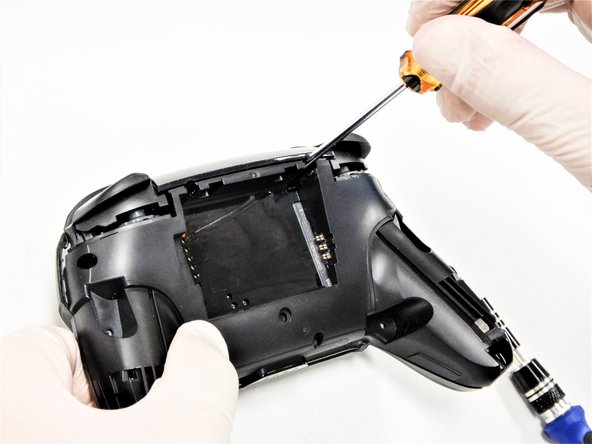
Переверните контроллер так, чтобы наклейки с моделями были обращены к потолку.

С помощью отвертки JIS #00 открутите два черных винта диаметром 8,4 мм, которые крепят ручки, расположенные на концах ручек.

Шаг 2 Снимите крышки ручек

Switch Pro Controller Motherboard Replacement, Remove the handle covers: step 2, image 1 of 3Switch Pro Controller Motherboard Replacement, Remove the handle covers: step 2, image 2 of 3Switch Pro Controller Motherboard Replacement, Remove the handle covers: step 2, image 3 of 3

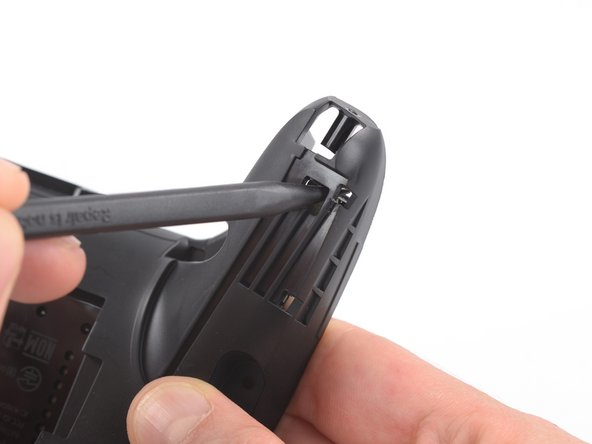
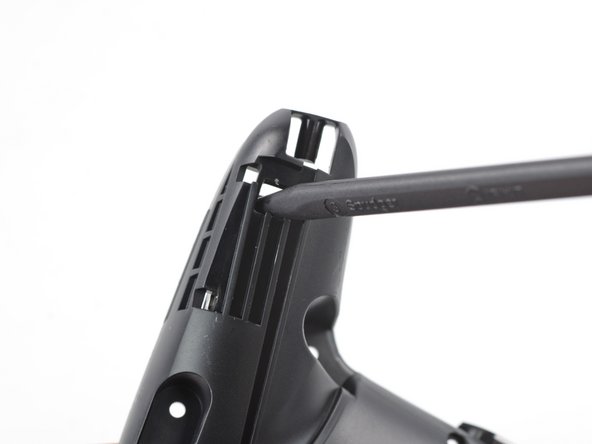
Осторожно снимите крышки ручек, потянув их в сторону от основного корпуса.

Шаг 3 Открутите винты

Switch Pro Controller Motherboard Replacement, Remove the screws: step 3, image 1 of 1

С помощью отвертки JIS #00 открутите четыре серебристых винта диаметром 6,8 мм, которыми крепится прозрачная задняя пластиковая крышка.

Шаг 4 Отсоедините пластиковую крышку

Switch Pro Controller Motherboard Replacement, Unclip the plastic cover: step 4, image 1 of 3Switch Pro Controller Motherboard Replacement, Unclip the plastic cover: step 4, image 2 of 3Switch Pro Controller Motherboard Replacement, Unclip the plastic cover: step 4, image 3 of 3

Осторожно подденьте прозрачную пластиковую крышку ногтем.

Шаг 5 Снимите прозрачную пластиковую крышку

Switch Pro Controller Motherboard Replacement, Remove the clear plastic cover: step 5, image 1 of 1

Снимите прозрачную пластиковую крышку.

Шаг 6 Извлеките аккумулятор

Switch Pro Controller Motherboard Replacement, Remove the battery: step 6, image 1 of 3Switch Pro Controller Motherboard Replacement, Remove the battery: step 6, image 2 of 3Switch Pro Controller Motherboard Replacement, Remove the battery: step 6, image 3 of 3

Извлеките литий-ионный аккумулятор, подцепив его с левой стороны ногтем или инструментом для вскрытия пластика.

Необходимо приложить лишь небольшое усилие.

Шаг 7 Открутите винты

Switch Pro Controller Motherboard Replacement, Remove the screws: step 7, image 1 of 3Switch Pro Controller Motherboard Replacement, Remove the screws: step 7, image 2 of 3Switch Pro Controller Motherboard Replacement, Remove the screws: step 7, image 3 of 3

С помощью крестообразной отвертки №1 открутите пять винтов диаметром 5 мм с задней стороны контроллера.

Два винта в корпусе над рукоятками и один винт в корпусе под батарейным отсеком имеют неглубокую посадку. Эти три винта можно легко удалить.

Два винта в корпусе, расположенные рядом с плечевыми кнопками ZR и ZL, имеют глубокую посадку. Чтобы добраться до этих винтов, используйте удлинитель или крестовую отвертку с более длинным стержнем.

Шаг 8

Switch Pro Controller Motherboard Replacement: step 8, image 1 of 3Switch Pro Controller Motherboard Replacement: step 8, image 2 of 3Switch Pro Controller Motherboard Replacement: step 8, image 3 of 3

Аккуратно снимите пластиковую крышку с контроллера.

Не снимайте переднюю крышку полностью, так как она все еще прикреплена к материнской плате с помощью белого ленточного кабеля.

Шаг 9 Откройте крышку

Switch Pro Controller Motherboard Replacement, Open the flap: step 9, image 1 of 2Switch Pro Controller Motherboard Replacement, Open the flap: step 9, image 2 of 2

С помощью кончика медиатора откройте черную крышку разъема ZIF, надавив на нее вверх.

Шаг 10 Отсоедините межблочный кабель

Switch Pro Controller Motherboard Replacement, Disconnect the interconnect cable: step 10, image 1 of 2Switch Pro Controller Motherboard Replacement, Disconnect the interconnect cable: step 10, image 2 of 2

Пальцами или пинцетом с тупым носом отсоедините межблочный кабель от разъема.

Шаг 11 Снимите передний корпус

Switch Pro Controller Motherboard Replacement, Remove the front case: step 11, image 1 of 1

Снимите передний корпус.

Шаг 12 Снимите крышки джойстиков

Switch Pro Controller Motherboard Replacement, Remove the joystick caps: step 12, image 1 of 3Switch Pro Controller Motherboard Replacement, Remove the joystick caps: step 12, image 2 of 3Switch Pro Controller Motherboard Replacement, Remove the joystick caps: step 12, image 3 of 3

С легким усилием снимите два колпачка джойстика с контроллера.

Шаг 13 Ослабьте клей

Switch Pro Controller Motherboard Replacement, Loosen the adhesive: step 13, image 1 of 2Switch Pro Controller Motherboard Replacement, Loosen the adhesive: step 13, image 2 of 2

Вставьте наконечник шпателя с обратной стороны в отверстие на правой ручке контроллера.

Проведите шпателем по отверстию, чтобы ослабить клей, удерживающий модули грохота на своих местах.

Шаг 14 Ослабьте клей

Switch Pro Controller Motherboard Replacement, Loosen the adhesive: step 14, image 1 of 2Switch Pro Controller Motherboard Replacement, Loosen the adhesive: step 14, image 2 of 2

Вставьте наконечник пробойника с обратной стороны в отверстие на левой рукоятке контроллера.

Проведите шпателем по отверстию, чтобы ослабить клей, удерживающий модули грохота на своих местах.

Шаг 15 Поднимите модули

Switch Pro Controller Motherboard Replacement, Lift the modules: step 15, image 1 of 2Switch Pro Controller Motherboard Replacement, Lift the modules: step 15, image 2 of 2

С помощью пинцета поднимите модули со своих мест.

Шаг 16 Открутите материнскую плату

Switch Pro Controller Motherboard Replacement, Unscrew the motherboard: step 16, image 1 of 1

С помощью крестовой отвертки открутите четыре винта длиной 5 мм, крепящих материнскую плату.

Шаг 17 Извлеките светодиодную лампу

Switch Pro Controller Motherboard Replacement, Remove the LED light: step 17, image 1 of 3Switch Pro Controller Motherboard Replacement, Remove the LED light: step 17, image 2 of 3Switch Pro Controller Motherboard Replacement, Remove the LED light: step 17, image 3 of 3

С помощью большого пальца или пинцета снимите корпус белого светодиода.

Шаг 18 Поднимите материнскую плату

Switch Pro Controller Motherboard Replacement, Lift the motherboard: step 18, image 1 of 3Switch Pro Controller Motherboard Replacement, Lift the motherboard: step 18, image 2 of 3Switch Pro Controller Motherboard Replacement, Lift the motherboard: step 18, image 3 of 3

Осторожно, чтобы не повредить провода, приподнимите материнскую плату и переверните ее, чтобы открыть заднюю сторону.

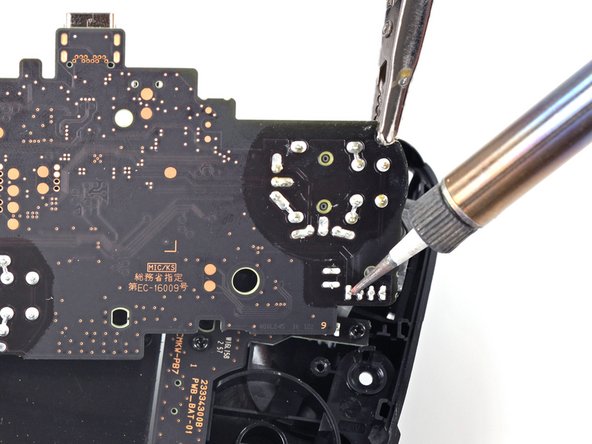
Шаг 19 Отпаяйте модули гула

Switch Pro Controller Motherboard Replacement, Desolder the rumble modules: step 19, image 1 of 3Switch Pro Controller Motherboard Replacement, Desolder the rumble modules: step 19, image 2 of 3Switch Pro Controller Motherboard Replacement, Desolder the rumble modules: step 19, image 3 of 3

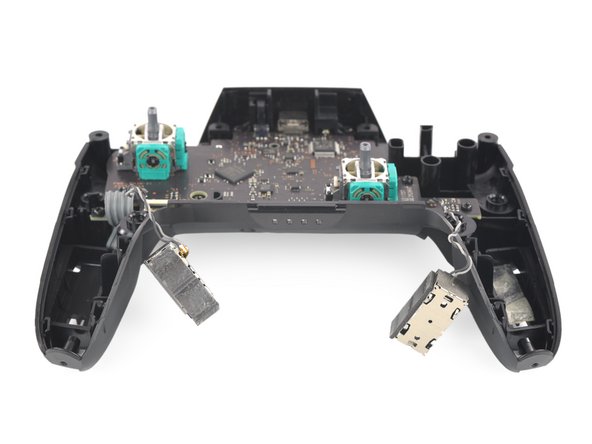
Отпаяйте точки припоя на модулях звукового сигнала с обеих сторон материнской платы.

Извлеките модули звукового сигнала.

При необходимости обратитесь к следующему руководству по пайке: Как паять

Припаяйте новые модули звукового сигнала к тем же контактам.

Шаг 20 Отпаяйте главный кабель питания

Switch Pro Controller Motherboard Replacement, Desolder the main power cable: step 20, image 1 of 2Switch Pro Controller Motherboard Replacement, Desolder the main power cable: step 20, image 2 of 2

Отсоедините кабель питания от выделенных контактов, отпаяв их.

Снимите материнскую плату.

При необходимости обратитесь к следующему руководству по пайке: Как паять.

Комментировать
74 просмотров
Комментариев нет, будьте первым кто его оставит

Это интересно
No Image Гайды
0 комментариев
No Image Гайды
0 комментариев
No Image Гайды
0 комментариев