
Введение
Используйте это руководство для замены материнской платы в ноутбуке HP Stream 13-C002DX. Вам может понадобиться заменить материнскую плату в вашем HP Stream, если у него возникли проблемы с работой или он не может функционировать. Необходимые инструменты перечислены ниже, но перед началом работы убедитесь, что устройство полностью выключено и отсоединено от внешних источников питания.
Шаг 1 Клавиатура


Для начала положите ноутбук на чистую поверхность, например на стол, вдали от жидкостей, которые могут пролиться и повредить компоненты.
Переверните ноутбук так, чтобы его днище было обращено вверх.
С помощью отвертки Phillips #0 открутите одиннадцать видимых винтов диаметром 5 мм на задней панели ноутбука.
Под резиновыми ножками есть несколько винтов. С помощью отвертки открутите их и получите доступ.
Открутите два оставшихся винта 2,5 мм. Держите эти винты отдельно от первых одиннадцати 5-мм винтов.
Шаг 2


Переверните ноутбук правой стороной вверх и откройте экран.
С помощью пробки отделите поверхность клавиатуры от нижней части ноутбука.
Приподнимая поверхность клавиатуры снизу, вы заметите три кабеля, которые все еще прикреплены друг к другу. Аккуратно отсоедините каждый из этих кабелей от материнской платы.
Снимите клавиатуру в сборе.
Шаг 3 Батарея

С помощью крестообразного ключа № 0 открутите четыре винта с верхней части батареи, обозначенной буквой A.
С помощью отвертки Phillips #0 открутите четыре винта с надписью, крепящие батарею к корпусу.
Шаг 4


Сверху посередине батареи идут кабели, которые соединяют батарею с материнской платой. Аккуратно отсоедините эту группу кабелей от гнезда, в котором она находится на материнской плате.
Выньте батарею.
Шаг 5 Беспроводная карта


Внутри ноутбука вы заметите беспроводную карту, расположенную в верхней части посередине. Именно ее вы и будете заменять.
К карте Wi-Fi прикреплен черный провод, который необходимо отсоединить. Рукой аккуратно поднимите провод как можно ближе к месту его соединения с картой Wi-Fi.
Когда провод будет извлечен, отложите его в сторону, чтобы не повредить.
Шаг 6

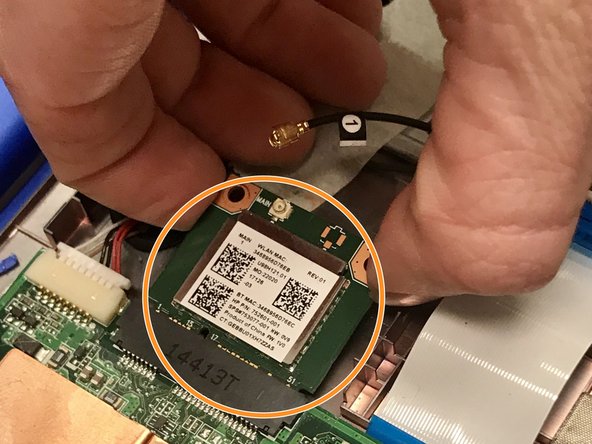

Выкрутите винт, удерживающий беспроводную карту на месте.
Вынув винт, аккуратно потяните карту Wi-Fi назад, а затем извлеките ее из ноутбука. Теперь вы готовы вставить новую беспроводную карту.
Шаг 7 Материнская плата

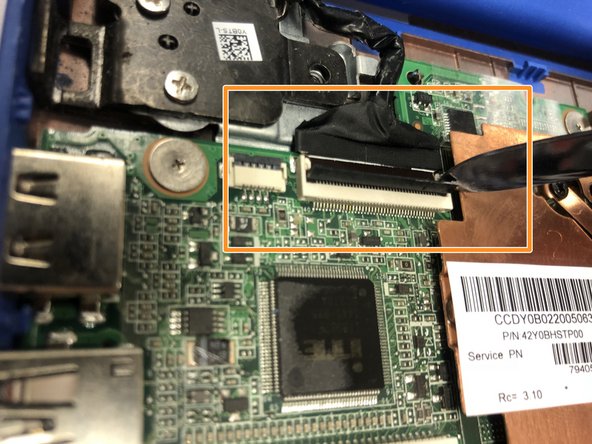
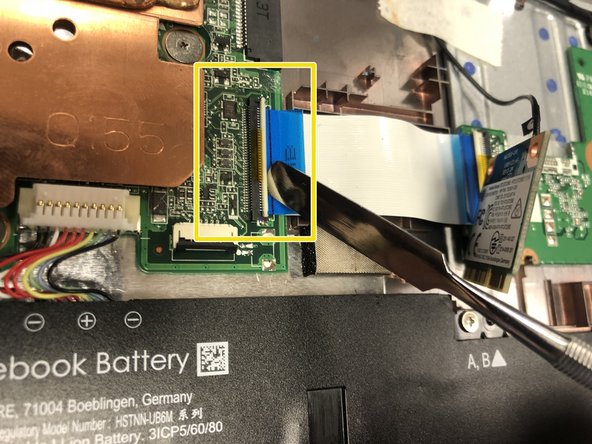
Получив доступ к внутренностям, отсоедините провода и wifi-карту, подключенные к материнской плате.
Чтобы снять верхнее соединение проводов, подденьте выступ, удерживающий кабель на материнской плате, а затем аккуратно извлеките его.
Чтобы снять соединение проводов, переверните показанную накладку, а затем снимите ее.
Не используйте металлическую лопатку, как показано на фото. Нейлоновая лопатка — подходящий инструмент для этой работы, и она не повредит материнскую плату, как это может сделать металлическая лопатка.
Шаг 8

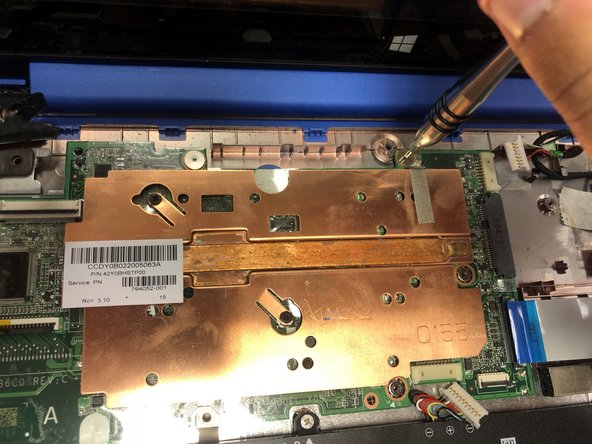
С помощью отвертки Phillips #0 открутите шесть винтов, удерживающих материнскую плату.
Шаг 9

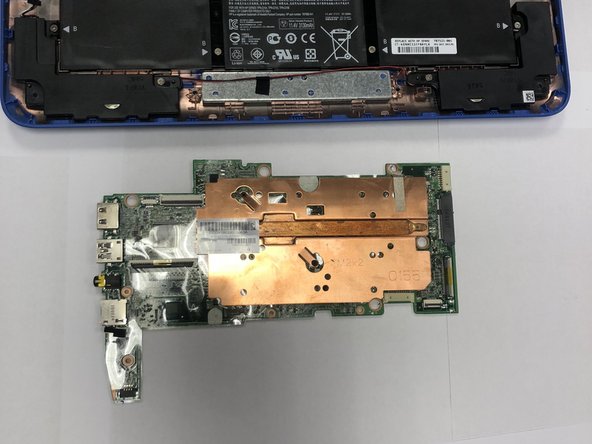
Теперь аккуратно подденьте правую сторону материнской платы с помощью лопатки, а затем извлеките ее.
