
Введение
Если ваша материнская плата неисправна, вам необходимо ее заменить. В этом руководстве вы узнаете, как заменить всю материнскую плату в ноутбуке Dell Inspiron 16 7610.
Прежде чем приступить к ремонту, выключите ноутбук и отсоедините его от адаптера переменного тока.
Шаг 1 Задняя панель


Переверните устройство так, чтобы задняя сторона была обращена вверх.
С помощью отвертки Phillips #00 открутите семь винтов диаметром 4,00 мм.
С помощью отвертки Phillips #00 открутите или ослабьте два невыпадающих винта в правом и левом углу рядом с петлями.
Последние два винта должны остаться в заднем корпусе и не должны быть удалены.
Шаг 2

Используйте инструмент для открывания между швами верхней и нижней частей корпуса и проделайте путь по периметру, чтобы поддеть задний корпус ноутбука.
Осторожно расстегните зажимы, поддевая заднюю часть устройства, чтобы не сломать их при снятии задней крышки.
Снимите задний корпус с устройства.
Шаг 3 Батарея
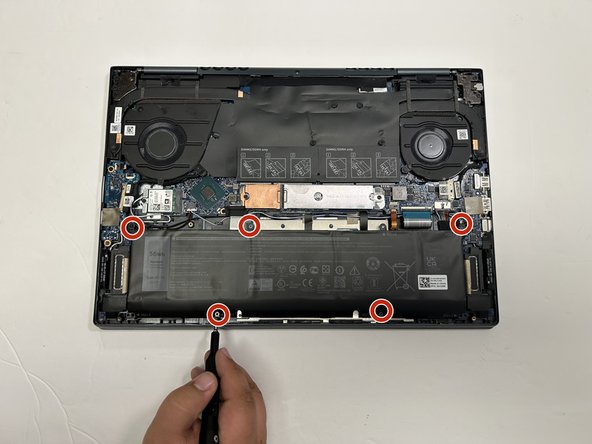

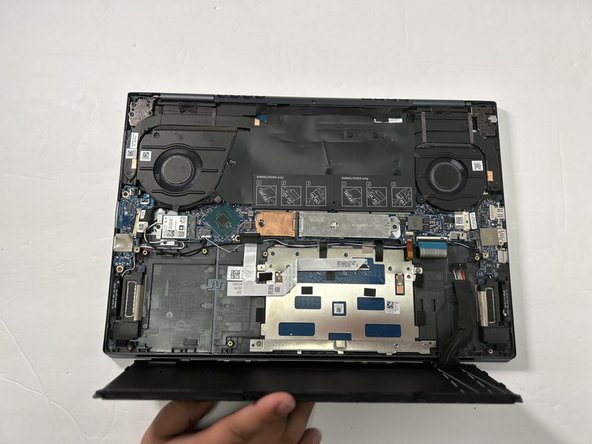
С помощью крестообразного ключа № 00 открутите пять винтов, крепящих батарею к ноутбуку.
Потяните пучок кабелей от разъема в том же направлении, в котором идут отдельные провода.
Равномерно потяните за кабель по всей ширине, чтобы отдельные провода не были слишком натянуты.
Обеими руками поднимите батарею и извлеките ее из ноутбука.
Шаг 4 Замена карты Wi-Fi


С помощью крестообразной отвертки № 00 открутите винт, крепящий кронштейн карты Wi-Fi к системной плате.
Поднимите кронштейн карты Wi-Fi с карты Wi-Fi.
Шаг 5


Подведите тонкий, безопасный для электростатического разряда инструмент или пинцет под провод, чтобы он плотно прилегал к разъему, и подденьте его прямо с платы, чтобы отсоединить коаксиальные кабели от карты Wi-Fi.
Выдвиньте карту Wi-Fi из слота, чтобы извлечь ее из устройства.
Шаг 6 Оперативная память


Переверните пластиковую крышку, чтобы открыть планки оперативной памяти. Не тяните пластиковую крышку.
Потяните два фиксатора оперативной памяти от центра планки оперативной памяти.
Плата оперативной памяти должна слегка «выскочить» из гнезда.
Вытащите планку оперативной памяти из гнезда. Повторите для каждой из заменяемых планок оперативной памяти.
При установке новых планок оперативной памяти выровняйте их по гнездам, чтобы не повредить контакты под ними.
Шаг 7 Материнская плата

Дважды проверьте, все ли компоненты извлечены из материнской платы.
Отсоедините все штырьковые и ленточные кабели от материнской платы.
Найдите и выкрутите все винты, удерживающие материнскую плату на месте.
Шаг 8


Открутите винты и отсоедините кабели, соединяющие вентиляторы с материнской платой.
Поднимите вентиляторы с платы, чтобы снять их.
Шаг 9


С помощью отвертки Phillips #00 открутите четыре винта с радиатора.
Осторожно приподнимите радиатор обеими руками.
Не забывайте о термопасте на материнской плате и радиаторе.
Мы рекомендуем повторно нанести термопасту на радиатор перед установкой новой материнской платы.
Шаг 10


Подденьте с помощью шила каждую сторону прижимного разъема, а затем поднимите разъем прямо вверх, чтобы отсоединить его от материнской платы.
Шаг 11

Извлеките материнскую плату из устройства.
