
Введение
В этом руководстве вы узнаете, как заменить термопасту процессора в ноутбуке Toshiba Satellite L300-04P (PSLB8C-04P01X). Термопаста — это важный компонент, расположенный между процессором и системой охлаждения процессора, который отвечает за отвод тепла от процессора к его радиатору. Термопаста преодолевает микроскопический зазор между матрицей процессора и поверхностью радиатора процессорного кулера, поддерживая теплопроводность. Старая или поврежденная термопаста снижает теплопроводность, что приводит к повышению температуры процессора и увеличению теплового напряжения.
Перед началом работы убедитесь, что устройство выключено и отключено от сети. Ознакомьтесь с тем, как очистить и нанести новую термопасту, как это требуется в шагах 26 и 27. Кроме того, рекомендуется использовать антистатический браслет на запястье, чтобы предотвратить повреждения от статического электричества.
Обратите внимание, что существуют и другие варианты этого устройства, отличающиеся конфигурацией процессора и памяти и имеющие коды, характерные для конкретной модели (PSLB0x, PSLB1x, PSLB2x и PSLB3x). В этих вариантах внутреннее оборудование может отличаться от модели, представленной в данном руководстве.
Шаг 1 Батарея


Разблокируйте аккумулятор, сдвинув левую защелку аккумулятора вправо.
Чтобы извлечь батарею, удерживайте подпружиненную правую защелку батареи справа, затем возьмитесь за центральный выступ батареи и потяните вверх.
Шаг 2 Термопаста для процессора


С помощью крестообразной отвертки №00 открутите невыпадающие винты крышки оперативной памяти и крышки 2,5-дюймового жесткого диска.
Шаг 3


Аккуратно потяните за ремешок отсека наружу, а затем вверх, чтобы извлечь сборку жесткого диска.
Не тяните сразу вверх за HDD, так как это может привести к повреждению разъема.
Шаг 4


С помощью крестообразной отвертки №00 открутите винт крепления оптического привода M2.5×6.
Шаг 5


Найдите серый кронштейн винта оптического привода и осторожно надавите на него, чтобы освободить оптический привод.
Возьмитесь за край оптического привода и потяните его наружу, чтобы извлечь из устройства.
Кронштейн оптического привода находится под нижней крышкой корпуса, где расположено отверстие для винта оптического привода.
Шаг 6


С помощью крестообразной отвертки №00 выкрутите двенадцать винтов M2.5×6 нижней крышки корпуса.
Шаг 7


С помощью отвертки Phillips #000 открутите три винта M2x3 внутреннего батарейного отсека.
Шаг 8
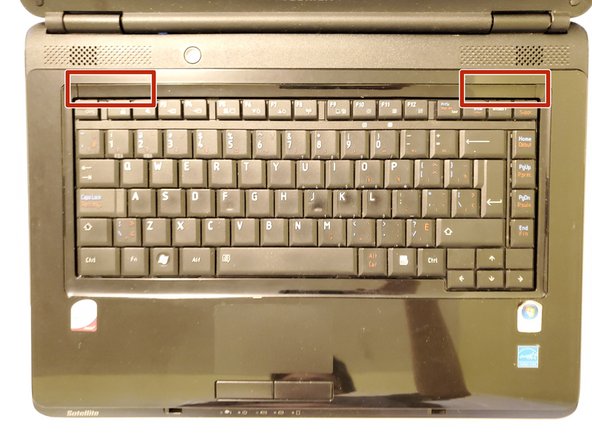

Положите устройство клавиатурой вверх, затем с помощью инструмента для открывания аккуратно снимите верхнюю рамку клавиатуры.
Чтобы не повредить пластиковые клипсы, поддевайте ободок клавиатуры под небольшим углом, пока не освободите весь узел.
Шаг 9


Используя отвертку Phillips #00, выкрутите два винта M2x3 крепления клавиатуры.
Шаг 10


Поднимите верхнюю часть клавиатуры вверх и к передней части устройства, затем аккуратно потяните назад, чтобы освободить нижнюю часть клавиатуры.
Не тяните клавиатуру сразу, так как это может привести к повреждению ленточного кабеля, находящегося под ней.
Осторожно вытащите ленточный кабель из разъема, чтобы освободить клавиатуру.
Чтобы снова подключить ленточный кабель, выровняйте разъем параллельно гнезду, а затем аккуратно вставьте разъем в гнездо.
Шаг 11


С помощью крестообразной отвертки №00 выкрутите пять винтов M2.5×6 верхней крышки.
Шаг 12


С помощью пинцета аккуратно потяните и отсоедините ленточный кабель тачпада.
Отсоедините разъем динамика, аккуратно поддев пинцетом оба конца, пока разъем не освободится.
Чтобы снова подключить тачпад, возьмитесь за черный пластиковый выступ пинцетом или пальцем, а затем выровняйте разъем параллельно гнезду. Это предотвратит изгиб кабеля при вставке в гнездо.
Шаг 13


Начните снимать верхнюю крышку, аккуратно поддевая правую сторону с помощью инструмента для открывания. Начните с поиска щели рядом с пустым отсеком DVD-привода.
Правая сторона свободна, когда верхняя крышка свободно сидит над нижней крышкой.
Шаг 14


Чтобы освободить переднюю часть верхней крышки, используйте инструмент для открывания или пробойник, чтобы поддеть два отверстия для защелок крышки в передней части устройства, начиная с правой стороны.
Чтобы не повредить переднее колесо регулировки громкости и устройство чтения карт памяти SD, убедитесь, что инструмент для открывания не попадает в эти области.
Шаг 15


Завершите освобождение верхней крышки, поддев левую сторону, сначала над портами USB, а затем возле задней петли.
Шаг 16


Возьмитесь за переднюю часть верхней крышки, слегка надавите назад, чтобы задние шарнирные зажимы освободились, затем потяните вверх и к передней части устройства, чтобы снять верхнюю крышку.
Шаг 17


Пальцами или пинцетом отсоедините ленточный кабель дисплея и кабель питания постоянного тока.
Сфотографируйте их, чтобы запомнить расположение и прокладку кабелей при сборке.
Шаг 18


Пальцами или пинцетом отсоедините кабель USB-порта и провод микрофона.
Шаг 19

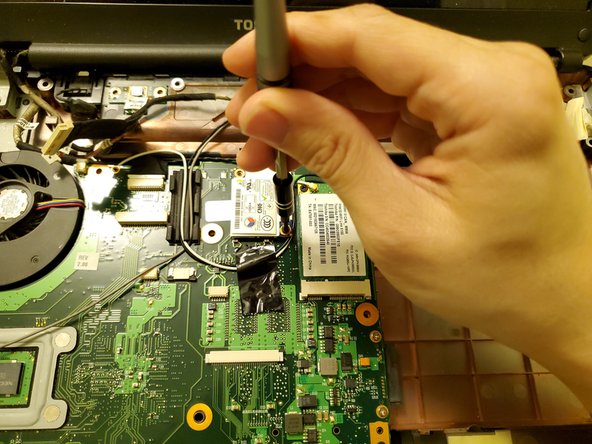

С помощью крестообразной отвертки №00 открутите два винта M2x3 модемной карты.
Потяните модемную карту вверх, чтобы освободить ее от прижимного разъема.
Шаг 20

С помощью пинцета аккуратно потяните вверх и отсоедините провода антенны беспроводной карты от коаксиальных разъемов.
Для обратной сборки возьмите пинцетом клемму провода прямо над разъемом карты, а затем нажмите вниз. Неправильно расположенный разъем может погнуть центральный штырь, что приведет к повреждению.
Шаг 21


Пальцами или пинцетом отсоедините кабель кнопки питания и кабель веб-камеры.
Шаг 22


Перед извлечением материнской платы из корпуса убедитесь, что все провода спрятаны, чтобы не зацепиться.
С помощью крестообразной отвертки №00 открутите два винта M2.5×6 материнской платы.
Шаг 23


Возьмитесь за верхнюю часть материнской платы, затем потяните вверх и к задней части устройства, чтобы снять материнскую плату.
Не тяните материнскую плату сразу вверх, так как переднее колесо регулировки громкости и устройство чтения карт памяти SD могут зацепиться за нижнюю часть корпуса, что приведет к их повреждению.
Положите материнскую плату на чистую ровную поверхность так, чтобы был виден кулер процессора, как показано на втором рисунке.
Шаг 24


Используя крестовую отвертку 2 мм, открутите 2 винта M2x3 вентилятора процессора.
Используя пинцет, аккуратно отсоедините кабель вентилятора процессора, а затем извлеките вентилятор процессора из кулера.
Между вентилятором и кулером может скопиться значительное количество пыли. Удалите пыль с помощью мягкой щетки или сжатого воздуха.
Шаг 25


С помощью отвертки Phillips #00 открутите два винта M2x3 кронштейна радиатора.
Шаг 26


Снимите процессорный кулер и установите его медными тепловыми пластинами вверх.
Смочите бумажное полотенце изопропиловым спиртом высокой концентрации, затем удалите всю старую термопасту с медной тепловой пластины.
С помощью нового бумажного полотенца, смоченного изопропиловым спиртом, сотрите старую термопасту с корпуса процессора.
Не прикасайтесь пальцами к открытой поверхности процессорной платы. Масло на теле негативно скажется на теплообмене между процессором и кулером.
Если вы не знаете, как выполнить этот шаг, ознакомьтесь с руководством по очистке и нанесению термопасты.
Шаг 27


Убедитесь, что на процессоре и кулере нет остатков изопропилового спирта и они полностью сухие.
Рядом с процессором находится интегрированный графический процессор, покрытый термопрокладкой. Если эта прокладка приклеилась к кулеру процессора, осторожно снимите ее с кулера и поместите на интегрированный GPU, как показано на первом рисунке.
Используя термопасту, нанесите небольшую, размером с горошину, каплю непосредственно на CPU.
При сборке выровняйте кулер CPU и равномерно надавите на него, чтобы термопаста распределилась равномерно и обеспечила наилучший тепловой режим.
