
Шаг 1 Отсоедините нижнюю крышку


Открутите девять невыпадающих винтов PH#0 в нижней части устройства.
Проведите киркой по внешней стороне устройства, подцепив все фиксаторы. Поддевать не нужно.
Шаг 2 Материнская плата


Отсоедините кабели данных дочерней платы.
Шаг 3

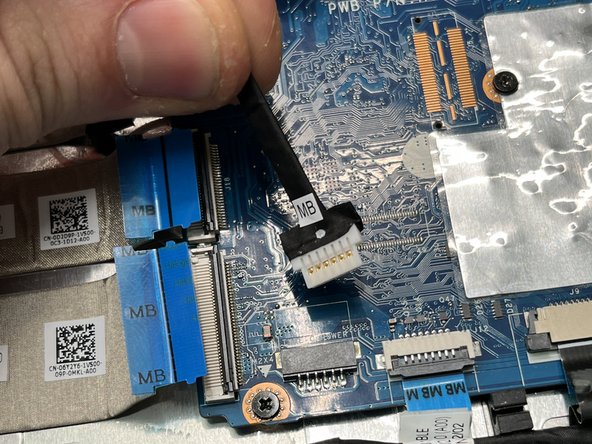
Вытащите кабель питания дочерней платы из гнезда, расположенного параллельно материнской плате.
Шаг 4

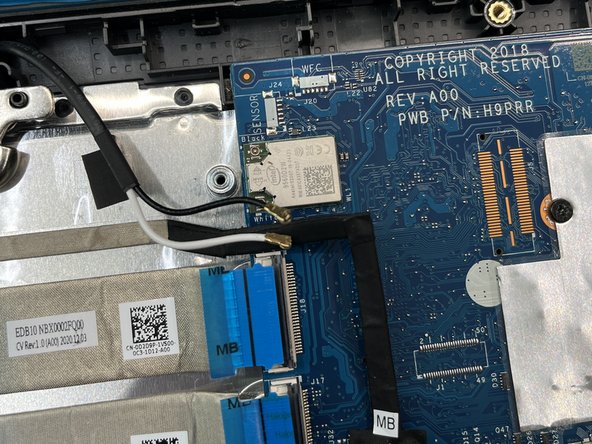
Выкрутите винт M2x3 и снимите крышку, отсоедините антенные кабели.
Примечание: будьте осторожны при сборке. Антенные разъемы могут доставить много хлопот и их легко повредить.
Шаг 5

Отсоедините тачпад, клавиатуру и динамики, как показано на рисунке.
Шаг 6

Открутите четыре винта M2x4, а также снимите крышку над кабелем LVDS (вверху справа).
Шаг 7

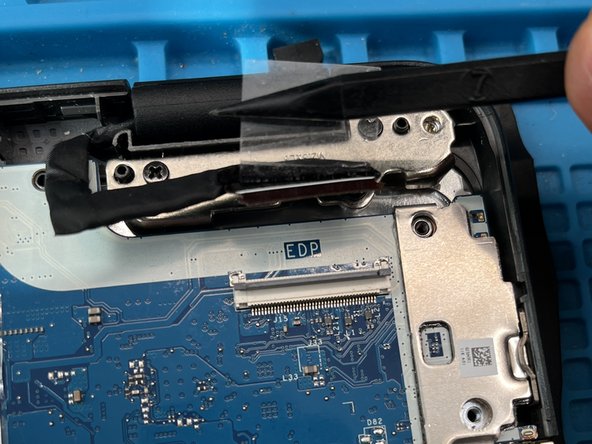
Отсоедините кабель LVDS.
Кабель держится на клею. Не стесняйтесь отсоединять его от материнской платы.
Шаг 8

Поднимите материнскую плату с левой стороны и потяните в сторону от корпуса хромбука.
При сборке гораздо проще вставить материнскую плату без подключенного экрана ввода-вывода. Экран IO легко вставляется после установки материнской платы на место.
Шаг 9

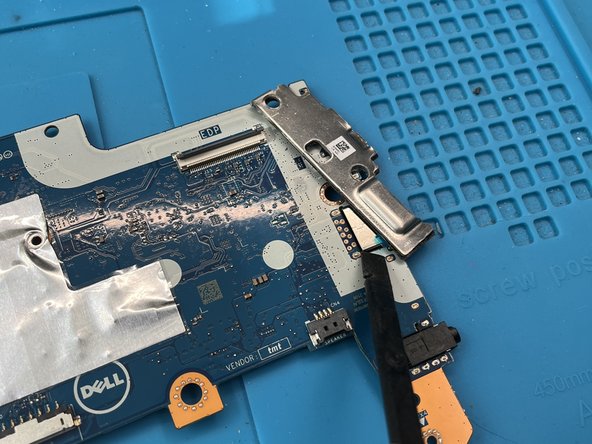
Приложите боковое усилие к экрану ввода-вывода, чтобы сорвать клей, прикрепляющий его к материнской плате.
Сохраните этот экран ввода-вывода, чтобы установить его на новую материнскую плату.
Шаг 10

Во время сборки не забудьте установить термопрокладку на процессор. Обычно можно использовать прокладку от предыдущей материнской платы, но лучше иметь доступ к новой прокладке на случай, если старая окажется непригодной.
