
Введение
Используйте это руководство для замены неисправного или сломанного дисплея на MacBook Air 13″ Early 2017.
Шаг 1 Нижний регистр


Прежде чем приступить к работе, выключите питание вашего MacBook. Закройте дисплей и положите его на мягкую поверхность верхней стороной вниз.
С помощью P5 Pentalobe driver открутите десять винтов, крепящих нижний корпус, следующей длины:
Два винта 9 мм
Восемь винтов 2,6 мм
Шаг 2

Просуньте пальцы между дисплеем и нижним корпусом и потяните вверх, чтобы снять нижний корпус с Air.
Снимите нижний корпус и отложите его в сторону.
Шаг 3 Разъем аккумулятора


Чтобы убедиться, что все обесточено и не включится во время работы, рекомендуется отсоединить аккумулятор.
Возьмитесь за прозрачный пластиковый выступ, прикрепленный к разъему батареи, и потяните его параллельно плате к переднему краю Air.
Не поднимайте разъем вверх, когда отсоединяете его, иначе вы рискуете повредить гнездо разъема.
Шаг 4 Кабель платы ввода/вывода

С помощью плоского конца шила подденьте разъем кабеля платы ввода/вывода и выведите его из гнезда на плате ввода/вывода.
Шаг 5

Осторожно отделите кабель платы ввода-вывода от клея, прикрепляющего его к верхней части вентилятора.
При сборке убедитесь в правильной ориентации этого кабеля. Если его перевернуть, он будет подключен, но ноутбук не загрузится.
Шаг 6


Следующий разъем имеет особенно глубокое гнездо. Будьте осторожны при его отсоединении.
Осторожно потянув кабель платы ввода-вывода вверх в районе его соединения с логической платой, плоским концом пассатижей подденьте поочередно стороны разъема, чтобы помочь «вывести» его из гнезда.
Извлеките кабель платы ввода/вывода.
Шаг 7 Веер
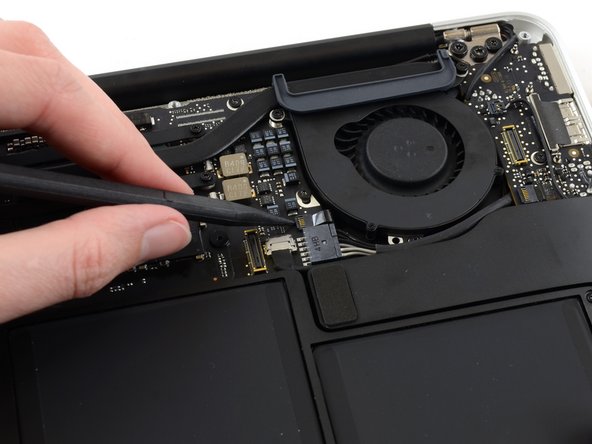
С помощью кончика лопатки осторожно подденьте фиксирующую крышку на разъеме ZIF кабеля вентилятора.
Убедитесь, что вы поддеваете откидную крышку, а не само гнездо.
Шаг 8

Снимите резиновую прокладку с клея на верхней части вентилятора.
Шаг 9

Открутите следующие три винта, крепящие вентилятор к верхнему корпусу:
Один винт 5,2 мм T5 Torx
Один винт 3,3 мм T5 Torx
Один винт 4,4 мм T5 Torx с короткой головкой
Шаг 10

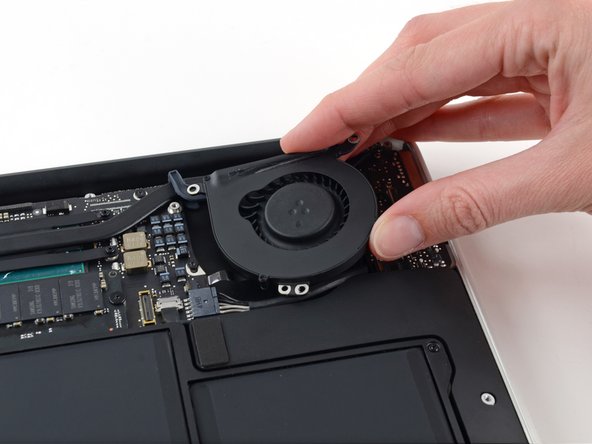
Поднимите вентилятор со стороны платы ввода/вывода и извлеките его из верхнего корпуса.
При снятии вентилятора также отсоединяется ленточный кабель вентилятора. Будьте осторожны, чтобы не зацепить его.
Шаг 11 Плата ввода/вывода

Отсоедините плату ввода/вывода, вытащив ее кабель питания из гнезда на логической плате.
Протяните кабель параллельно лицевой стороне логической платы к правому краю Air.
Шаг 12


С помощью плоского конца лопатки подденьте разъем кабеля левого динамика и выньте его из гнезда на плате ввода/вывода.
Подденьте его из-под проводов.
Шаг 13


Кончиком шила аккуратно подденьте фиксирующую крышку на разъеме ZIF кабеля микрофонной ленты.
Убедитесь, что вы поддеваете именно фиксирующую крышку, а не само гнездо.
Шаг 14

Выкрутите один винт T5 Torx диаметром 4,1 мм, крепящий плату ввода-вывода к верхнему корпусу.
Шаг 15


Аккуратно выведите кабель камеры из паза на плате ввода/вывода и подтолкните его кончиком пассатижей.
Шаг 16

Поднимите плату ввода/вывода со стороны логической платы и извлеките ее из верхнего корпуса.
При снятии платы ввода/вывода также отсоединяется ленточный кабель микрофона. Будьте осторожны, чтобы не зацепить его.
Шаг 17 Сборка дисплея


С помощью плоского конца шила подденьте каждый из антенных разъёмов и выведите их из гнезд на плате AirPort/Bluetooth.
Шаг 18


Отсоедините разъем кабеля камеры с помощью кончика шила.
Надавите сначала на одну сторону разъема, затем на другую, чтобы аккуратно «вывести» его из гнезда.
Потяните кабель камеры параллельно лицевой стороне платы ввода/вывода к переднему краю Air, чтобы отсоединить его от гнезда.
Не поднимайте кабель вверх при отсоединении, так как его гнездо может отломиться от логической платы.
Шаг 19


Потяните за пластиковый выступ на разъеме кабеля данных дисплея, чтобы разблокировать его.
Шаг 20


Вытащите разъем кабеля данных дисплея прямо из гнезда.
Убедитесь, что вы тянете разъем параллельно логической плате, не поднимайте его прямо из гнезда.
Шаг 21


Выкрутите четыре внутренних винта (по два с каждой стороны) 5,6 мм T8 Torx, крепящих правую и левую петли дисплея к верхнему корпусу.
Если оставить внешние винты на месте, это поможет при разборке.
Шаг 22

Аккуратно выведите антенные кабели из канала, прорезанного в верхнем корпусе.
Шаг 23

Откройте дисплей так, чтобы он был перпендикулярен верхнему корпусу, и положите его на стол, как показано на рисунке.
Шаг 24

Удерживая Air, выкрутите оставшийся винт 5,6 мм T8 Torx из левого кронштейна дисплея.
Шаг 25

Переверните компьютер на противоположный край, чтобы правый винт дисплея был легко доступен.
Перед тем как открутить последний винт дисплея, обязательно придерживайте дисплей и верхний корпус другой рукой. В противном случае компоненты могут упасть на стол, что может привести к дорогостоящим повреждениям.
Выкрутите последний винт T8 Torx диаметром 5,6 мм, крепящий дисплей к верхнему корпусу.
Шаг 26


Слегка приоткройте Air, чтобы петли вышли из пазов.
Слегка подтолкните верхний корпус к дисплею в сборе, а затем отодвиньте его от петель.
Как только две петли дисплея выйдут из верхнего корпуса, снимите дисплей и отложите его в сторону.
Шаг 27


Во время сборки воспользуйтесь плоским концом пробки, чтобы вставить антенну Wi-Fi/Bluetooth обратно в ее канал.
