
Введение
Если ваш Chromebook работает некорректно, это руководство поможет вам восстановить работоспособность ноутбука. При замене материнской платы обязательно заземляйтесь. Статика может привести к короткому замыканию, поэтому надевайте антистатический браслет или работайте на поверхности, не создающей статического электричества, например на деревянном, кафельном или другом твердом полу.
Шаг 1 Сборка подставки для ладоней

Переверните ноутбук вверх дном так, чтобы задняя часть компьютера была от вас.
Шаг 2

Снимите две задние резиновые ножки, используя одну из маленьких синих пластиковых лопаточек.
Шаг 3

С помощью отвертки J0 открутите восемь черных винтов диаметром 5 мм на днище ноутбука, включая те два, которые были спрятаны под задними резиновыми ножками.
Шаг 4

Переверните ноутбук на бок. С помощью небольшого синего инструмента для открывания подденьте крышку клавиатуры и ноутбук. Начните с правого верхнего угла, рядом с кнопкой питания, и медленно продвигайтесь к противоположной стороне, пока крышка клавиатуры не будет отсоединена.
Шаг 5


Аккуратно откиньте крышку клавиатуры от ноутбука. Положите его в безопасное положение вверх ногами, чтобы кабели не были натянуты и были легко доступны.
Шаг 6


С помощью металлической лопатки аккуратно подденьте небольшие выступы, которые зажимают кабели клавиатуры.
Шаг 7


Осторожно вытащите кабели клавиатуры из соединительных портов, прикрепленных к материнской плате.
Шаг 8

Снимите крышку клавиатуры и положите ее в безопасное место лицевой стороной вниз.
Шаг 9 Материнская плата

С помощью пинцета отсоедините кабель ЖК-дисплея от материнской платы.
Шаг 10

С помощью пинцета отсоедините оба кабеля антенны Wi-Fi от материнской платы.
Шаг 11

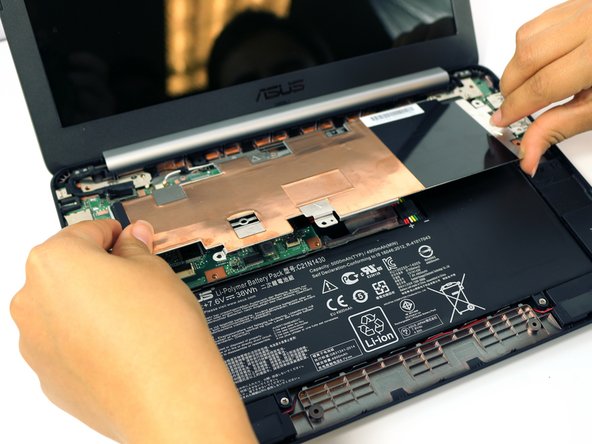
С помощью крестообразной отвертки J0 открутите 6 серебристых винтов с маленькой головкой диаметром 4 мм.
С помощью той же крестовой отвертки J0 открутите 4-миллиметровый серебристый винт с большой головкой от теплового экрана.
Снимите тепловой экран.
Шаг 12

С помощью пинцета отсоедините кабель аккумулятора от материнской платы.
Шаг 13

С помощью пинцета отсоедините разъем дочерней платы от материнской платы.
Шаг 14

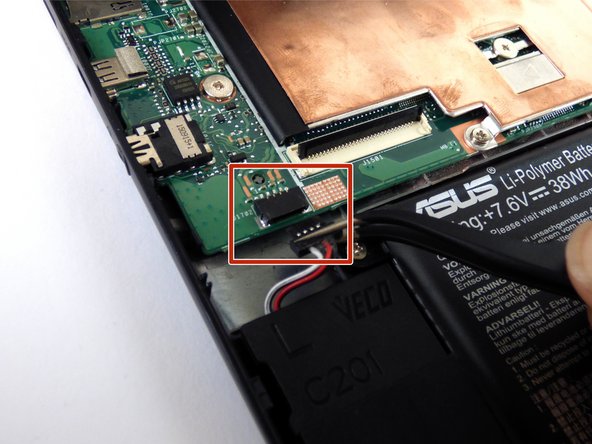
Отсоедините звуковой кабель от материнской платы.
Шаг 15

С помощью крестовой отвертки J0 открутите один серебристый 4-миллиметровый винт на материнской плате.
Шаг 16

Извлеките материнскую плату.
