
Введение
Это руководство поможет пользователю заменить материнскую плату на планшете Acer Iconia Tab A100.
Материнская плата может быть причиной многих проблем. Она является мозгом машины и играет ключевую роль в работе компьютера.
Внимание: Материнская плата — очень хрупкая часть компьютера, и обращаться с ней следует крайне осторожно. Рекомендуется надевать перчатки при прикосновении к материнской плате, поскольку она очень чувствительна к электричеству.
Шаг 1 Батарея

Начните с любой стороны планшета.
Начните разбирать планшет с помощью пластикового инструмента для открывания вдоль боковых сторон планшета.
Двигайтесь вокруг планшета.
Всего есть четыре боковые части.
Шаг 2

Отверткой Phillips #00 открутите пять винтов диаметром 4 мм по краям планшета.
Шаг 3

Осторожно отделите заднюю часть от устройства с помощью пластикового инструмента для открывания.
Не забывайте открывать по всему периметру планшета.
Шаг 4

Переверните планшет так, чтобы батарея была обращена вверх.
Выкрутите четыре 4-миллиметровых винта, расположенных вокруг батареи.
Шаг 5


С помощью кончика пластиковой лопатки или инструмента для открывания аккуратно вытолкните головку разъема из гнезда.
Пальцами или плоским краем пластикового инструмента для открывания поднимите аккумулятор и снимите его с устройства.
Следите за тем, чтобы во время извлечения батареи рядом с устройством не было воды.
Будьте осторожны при извлечении батареи и извлекайте ее аккуратно, чтобы не порвать провода, прикрепленные к батарее.
Шаг 6 Плата ввода/вывода

Аккуратно отклейте ленту, крепящую FPC к основной пластине.
Шаг 7


Найдите два разъема на каждом конце FPC.
С помощью плоского края инструмента для поддевания или ногтя аккуратно подденьте каждый разъем и выньте его из гнезда, а затем отсоедините кабель FPC от устройства.
Хотя здесь показан металлический инструмент для поддевания, лучше всего использовать пластиковый инструмент для поддевания/открывания, когда это возможно, а металлический использовать только в крайнем случае!
Теперь вы должны увидеть полоску желтого цвета на металлическом основании, обозначающую местоположение FPC.
Шаг 8

Найдите L-образную плату ввода/вывода.
Найдите серый провод антенны 3G.
Если серый провод антенны 3G подключен к плате ввода/вывода, отсоедините его. Если по какой-то причине провод 3G-антенны уже отсоединен от платы ввода/вывода (как это было в данном устройстве), просто поднимите его с дороги.
Шаг 9

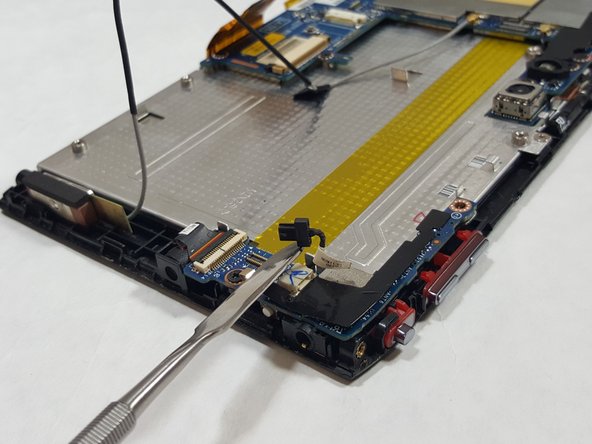
Найдите кабель микрофона.
Вы должны быть в состоянии аккуратно вытащить его из гнезда, используя только пальцы.
На фотографии пассатижи используются только для того, чтобы удержать/определить отсоединенную головку микрофонного кабеля.
Шаг 10

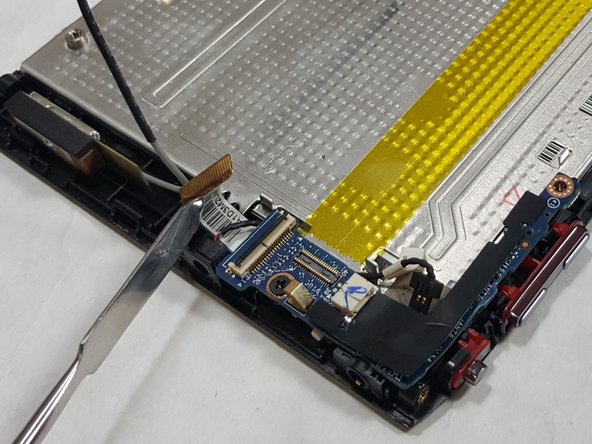

Найдите разъем датчика освещенности.
С помощью кончика шпателя или ногтя подденьте и откиньте маленькую фиксирующую крышку на разъеме. Теперь ленточный кабель датчика освещенности должен быть свободен, поэтому просто вытащите его.
Это разъем ZIF (zero insertion force), который не требует усилий для извлечения/вставки разъема.
Убедитесь, что вы поднимаете маленькую фиксирующую крышку на разъеме, а не сам разъем!
С помощью отвертки Phillips #00 выкрутите один винт Phillips диаметром 3,0 мм рядом с разъемом датчика освещенности.
Шаг 11


Осторожно снимите плату ввода/вывода с устройства.
Шаг 12 Динамики


Найдите модуль динамиков, который состоит из 2 квадратных черных динамиков, соединенных проводами.
Найдите бело-синий ленточный кабель Home Key FFC между динамиками.
С помощью наконечника шила или инструмента для открывания поднимите и откиньте небольшую петлю на разъеме. Затем аккуратно вытащите ленточный кабель FFC из гнезда разъема.
Хотя здесь показан и может быть использован металлический инструмент, лучше всего использовать пластиковый инструмент или инструмент для открывания, когда это возможно. При использовании металлических инструментов легче повредить кабели, поэтому будьте особенно осторожны при использовании металлической лопатки, как показано здесь!
Шаг 13


Найдите кабель динамика. Пальцами возьмитесь за черную головку кабеля динамика с каждой стороны и осторожно вытащите его из гнезда.
Металлическая лопатка, показанная на фото, используется только для определения кабеля динамика, а не для его извлечения.
Если вы не можете ухватиться за саму черную головку разъема, аккуратно потяните за провода возле основания головки разъема.
Обязательно тяните за провода возле основания и равномерно по всей ширине проводов, чтобы не перетянуть отдельные провода, что может привести к их повреждению!
Шаг 14

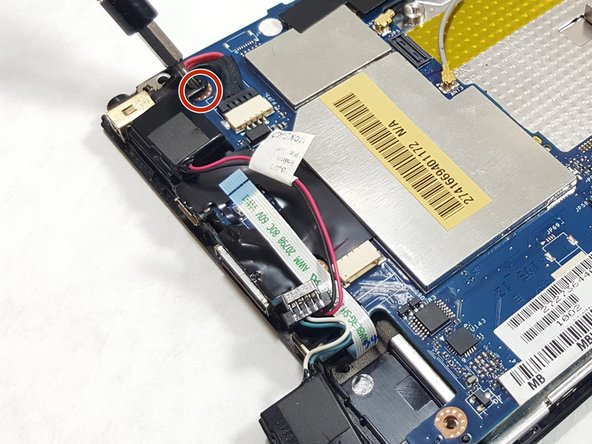
Открутите 4-миллиметровые винты Phillips, крепящие модуль динамиков к устройству, с помощью отвертки Phillips #00.
Всего имеется два 4-миллиметровых винта (по одному винту для каждого динамика).
Шаг 15

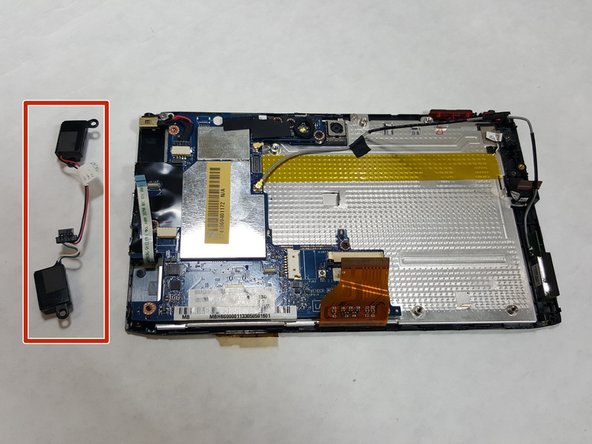
Теперь оба динамика должны быть свободны. Подденьте каждый динамик с помощью кромки инструмента для поддевания, либо руками одновременно подденьте каждый квадратный черный динамик с устройства.
Если оба динамика целы, они должны быть соединены проводами, образуя единый модуль динамиков.
Шаг 16 Материнская плата

Подденьте кончиком шила или ногтем фиксирующую крышку на разъеме.
Пальцами аккуратно извлеките оранжевый кабель из гнезда разъема.
Это разъем ZIF (zero insertion force), который не требует приложения силы для извлечения или подключения разъема.
Убедитесь, что вы поднимаете черную фиксирующую крышку на разъеме, а не сам разъем!
Шаг 17

Выкрутите шесть винтов 3,0 мм, крепящих материнскую плату к рамке, используя отвертку Phillips #00.
Шаг 18


Поднимите материнскую плату с основной пластины.
