
Введение
С помощью этого руководства вы можете заменить неисправную логическую плату в iPad 6 Wi-Fi.
Обратите внимание, что логическая плата сопряжена с домашней кнопкой iPad, поэтому замена логической платы приведёт к потере функции Touch ID iPad.
Шаг 1 Нагрейте левый край

Нагрейте iOpener и приложите его к левому краю устройства на две минуты.
Шаг 2 Информация о снятии экрана


Пока вы ждёте, пока клей ослабнет, обратите внимание на следующие области, чувствительные к отклеиванию:
Фронтальная камера
Антенны
Кабели дисплея
Шаг 3 Инструкции по использованию зажима Anti-Clamp


В следующих трех шагах мы продемонстрируем использование зажима Anti-Clamp — инструмента, разработанного нами для облегчения процедуры открытия. Если вы не используете зажим Anti-Clamp, пропустите три шага, чтобы воспользоваться альтернативным методом.
Полные инструкции по использованию зажима Anti-Clamp вы найдете в этом руководстве.
Потяните синюю ручку назад, чтобы разблокировать рычаги Anti-Clamp.
Подложите под iPad какой-нибудь предмет, чтобы он ровно лежал между присосками.
Расположите присоски около середины левого края — одну сверху и одну снизу.
Держите нижнюю часть Anti-Clamp ровно и сильно надавите на верхнюю чашку, чтобы обеспечить присасывание.
Если поверхность вашего iPad слишком скользкая, чтобы зажим Anti-Clamp мог держаться, используйте клейкую ленту, чтобы создать более прочную поверхность.
Шаг 4


Потяните синюю ручку вперед, чтобы зафиксировать держатели.
Поверните ручку по часовой стрелке на 360 градусов или до тех пор, пока чашки не начнут растягиваться.
Убедитесь, что присоски остаются на одной линии. Если они начинают соскальзывать, слегка ослабьте присоски и выровняйте кронштейны.
Шаг 5


Подождите одну минуту, чтобы клей успел отклеиться и образовался зазор.
Если ваш экран нагревается недостаточно сильно, вы можете использовать фен для нагрева вдоль левого края iPad.
Полную инструкцию по использованию фена вы можете найти в этом руководстве.
Вставьте медиатор под дигитайзер, когда зажим Anti-Clamp создаст достаточно большой зазор.
Если зажим Anti-Clamp не создает достаточного зазора, приложите больше тепла к этому месту и поверните ручку по часовой стрелке на пол-оборота.
Не поворачивайте ручку более чем на пол-оборота за раз и подождите одну минуту между поворотами. Пусть антизажим и время сделают свою работу за вас.
Пропустите следующий шаг.
Шаг 6 Вставьте открывающую кирку


Если ваш дисплей сильно потрескался, покройте его слоем прозрачной упаковочной ленты, чтобы присоска могла прикрепиться. Также вместо присоски можно использовать очень прочный скотч. Если ничего не помогает, можно приклеить присоску к разбитому экрану.
Когда экран станет теплым на ощупь, приложите ручку присоски к левому краю экрана и как можно ближе к краю.
Приподнимите экран с помощью присоски, чтобы образовался небольшой зазор между дигитайзером и рамкой.
Вставьте открывающийся медиатор в зазор между дигитайзером и рамкой.
Шаг 7 Отделите левый клей


Вставьте второй открывающий медиатор в только что созданный зазор.
Сдвиньте медиатор к левому нижнему углу устройства, чтобы отделить клей.
Оставьте медиатор в левом нижнем углу, чтобы предотвратить повторное схватывание клея.
Не волнуйтесь, если вы видите открывающийся медиатор через дигитайзер — просто вытащите его. ЖК-экран не пострадает, но вы рискуете оставить после себя трудноочищаемый клей.
Шаг 8


Если открывающий медиатор застрял в клее, «прокатите» медиатор вдоль боковой поверхности iPad, чтобы продолжить отделение клея.
Шаг 9


Сдвиньте первый открывающий медиатор к левому верхнему углу устройства, чтобы отделить клей.
Оставьте медиатор в левом верхнем углу, чтобы предотвратить повторное схватывание клея.
Шаг 10 Нагрейте верхний край

Нагрейте iOpener и приложите его к верхнему краю устройства на две минуты.
Шаг 11 Отделите левый верхний клей


Поверните медиатор вокруг левого верхнего угла устройства, чтобы отделить клей.
Шаг 12 Отделите верхний клей


Проведите открывающим резцом вдоль верхнего края устройства, остановившись непосредственно перед фронтальной камерой.
Не проводите резцом по передней камере, так как вы можете повредить объектив. Следующие шаги покажут, как этого избежать.
Шаг 13


Вытяните медиатор так, чтобы только его кончик оказался между дигитайзером и рамкой.
Проведите резцом над передней камерой, чтобы отделить клей.
Оставьте медиатор возле правой стороны передней камеры, прежде чем продолжить.
Шаг 14


Снова вставьте медиатор и сдвиньте его к правому верхнему углу устройства, чтобы полностью отделить верхний клей.
Оставьте медиатор в правом верхнем углу, чтобы предотвратить повторное схватывание клея.
Шаг 15 Нагрейте правый край

Нагрейте iOpener и приложите его к правому краю устройства на две минуты.
Шаг 16 Отделите правый верхний клей


Поверните медиатор вокруг правого верхнего угла устройства, чтобы отделить клей.
Шаг 17 Отделите правый клей


Вставьте новый медиатор и сдвиньте его к середине правого края iPad.
Кабели дисплея расположены примерно на полпути от нижней части iPad. Остановите скольжение, как только вы достигнете трёх дюймов от нижней части iPad.
Шаг 18 Нагрейте нижний край

Нагрейте iOpener и приложите его к нижнему краю устройства на две минуты.
Шаг 19 Отделите левый нижний клей


Сдвиньте левый нижний медиатор к левому нижнему углу, чтобы отделить клей.
Не поворачивайте медиатор полностью вокруг угла, так как вы можете повредить антенну.
Оставьте медиатор в левом нижнем углу, прежде чем переходить к следующему шагу.
Шаг 20 Отделите нижний клей


Вставьте новый медиатор в щель, которую вы только что создали на нижнем краю iPad.
Проведите медиатором по антенне, остановившись непосредственно перед кнопкой «Домой».
Продвигайте медиатор только по направлению к кнопке «Домой», а не от неё, так как вы можете повредить антенну.
Если вам понадобится снова провести медиатор по этому участку, снимите и снова вставьте его в левом нижнем углу.
Перед тем как продолжить, оставьте медиатор слева от кнопки «Домой».
Шаг 21


Вставьте медиатор в только что созданную щель.
Проведите медиатор под кнопкой «Домой» и в направлении правого нижнего угла, следя за тем, чтобы только его кончик находился между дигитайзером и рамкой.
Вставляйте медиатор только на 1 мм, чтобы не повредить правую антенну.
Шаг 22


Снова вставьте медиатор и сдвиньте его в сторону кнопки «Домой», чтобы полностью отделить нижний клей.
Продвигайте медиатор только по направлению к кнопке «Домой», а не от неё, так как вы можете повредить антенну.
Если вам понадобится снова провести медиатором по этому участку, снимите и снова вставьте его в правом нижнем углу.
Оставьте медиатор справа от кнопки «Домой», чтобы продолжить работу.
Шаг 23 Нагрейте правый край

Нагрейте iOpener и приложите его к правому краю устройства на две минуты.
Шаг 24


Будьте очень внимательны на этом этапе. Не торопитесь, убедитесь, что клей горячий и мягкий, и отделите весь клей с помощью медиатора. Не бойтесь останавливаться и повторно нагревать.
Поверните две открывающиеся пикировки на левых углах iPad, чтобы слегка приподнять дигитайзер, отделяя при этом последний слой клея.
Если есть значительное сопротивление, снова нагрейте края и проведите по ним открывающейся киркой.
Шаг 25


Приподнимите левый край дигитайзера вверх, чтобы отделить клей вдоль правого края iPad.
Шаг 26 Отделите нужный клей


Поддерживая дигитайзер, проведите медиатором между двумя кабелями дисплея, чтобы отделить последний слой клея.
Шаг 27


Когда весь клей будет отделен, откройте дигитайзер, как книгу, и положите его параллельно iPad.
Во время сборки очистите оставшийся клей с рамки и дигитайзера, если вы используете его повторно, изопропиловым спиртом. Замените клей нашими клейкими полосками или предварительно нарезанными клейкими карточками.
При сборке устройства не забывайте о кабелях дисплея. Убедитесь, что они правильно сложены под ЖК-экраном, чтобы избежать повреждений.
Шаг 28 ЖК-дисплей


Удалите пленку, закрывающую винты ЖК-дисплея.
Шаг 29

Выкрутите четыре винта Phillips #00 4,3 мм, крепящие ЖК-дисплей.
Шаг 30


Не пытайтесь полностью снять ЖК-дисплей. Он по-прежнему соединён с iPad несколькими кабелями со стороны кнопки «Домой». Поднимайте только со стороны фронтальной камеры.
С помощью плоского конца лопатки вытолкните ЖК-дисплей из его углубления настолько, чтобы можно было подхватить его пальцами. Вокруг отверстий для винтов может быть клей, который нужно срезать ножом.
Переверните ЖК-дисплей iPad, как страницу в книге, приподнимая его возле камеры и поворачивая к кнопке Home со стороны заднего корпуса.
Будьте осторожны и следите за кабелями ЖК-дисплея, пока переворачиваете его.
Положите ЖК-дисплей на лицевую сторону, чтобы обеспечить доступ к кабелям дисплея.
Положите ЖК-дисплей на мягкую, чистую, безворсовую поверхность.
Шаг 31 Информация о разъеме батареи


На этих фотографиях показано, как выглядит разъем батареи под логической платой. Используйте эти фотографии в качестве справочного материала при безопасном отсоединении батареи.
Обратите внимание, что разъем батареи имеет консольные пружины на логической плате, которые прижимаются к контактным площадкам батареи. Поскольку и логическая плата, и аккумулятор приклеены, для отсоединения аккумулятора вам понадобится просунуть между контактными площадками что-нибудь тонкое и гибкое.
Шаг 32
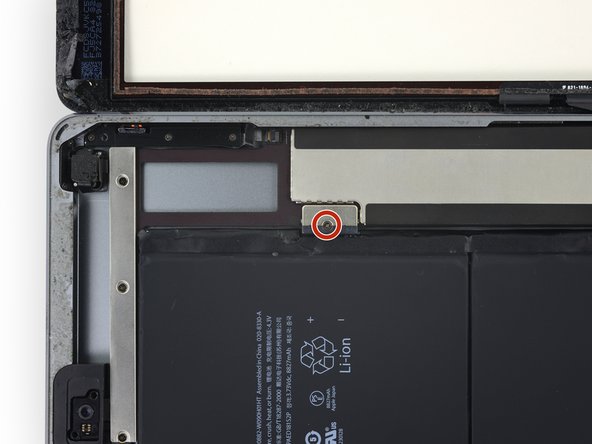

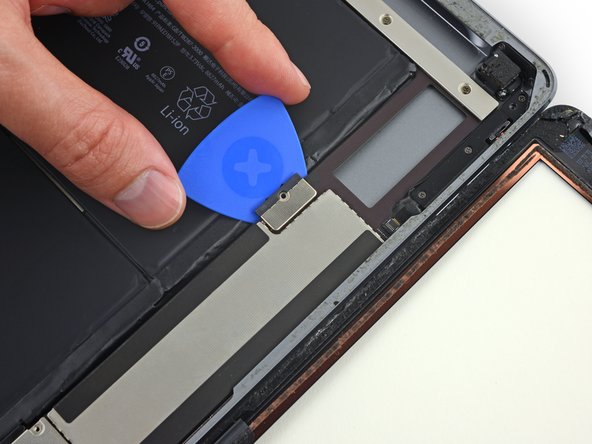
Выкрутите один 2,3 мм винт Phillips #000, крепящий разъем батареи к логической плате.
Чтобы снизить риск короткого замыкания, для отсоединения аккумулятора можно использовать кирку для изоляции аккумулятора.
Подведите блокиратор батареи под разъем батареи логической платы под углом 35 градусов.
Не проталкивайте блокиратор батареи под разъем с чрезмерной силой. Если у вас возникли трудности с установкой блокиратора батареи под логической платой, попробуйте использовать игральную карту для отсоединения батареи.
Блокиратор батареи или игральная карта в идеале должны проскальзывать под логической платой, не встречая никаких препятствий. После вставки она должна лежать под углом 15 градусов.
Во время работы оставьте блокиратор батареи на месте.
Шаг 33

Выкрутите три винта Phillips #000 диаметром 1,4 мм из кронштейна кабеля дисплея.
Шаг 34
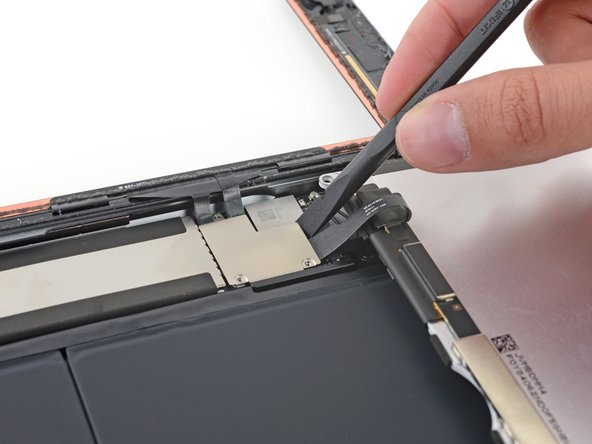
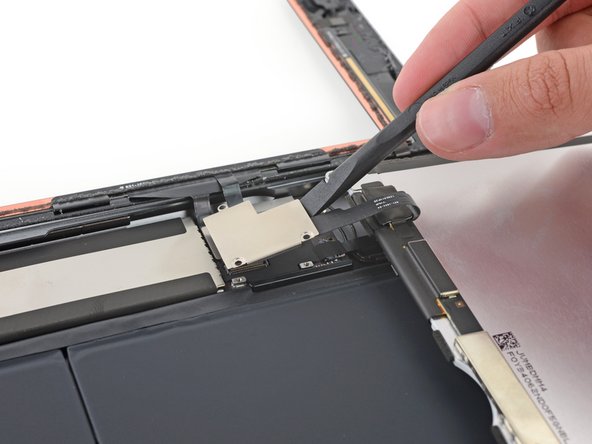
С помощью плоского конца лопатки аккуратно подденьте кронштейн кабеля дисплея и снимите его с логической платы.
Разъем кабеля дисплея приклеен к нижней стороне кронштейна, поэтому не проталкивайте погрузчик слишком далеко под кронштейн, иначе вы можете повредить разъем.
Шаг 35

Снимите ЖК-дисплей.
Шаг 36 Сборка передней панели


Снимите ленту, закрывающую разъем ленточного кабеля кнопки Home.
Шаг 37


С помощью плоского конца лопатки подденьте выступ на разъеме ZIF кабеля ленты домашней кнопки и поднимите его вверх.
Осторожно вытащите ленточный кабель кнопки home из разъема ZIF.
Шаг 38


С помощью плоского конца шила или ногтя осторожно подденьте два разъёма кабеля дигитайзера и выньте их из разъёмов.
Чтобы не повредить iPad, поддевайте только сами разъёмы, а не гнезда на логической плате.
При сборке убедитесь, что эти разъёмы полностью встали в свои гнёзда, иначе могут возникнуть проблемы с дисплеем.
Шаг 39


Осторожно отделите ленточный кабель кнопки Home от клея, которым он прикреплен к заднему корпусу.
Шаг 40


Снимите переднюю панель в сборе.
Если вы столкнулись с проблемой «призрачного» или «фантомного» сенсорного ввода на новом дисплее, это можно устранить, добавив слой очень тонкой изоляционной ленты, например каптоновой (полиимидной) ленты, на выделенные области на задней панели. Панели iFixit поставляются с соответствующей изоляцией, и добавление ленты не требуется.
Без надлежащей изоляции эти участки дигитайзера могут заземлиться на другие компоненты, что приведет к сбоям в работе сенсорного ввода.
Изоляция не видна невооружённым глазом и отличается от пенопластовых пылезащитных полосок, встречающихся на многих iPad.
Шаг 41 Правая антенна


Вставьте палец под антенный кабель, расположенный ближе к краю iPad, и поднимите его вверх, чтобы отсоединить разъем антенного кабеля.
Шаг 42


Вокруг правого антенного кабеля намотаны два больших куска ленты, которые крепят его к задней части корпуса.
Отклейте ленту от заднего корпуса.
Отклеивая ленту с антенны, оставьте ее на месте на антенном кабеле, чтобы облегчить сборку.
Шаг 43


Антенный кабель крепится к колонке с помощью небольшого металлического кронштейна. Кронштейн надежно закреплен на антенне и приклеен к корпусу динамика.
Осторожно вставьте медиатор между корпусом динамика и кронштейном антенного кабеля.
Сдвиньте медиатор в сторону кнопки Home, чтобы срезать клей.
Отодвиньте кронштейн от динамика, пока он не освободится от клейкой ленты под ним.
Шаг 44

Выкрутите следующие винты Phillips #000, крепящие правую антенну:
Один винт 2,3 мм
Два винта 1,4 мм
Шаг 45


Вставьте плоский конец лопатки между антенной и динамиком.
Сдвиньте шпатель в сторону кнопки «Домой», чтобы срезать клей, крепящий антенну.
Шаг 46

Снимите правую антенну с iPad.
Шаг 47 Правый динамик


Вставьте пробойник под левый кабель антенны и поднимите вверх, чтобы отсоединить разъем кабеля антенны.
Шаг 48


Вокруг левого антенного кабеля, закрывающего разъём кабеля правого динамика, намотано пять кусочков ленты.
Отклейте ленту от заднего корпуса.
Откиньте антенный кабель в сторону.
Шаг 49

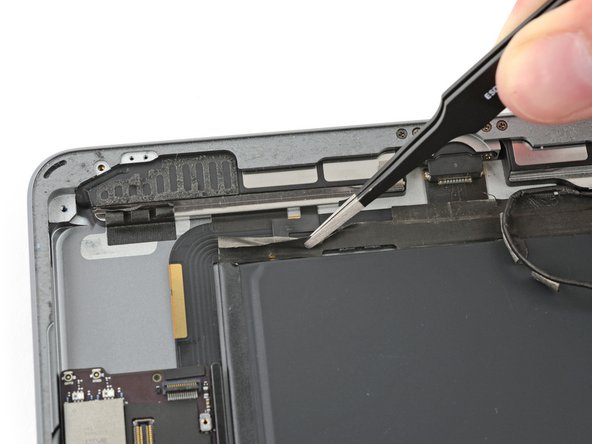
Из-за изгиба кабеля динамика трудно отклеить ленту с конца.
Вместо этого возьмитесь за ленту прямо под динамиком и отклейте ее вниз, в сторону от края корпуса.
Будьте осторожны с пинцетом — захватывайте и отклеивайте только ленту, а не кабель под ней.
Шаг 50


Отклейте ленту по направлению к кнопке Home, чтобы открыть разъем кабеля динамика.
Шаг 51


С помощью заостренного конца шила подденьте фиксирующую крышку на разъеме кабеля правого динамика.
Выдвиньте кабель динамика прямо из разъема ZIF.
Шаг 52


Снимите ленту, прикрепляющую динамик к заднему корпусу.
Шаг 53


Осторожно отклейте буферную ленту ЖК-дисплея от заднего корпуса.
Шаг 54

Выкрутите 2,2-миллиметровый винт Phillips #000, крепящий динамик к заднему корпусу.
Шаг 55


Вставьте ноготь или плоский конец лопатки в паз на корпусе динамика возле угла заднего корпуса.
Потяните динамик вниз, в сторону от угла корпуса.
Шаг 56
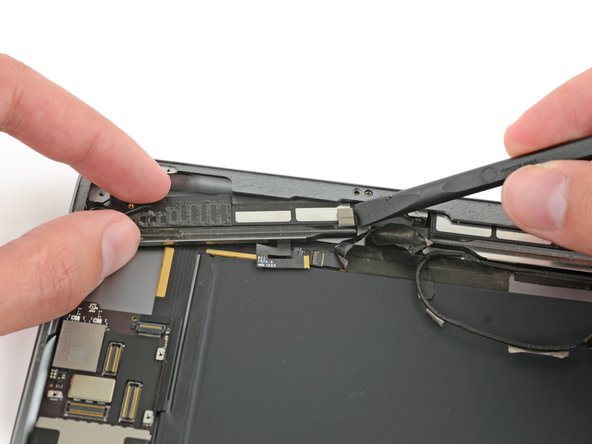


С помощью пробки вытащите динамик из-под края задней крышки.
Извлеките правый динамик из iPad.
Шаг 57 Кронштейн верхнего компонентного кабеля

Выкрутите три винта Phillips #000 диаметром 1,4 мм, крепящие верхний кронштейн кабеля компонента.
Шаг 58

Снимите кронштейн кабеля верхнего компонента.
Если у вас модель Wi-Fi/Cellular, ваш iPad будет выглядеть несколько иначе, и для доступа к компонентам, закрытым этим кронштейном, потребуется открутить еще два винта.
Шаг 59 Логическая плата


Осталось два кусочка ленты, крепящей левый антенный кабель к заднему корпусу.
Отклейте ленту от заднего корпуса.
Шаг 60


Осторожно вставьте медиатор между корпусом динамика и кронштейном антенного кабеля.
Сдвиньте медиатор в сторону кнопки Home, чтобы срезать клей.
Отодвиньте кронштейн от динамика, пока он не освободится от ленты под ним.
Шаг 61

Выкрутите следующие винты Phillips #000:
Два винта 1,4 мм
Один винт 2,3 мм
Шаг 62


Вставьте плоский конец лопатки между антенной и динамиком.
Сдвиньте шпатель в сторону кнопки «Домой», чтобы срезать клей, крепящий антенну.
Шаг 63

Снимите левую антенну с iPad.
Шаг 64


Снимите ленту, закрывающую разъем кабеля левого динамика.
Шаг 65


С помощью заострённого конца шила подденьте фиксирующую крышку на разъёме кабеля левого динамика.
Шаг 66
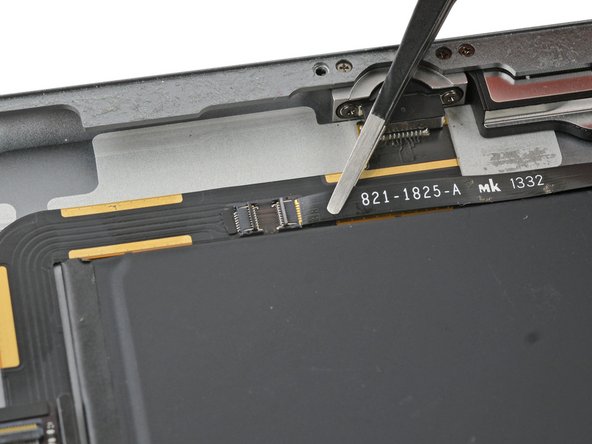

Выдвиньте кабель динамика прямо из разъема ZIF.
Шаг 67


Снимите ленту, прикрепляющую динамик к заднему корпусу.
Шаг 68

Выкрутите 2,2-миллиметровый винт Phillips #000, крепящий динамик к заднему корпусу.
Шаг 69


Аккуратно загните ленточный кабель левого динамика вверх, чтобы он освободил батарею, когда вы будете выдвигать корпус динамика.
Шаг 70


Вставьте ноготь или плоский конец лопатки в паз на корпусе динамика возле угла заднего корпуса.
Потяните динамик вниз, в сторону от угла корпуса.
Шаг 71


С помощью пробки вытащите динамик из-под края задней крышки.
Извлеките левый динамик из iPad.
Шаг 72


С помощью плоского конца лопатки отсоедините разъем фронтальной камеры от логической платы.
Подденьте только разъем, но не само гнездо.
Сложите кабель фронтальной камеры так, чтобы он не мешал.
Между контактами кабеля золотистого цвета есть немного токопроводящего клея. При сборке не забудьте надавить на эти контакты, чтобы они встали на место.
Шаг 73

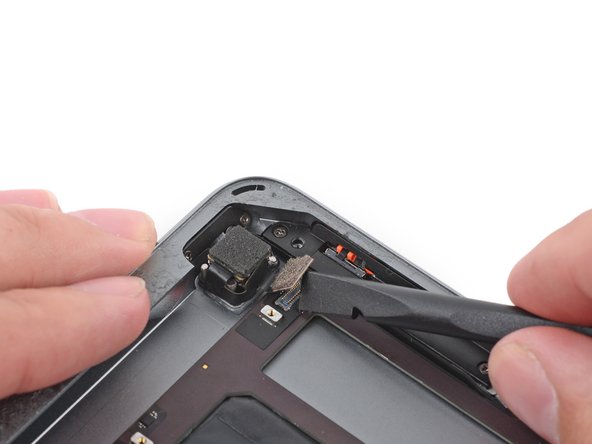
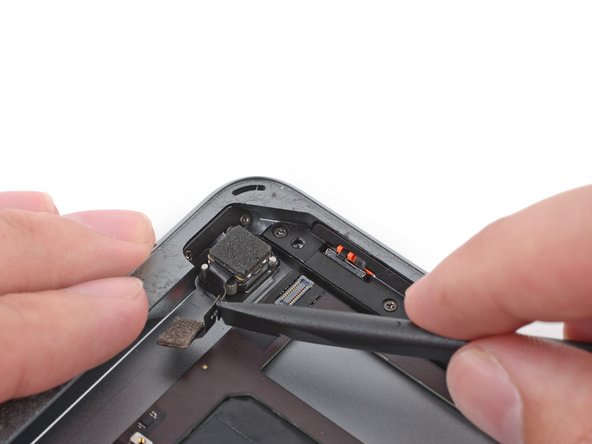
С помощью плоского конца пассатижей отсоедините разъем камеры заднего вида от логической платы.
Подденьте только разъем, но не само гнездо.
Согните кабель камеры заднего вида в сторону.
Шаг 74


С помощью плоского конца пассатижей отсоедините разъем для наушников от логической платы.
Подденьте только разъем, но не само гнездо.
В новых моделях iPad этот разъем соединен с гнездом на логической плате с помощью скотча. Чтобы отсоединить разъем для наушников, эту ленту нужно разрезать.
Сложите кабель разъема для наушников так, чтобы он не мешал.
Шаг 75


С помощью плоского конца пассатижей отсоедините разъем микрофонного кабеля от логической платы.
Подденьте только разъем, но не само гнездо.
Шаг 76


Удалите ленту, закрывающую разъем кабеля блока верхней кнопки.
Шаг 77


Заостренным концом шила подденьте фиксирующую крышку на разъеме кабеля блока верхней кнопки.
Шаг 78


Выдвиньте кабель блока верхней кнопки прямо из разъема ZIF.
Шаг 79
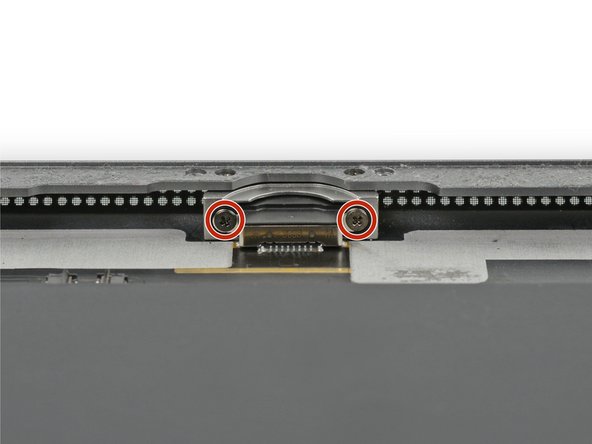
Выкрутите два винта Phillips #000 диаметром 3,3 мм, крепящие порт Lightning.
Чтобы найти эти винты, держите iPad вертикально и посмотрите вниз на порт Lightning.
Шаг 80

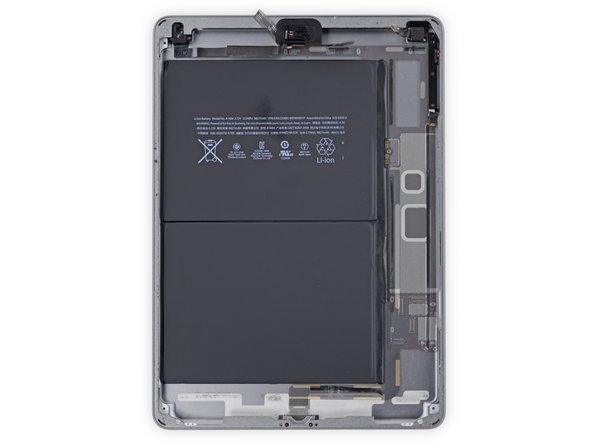

На следующих этапах вы будете использовать iOpener для нагрева задней панели iPad, чтобы размягчить клей, удерживающий логическую плату на месте.
Когда вы нагреете и поместите iOpener в каждое из указанных мест, оставьте его на месте не менее чем на минуту, чтобы клей размягчился в задней части корпуса.
Клей представляет собой шесть кусочков черной вспененной ленты — обратитесь к этому шагу, когда будете нагревать и отжимать, чтобы отслеживать, где находится каждый кусочек.
Шаг 81

Поместите нагретый iOpener на торец камеры iPad, обращённый назад, и оставьте его в таком положении как минимум на минуту, чтобы клей размягчился в задней части корпуса.
Больше времени не повредит, но вам может понадобиться разогреть iOpener и нанести его заново, если вы оставите его на заднем корпусе слишком долго.
Шаг 82


Когда вы будете выполнять следующие несколько шагов, отклеивая клей, фиксирующий логическую плату на месте, всегда начинайте с осторожного тестирования, чтобы проверить, размягчился ли клей. Если нет, разогрейте iOpener и снова нанесите его на заднюю часть корпуса.
Осторожно вставьте медиатор под логическую плату, между фронтальной камерой и аккумулятором.
Сдвиньте медиатор в сторону разъема фронтальной камеры и остановитесь на изгибе логической платы.
Шаг 83


Проведите медиатором под платой логики от передней камеры к задней камере.
Шаг 84

Поместите нагретый iOpener вдоль нижнего края iPad.
Снова дайте iOpener посидеть не менее минуты, чтобы клей размягчился в задней части корпуса.
Шаг 85


Кабель с разъёмом Lightning приклеен к корпусу с помощью клея. Чтобы отделить клей, просуньте медиатор между кабелем и корпусом. Будьте очень осторожны, чтобы не порезать сам кабель разъема Lightning.
Вставьте медиатор под кабель Lightning в месте его соединения с логической платой.
Проведите медиатор вниз и вокруг изгиба кабеля.
Шаг 86


Продолжайте просовывать открывающийся медиатор под кабель, останавливаясь перед тем, как кабель согнется к разъему Lightning.
Двигайтесь медленно и осторожно. Если открывающий медиатор не скользит легко, приложите больше тепла и повторите попытку. Если вы приложите чрезмерную силу, то, скорее всего, соскользнете и порвете кабель разъема Lightning.
Шаг 87


Наконец, проведите медиатором между аккумулятором и самим разъемом Lightning, чтобы отделить последние остатки клея под кабелем.
Шаг 88


Вытащите разъем Lightning прямо из его углубления в заднем корпусе.
Шаг 89

Поместите нагретый iOpener на левую сторону заднего корпуса, где приклеена логическая плата.
Подержите iOpener не менее минуты, чтобы клей размягчился в задней части корпуса.
Шаг 90


Вставьте пластиковый инструмент для открывания в прямоугольный зазор в верхней части логической платы и подденьте логическую плату с заднего корпуса.
Держа инструмент для открывания под платой, проведите им вниз по длине зазора, чтобы освободить верхний конец платы от клея.
Шаг 91


Подденьте логическую плату у нижнего края прямоугольного зазора, рядом с экраном EMI.
Медленно поднимите конец логической платы. Если возникнет значительное сопротивление, прекратите поддевание и снова примените iOpener.
Шаг 92


Проведите открывающим резцом под логической платой между ней и батареей.
Проведите резцом от основания к центру логической платы, чтобы срезать клей.
Следите за тем, чтобы не порезать аккумулятор открывающим резцом; проколотый аккумулятор может быть очень опасен. Если возникнет сопротивление, разогрейте и снова примените iOpener.
Шаг 93


Проведите резцом по всей длине логической платы.
Когда клей будет срезан, подденьте батарею со стороны логической платы и отделите ее от заднего корпуса.
Шаг 94


Продолжайте поднимать логическую плату вдоль края, ближайшего к аккумулятору, пока не сможете поддеть дальний край логической платы открывающим резцом.
Срежьте клей, прикрепляющий внешний край логической платы к заднему корпусу.
Шаг 95

Извлеките логическую плату из iPad.
