
Введение
Это руководство по ремонту было составлено сотрудниками iFixit и не было одобрено компанией Google. Узнайте больше о наших руководствах по ремонту здесь.
Следуйте этому руководству, чтобы заменить логическую плату в вашем Google Pixel 8 Pro.
Замена логической платы требует извлечения аккумулятора, что является непростым процессом. Если во время извлечения батарея погнулась, помялась или повредилась, вам придется ее заменить.
Для выполнения этого ремонта вам понадобится клей для замены экрана.
Примечание: Это руководство было составлено на основе модели Pixel 8 Pro с антенной 5G mmWave. Если у вас версия без антенны mmWave, вы все равно можете использовать это руководство — просто пропустите шаги, в которых упоминается антенна 5G mmWave.
Шаг 1 Подготовьте Pixel к разборке


Перед началом ремонта дайте аккумулятору Pixel разрядиться ниже 25 %. Заряженная литий-ионная батарея может загореться в случае повреждения.
Отключите все кабели от телефона.
Полностью выключите телефон.
Одновременно нажмите кнопки питания и увеличения громкости, чтобы вызвать меню выключения.
Шаг 2 Извлеките лоток для SIM-карты


Плотно вставьте инструмент для извлечения SIM-карты, биту или выпрямленную скрепку в отверстие лотка SIM-карты на левом краю телефона, пока лоток не извлечется.
Извлеките лоток для SIM-карт.
Шаг 3 Разметка резцов для открывания


Чтобы отделить экран от рамки, вам понадобятся открывающие резцы. Если вставить медиатор слишком далеко, он может повредить устройство. Выполните следующие действия, чтобы пометить резцы и предотвратить их повреждение.
Отмерьте 3 мм от кончика и пометьте открывающийся медиатор перманентным маркером.
В качестве альтернативы приклейте монету к резцу на расстоянии 3 мм от кончика.
Шаг 4 Нагрейте клей для нижнего края

Клей и зажимы крепят экран к раме. При нагревании экрана клей размягчается, и его легче отделить.
Нагрейте iOpener и приложите его к нижнему краю экрана на две минуты, чтобы размягчить клей.
Также можно использовать фен, термопистолет или горячую пластину — но будьте осторожны, так как сильный нагрев может повредить экран и/или аккумулятор.
Шаг 5 Закрепите антизажим


На следующих трех шагах мы продемонстрируем работу Антизажима — инструмента, который мы разработали, чтобы облегчить процедуру открытия. Если вы не используете зажим Anti-Clamp, пропустите три шага, чтобы воспользоваться альтернативным методом.
Полные инструкции по использованию зажима Anti-Clamp вы найдете в этом руководстве.
Потяните синюю ручку назад, чтобы разблокировать рычаги Anti-Clamp.
Положите телефон экраном вверх на какой-нибудь предмет так, чтобы он ровно лежал между кронштейнами Anti-Clamp — нижний край должен свисать.
Передвиньте кронштейны через левый край телефона, чтобы получить доступ к нижнему краю.
Расположите присоски как можно ближе к центру нижнего края.
Сожмите присоски вместе, чтобы создать присасывание.
Шаг 6 Поверните ручку


Потяните ручку вперед, чтобы зафиксировать рычаги.
Поверните ручку по часовой стрелке на один полный оборот (360 градусов), или пока присоски не начнут растягиваться.
По мере растягивания чашек следите за тем, чтобы они оставались на одной линии. Если они продолжают соскальзывать, снимите антизажим и наклейте на чашки клейкую ленту.
Шаг 7 Вставьте отмычку


Подождите одну минуту, пока между экраном и рамкой не образуется зазор.
Если клей не отделяется, поверните ручку по часовой стрелке на четверть оборота и подождите еще минуту. Если экран остывает, приложите больше тепла.
Вставьте в щель открывающую кирку.
Не вставляйте открывающую кирку более чем на 3 мм, чтобы не повредить пружинные контакты.
Потяните синюю ручку назад, чтобы разблокировать рычаги, и снимите антизажим, используя выступы на присосках.
Пропустите следующие два шага.
Шаг 8 Установите присоску


Приложите ручку присоски к центру нижнего края экрана.
Шаг 9 Вставьте открывающую кирку


Сильно и уверенно потяните за ручку присоски, пока между экраном и рамой не образуется зазор.
Если вам не удается создать зазор, приложите больше тепла и повторите попытку.
Вставьте в щель открывающую кирку.
Шаг 10 Предотвратите повреждение телефона


Чтобы не повредить телефон, вставляйте медиатор не более чем на 3 мм, когда отделяете клей от экрана. Обратите внимание на следующие области:
Кабель экрана находится чуть менее чем на полпути вверх по левому краю телефона. Будьте очень осторожны, чтобы не порвать кабель.
По периметру телефона расположено множество пружинных контактов. Будьте очень осторожны в этих местах, чтобы не погнуть контакты.
Шаг 11 Отделите клей от нижнего края


Проведите медиатором по нижнему краю, чтобы отделить клей, закрепляющий его.
Оставьте медиатор в правом нижнем углу, чтобы предотвратить повторное заклеивание.
Шаг 12 Нагрейте клей для правого края

Приложите нагретый iOpener к правому краю экрана на две минуты.
Также можно использовать фен, термопистолет или горячую пластину — но будьте осторожны, так как сильный нагрев может повредить экран и/или аккумулятор.
Шаг 13 Отделите клей с правого края


Вставьте второй медиатор под правый нижний угол экрана.
Переместите новый медиатор в правый верхний угол, чтобы отделить клей, фиксирующий правый край экрана.
Оставьте медиатор в правом верхнем углу, чтобы предотвратить повторное схватывание клея.
Шаг 14 Оставьте резцы в левом нижнем углу


Вставьте третий открывающийся медиатор под нижний край экрана.
Переместите новый медиатор в левый нижний угол.
Оставьте резцы в левом нижнем углу, чтобы предотвратить повторное схватывание клея.
Шаг 15 Нагрейте клей для левого края

Приложите нагретый iOpener к левому краю экрана на две минуты.
Также можно использовать фен, термопистолет или горячую пластину — но будьте осторожны, так как сильный нагрев может повредить экран и/или аккумулятор.
Шаг 16 Отделите клей с левого края


Вставьте четвертый медиатор под левый нижний угол экрана.
Переместите новый медиатор в левый верхний угол, чтобы отделить клей, закрепляющий левый край экрана.
Оставьте медиатор в левом верхнем углу, чтобы предотвратить повторное схватывание клея.
Шаг 17 Нагрейте клей для верхнего края

Приложите нагретый iOpener к верхнему краю экрана на две минуты.
Также можно использовать фен, термопистолет или горячую пластину — но будьте осторожны, так как сильный нагрев может повредить экран и/или аккумулятор.
Шаг 18 Отделите клей для верхнего края


Вставьте пятый открывающий медиатор под верхний край экрана, рядом с левым углом.
Сдвиньте медиатор к правому верхнему углу, чтобы отделить клей, закрепляющий верхний край экрана.
Шаг 19 Укрепите экран


Поставьте небольшую коробку или стопку книг слева от телефона, чтобы можно было подпереть экран во время отсоединения кабеля.
Поднимите правый край экрана, как переднюю обложку книги.
Если экран кажется прилипшим, пройдитесь по периметру ковырялкой, чтобы отделить остатки клея.
Поднимите экран, чтобы можно было получить доступ к кабелю экрана, не натягивая его.
Шаг 20 Снимите крышку кабеля экрана


Подденьте верхний край крышки кабеля экрана с помощью инструмента для открывания.
Снимите крышку.
Шаг 21 Отсоедините экран


Вставьте острие лопатки под правый верхний угол прижимного разъема экрана.
Аккуратно подденьте и отсоедините кабель.
Чтобы снова подключить пресс-разъем, совместите его с гнездом и аккуратно надавите на одну сторону до щелчка, затем надавите на другую сторону. Не нажимайте посередине. Если разъем расположен неправильно, контакты могут погнуться и привести к необратимым повреждениям.
Шаг 22 Извлечение экрана

Снимите экран.
Во время сборки:
Это хороший момент для проверки телефона перед его герметизацией. Временно подключите экран, включите телефон и убедитесь, что он работает как положено. Прежде чем продолжить сборку, выключите телефон и отсоедините экран.
Следуйте этому руководству, чтобы заменить клей для экрана.
Если вы устанавливаете новый экран, следуйте этому руководству для калибровки датчика отпечатков пальцев.
Шаг 23 Отсоедините антенну 5G mmWave


Следующие несколько шагов показывают, как отсоединить и отсоединить кабель антенны 5G mmWave. Если в вашем телефоне нет антенны 5G mmWave, пропустите следующие четыре шага.
Будьте очень осторожны, чтобы не поцарапать и не повредить компоненты, установленные на поверхности, во время этого шага.
Вставьте кончик палочки под верхний край пресс-разъема антенны 5G mmWave.
Аккуратно подденьте и отсоедините кабель.
Шаг 24 Нагрейте клей для антенны 5G mmWave

Три кусочка сильного клея крепят кабель антенны 5G mmWave к средней рамке.
Нагрейте iOpener и положите его на кабель антенны 5G mmWave на две минуты, чтобы размягчить клей.
В качестве альтернативы можно использовать фен, тепловой пистолет или горячую пластину — но будьте осторожны, так как сильный нагрев может повредить аккумулятор.
Шаг 25 Отделите клей от антенны 5G mmWave


Вставьте плоский конец пробки между нижней частью антенного кабеля 5G mmWave и средней рамой, чуть выше пресс-разъема.
Поверните пробойник, чтобы отделить нижнюю часть кабеля от средней рамки.
Шаг 26 Отсоедините антенну 5G mmWave


Возьмитесь за нижнюю часть кабеля антенны 5G mmWave и аккуратно отделите его от средней рамки.
При сборке прижмите кабель к средней рамке, чтобы закрепить его старым клеем. Если он не приклеился, закрепите его с помощью тонкого двустороннего скотча.
Шаг 27 Удаление графитовой ленты


Для завершения этого ремонта необходимо снять и заменить большой графитовый лист. Он соединяет верхнюю часть батареи, среднюю рамку и задние камеры.
Вставьте острие лопатки под разные части графитового листа и приподнимите его, пока не сможете захватить лист пальцами.
Участки графитового листа между задними камерами и батареей, скорее всего, порвутся. Если это произойдет, возьмитесь за сломанную часть листа и удалите ее.
Поднимите и удалите весь графитовый лист.
При сборке не используйте старый графитовый лист. Следуйте этому руководству, чтобы заменить лист.
Шаг 28 Переместите ленту крышки USB-C


С помощью наконечника шила аккуратно подденьте пластиковую прокладку, которая проходит вдоль верхней части крышки порта USB-C.
Снимите прокладку и отложите ее в сторону или сдвиньте с места, чтобы получить доступ к винтам крышки порта USB-C.
Шаг 29 Информация о сборке


Во время сборки выполните следующие действия, чтобы заменить пластиковую прокладку, которая проходит по нижней части средней рамки и громкоговорителя. Если у вас нет замены, вдавите старый на место.
Снимите большую прямоугольную накладку с шима.
Поместите шим так, чтобы меньший кусок пенопласта совпал с нижней частью крышки порта USB-C.
С помощью плоского конца лопатки сильно надавите на весь шим, чтобы закрепить его.
Удалите оставшийся вкладыш.
Шаг 30 Снимите крышку порта USB-C


На протяжении всего ремонта следите за каждым винтом и убедитесь, что он возвращается именно туда, откуда пришел.
Хотя в Pixel 8 Pro используются винты Torx Plus, стандартные биты Torx также подойдут. Прикладывайте постоянное усилие вниз, чтобы не сорвать винт.
С помощью отвертки T3 Torx открутите два винта 3IP Torx Plus длиной 5 мм, крепящих крышку порта USB-C.
Снимите крышку.
Шаг 31 Открепите среднюю рамку


С помощью отвертки T3 Torx выкрутите семь винтов 3IP Torx Plus длиной 5 мм, крепящих среднюю рамку.
Шаг 32 Снимите среднюю рамку


Снимите среднюю рамку.
Во время сборки проверьте состояние термопрокладки. Если она повреждена, снимите ее, протрите место высокой концентрацией (более 90%) изопропилового спирта и салфеткой из микрофибры или безворсовой ткани и установите новую термопрокладку.
Шаг 33 Отсоедините аккумулятор

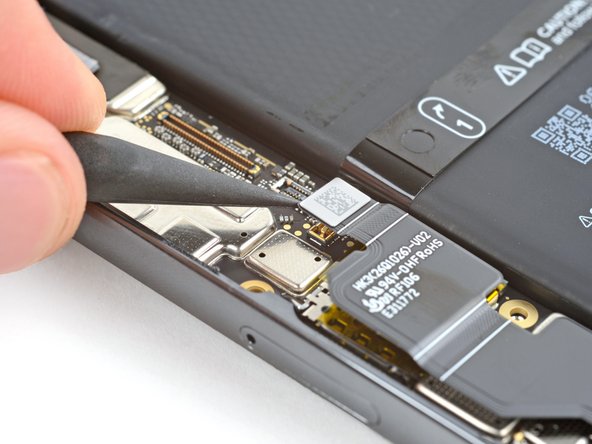
Подденьте и отсоедините прижимной разъем кабеля аккумулятора с помощью острия шила.
Шаг 34 Отсоедините переднюю камеру


Подденьте и отсоедините прижимной разъем передней камеры с помощью острия шила.
Шаг 35 Извлеките переднюю камеру

Снимите переднюю камеру.
Шаг 36 Отсоедините заднюю камеру в сборе


Подденьте и отсоедините все три пресс-разъема задней камеры от верхнего края логической платы.
Шаг 37 Отсоедините заднюю камеру в сборе


Во время откручивания винтов узла задней камеры вам может понадобиться придерживать кабель антенны 5G mmWave.
С помощью отвертки T3 Torx открутите два винта, крепящие узел задней камеры:
Один винт 3IP Torx Plus длиной 3,5 мм, крепящий левый верхний угол
Один винт 3IP Torx Plus длиной 5 мм, крепящий правый верхний угол.
Шаг 38 Снимите узел задней камеры


Вставьте пробойник между правым краем задней камеры в сборе и рамой.
Подденьте узел задней камеры и снимите его.
Шаг 39 Открепите кронштейн антенны 5G mmWave


С помощью отвертки T3 Torx открутите два винта 3IP Torx Plus длиной 5 мм, крепящих кронштейн антенны 5G mmWave.
Шаг 40 Снимите кронштейн антенны 5G mmWave


Вставьте наконечник пробки в одно из отверстий для винтов кронштейна антенны 5G mmWave.
Потяните вверх, чтобы выбить кронштейн.
Извлеките кронштейн.
При сборке вставьте кронштейн под углом вниз, чтобы пружинные контакты и поролоновые прокладки прижались к антенне 5G mmWave. Нажмите на кронштейн вниз, чтобы закрепить его.
Шаг 41 Извлеките антенну 5G mmWave


Возьмитесь за кабель антенны 5G mmWave и осторожно извлеките антенну из ее углубления.
Если кабель отсоединится от антенны, не волнуйтесь! Извлеките антенну с помощью пальцев. При сборке обязательно подсоедините антенный кабель.
Шаг 42 Отсоедините кабель антенны


Вставьте одну руку пинцета под металлическую шейку черного коаксиального разъема антенного кабеля, расположенного в верхнем левом углу логической платы.
Аккуратно поднимите его вверх, чтобы отсоединить кабель.
Чтобы снова подключить кабель, удерживайте его над разъемом и надавите на него плоским концом пинцета — разъем должен защелкнуться. Не пытайтесь силой вставить разъем в гнездо. Установите его на место и попробуйте снова.
Шаг 43 Отсоедините кабель антенны


Вставьте одну руку пинцета под металлическую горловину коаксиального разъема белого антенного кабеля, расположенного в левом верхнем углу телефона.
Аккуратно поднимите его вверх, чтобы отсоединить кабель.
Шаг 44 Отсоедините антенный кабель


Аккуратно вытащите белый антенный кабель из зажима на левой стороне телефона.
Шаг 45 Отсоедините логическую плату


Подденьте и отсоедините межблочный и сверхширокополосный пресс-разъемы от верхнего левого угла логической платы.
Шаг 46 Отсоедините громкоговоритель
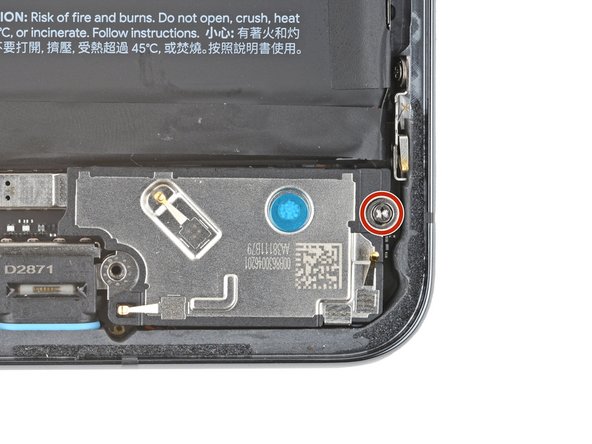

С помощью отвертки T3 Torx выкрутите винт 3IP Torx Plus длиной 5 мм, крепящий громкоговоритель.
Шаг 47 Извлеките громкоговоритель


Вставьте острие пробки между правым нижним краем громкоговорителя и рамой.
Подденьте громкоговоритель, чтобы выбить его из углубления.
Извлеките громкоговоритель.
При сборке вставьте край громкоговорителя с оранжевой прокладкой под углом вниз в его углубление. Затем плотно прижмите громкоговоритель на место.
Шаг 48 Нагрейте клей для аккумулятора


Клей крепит аккумулятор к раме. При нагревании задней крышки клей размягчается, и ее легче отделить.
Осторожно переверните телефон и положите его на рабочее место.
С помощью фена или теплового пистолета нагрейте левую сторону задней крышки, где находится аккумулятор. Она должна быть слишком горячей, чтобы к ней можно было прикоснуться.
Будьте осторожны и не нагревайте телефон сильнее — батарея может повредиться от высокой температуры.
Шаг 49 Нанесите изопропиловый спирт


Переверните телефон и положите его на рабочее место.
Нанесите несколько капель высококонцентрированного изопропилового спирта вдоль правого края батареи.
Наклоните телефон, чтобы спирт стекал к клею на верхнем и нижнем краях батареи.
Подождите одну минуту, чтобы спирт растворил клей.
Шаг 50 Вставьте медиатор для открывания


Вставьте плоскую сторону открывающего резца между правым краем аккумулятора и рамкой.
Шаг 51 Отделите клей от батареи


Следите за тем, чтобы не помять и не согнуть батарею — из нее могут вытечь опасные химические вещества и/или она может загореться.
Клей, крепящий батарею, очень прочный. Для его отделения требуется время и постоянное давление. Скорее всего, потребуется несколько раз нагреть батарею и использовать изопропиловый спирт.
Крепко зафиксируйте телефон одной рукой.
Свободной рукой подденьте аккумулятор киркой. Продолжайте давить на кирку, пока аккумулятор не отделится от рамки.
Если после двух минут постоянного давления батарея не сдвигается с места, нанесите еще тепло и изопропиловый спирт и повторите попытку.
Шаг 52 Извлеките аккумулятор


Подденьте батарею и отделите остатки клея с помощью медиатора.
Извлеките батарею.
Во время сборки:
Если аккумулятор помят, согнут или деформирован, не используйте его повторно — это опасно для здоровья. Замените его новым аккумулятором.
Следуйте этому руководству, чтобы удалить старый клей и установить батарею.
Шаг 53 Снимите скобу заземления

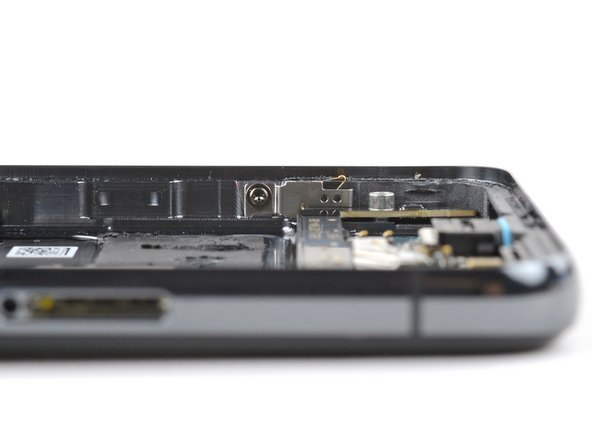

С помощью отвертки T3 Torx выкрутите винт 3IP Torx Plus длиной 2,5 мм, крепящий кронштейн заземления к нижнему правому краю телефона.
Снимите кронштейн заземления.
Шаг 54 Отсоедините логическую плату


С помощью отвертки T3 Torx выкрутите винт 3IP Torx Plus длиной 3,5 мм, крепящий плату логики.
Шаг 55 Извлеките логическую плату


Прежде чем снимать логическую плату, убедитесь, что лоток для SIM-карты извлечен.
Поднимите верхний край логической платы и извлеките ее, следя за тем, чтобы кабели не зацепились за плату.
Во время сборки:
Перед установкой платы на место убедитесь, что межблочный, сверхширокополосный и черный антенные кабели убраны в сторону.
Вставьте плату под углом вниз, чтобы порт USB-C вошел в свое углубление в нижней части рамки.
Положите верхнюю часть доски и вставьте ее в углубление.
Шаг 56 Установите логическую плату на место

Переверните логическую плату и положите ее на мягкую чистую поверхность, например, на полотенце, чтобы не повредить ее.
Шаг 57 Отсоедините антенный кабель


Подведите одну руку пинцета под металлическую горловину коаксиального разъема белого антенного кабеля, расположенного в нижней части логической платы.
Аккуратно поднимите его вверх, чтобы отсоединить кабель.
Шаг 58 Извлеките антенный кабель

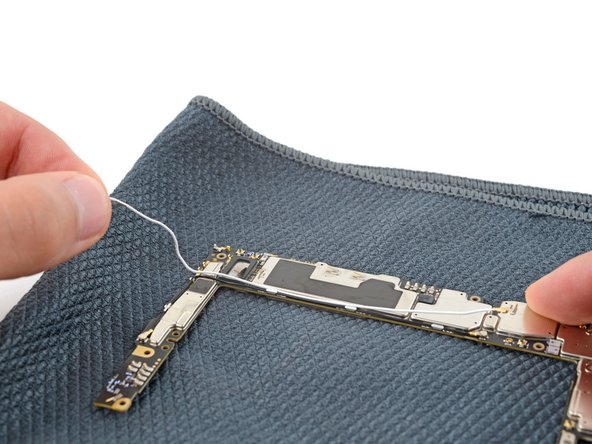
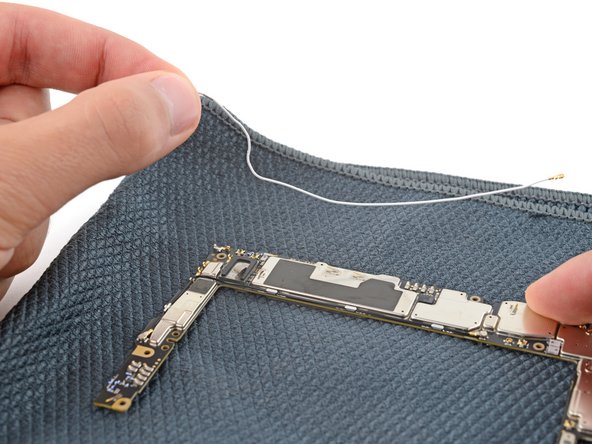
Аккуратно вытащите белый антенный кабель из зажимов на нижней части логической платы.
Извлеките антенный кабель.
Во время сборки аккуратно вставьте кабель обратно в зажимы с помощью острия шила.
Шаг 59 У вас осталась логическая плата


Осталась только логическая плата.
