
Введение
Используйте это руководство для извлечения или замены левого динамика на ноутбуке Microsoft Surface Laptop 3 (15″).
Шаг 1 Подготовьте устройство


Включите ноутбук и дайте батарее разрядиться ниже 25 % перед началом ремонта, так как заряженная литий-ионная батарея может быть опасна при случайном проколе.
Выключите ноутбук и отсоедините все кабели.
Закройте ноутбук.
Шаг 2 Переверните ноутбук


Переверните ноутбук и положите его на рабочую поверхность ножками вверх.
Шаг 3 Совет по извлечению


Ножки на днище ноутбука предназначены для снятия с помощью заостренного конца пассатижей.
На каждой ножке есть скрытая выемка, которая упрощает снятие.
Чтобы убедиться, что пробойник находится в выемке, вставьте его в ближайший длинный край, надавливая параллельно коротким краям ноутбука, как показано на рисунке.
Обратите внимание, что две ножки у заднего (экранного) края отличаются от двух передних ножек.
Шаг 4 Снимите задние ножки


Вставьте заостренный конец лопатки под одну из двух задних ножек, у ее заднего края.
Надавите на ножку и подденьте ее, чтобы освободить.
Две задние ножки закреплены с помощью легкого клея.
Повторите, чтобы снять вторую заднюю опору.
Шаг 5 Снимите передние ножки


Вставьте заостренный конец шпателя под одну из двух передних ножек, у ее переднего края.
Надавите на ножку и подденьте ее, чтобы освободить.
Обе передние ножки закреплены пластиковыми зажимами, а также легким клеем.
Повторите, чтобы снять вторую переднюю ножку.
Шаг 6 Совет по сборке


Во время сборки:
Обратите внимание, что передние и задние ножки отличаются друг от друга.
Обратите внимание, что передние ножки направлены и фиксируются только в одном направлении.
Шаг 7 Совет по сборке


Вместо старых, изношенных ножек устройства можно использовать резиновые мебельные прокладки диаметром 8 мм.
Отделите накладку от подложки, установите ее на углубление для ножки и нажмите, чтобы закрепить.
Шаг 8 Открутите винты верхнего корпуса


С помощью отвертки T5 Torx открутите четыре 3-миллиметровых винта в углублениях для ножек, крепящих верхний корпус к устройству.
На протяжении всего ремонта следите за каждым винтом и убедитесь, что он возвращается точно на место, чтобы не повредить ноутбук.
При сборке не затягивайте винты слишком сильно — они легко откручиваются.
Шаг 9 Откройте дисплей


Переверните устройство.
Откройте дисплей до упора.
Шаг 10 Поднимите верхний корпус


Верхний корпус закреплен на месте с помощью магнитов.
Возьмитесь за верхний край верхнего корпуса над клавиатурой и поднимите его прямо вверх, чтобы освободить.
Не пытайтесь пока полностью снять верхний корпус, поскольку он все еще соединен с остальными частями ноутбука.
Поднимите передний край верхнего корпуса вверх и в сторону от ноутбука, стараясь не задеть находящийся под ним ленточный кабель клавиатуры и тачпада.
При сборке опустите верхний корпус на нижний, пока магниты не защелкнутся и он не ляжет ровно.
Убедитесь, что верхний корпус сидит ровно по всему периметру. Любые зазоры между верхним и нижним корпусом вблизи дисплея могут привести к повреждению дисплея при его закрытии.
Шаг 11 Отсоедините ленточный кабель


Ленточный кабель клавиатуры и тачпада закреплен на месте с помощью магнитного разъема.
На некоторых моделях этот разъем окружен черной лентой.
Вставьте плоский конец палочки под один край разъема ленточного кабеля и подденьте его, чтобы освободить.
Отсоедините ленточный кабель от материнской платы.
Шаг 12 Снимите верхний корпус


Снимите верхний корпус.
Положите верхний корпус на чистую поверхность клавиатурой вниз.
Убедитесь, что ленточный кабель лежит ровно, не перекручен и не натянут.
Шаг 13 Извлеките винт SSD

С помощью драйвера T5 Torx выкрутите винт 2,7 мм, крепящий твердотельный накопитель.
Извлечение твердотельного накопителя также выполняет функцию отключения батареи, поэтому его следует выполнять перед любым серьезным ремонтом.
Шаг 14 Извлеките твердотельный накопитель


Когда винт SSD будет вынут, SSD выскочит под небольшим углом.
Возьмитесь за конец SSD и потяните его от разъема платы, чтобы извлечь.
При сборке вставьте SSD под небольшим углом в разъем платы и закрепите его в горизонтальном положении винтом SSD.
Шаг 15 Выкрутите один винт радиатора

С помощью ключа T3 Torx открутите 3-миллиметровый винт, крепящий левую сторону радиатора, рядом с левым разъемом динамика.
Тепловая трубка нависает над разъемом левого динамика, и для ее отсоединения ее нужно будет немного отодвинуть.
Шаг 16 Приподнимите край радиатора

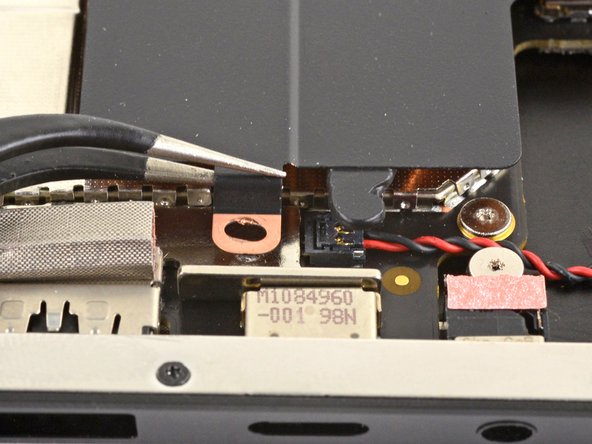
С помощью пинцета слегка поднимите левый край радиатора вверх и в сторону от разъема динамика.
Шаг 17 Отсоедините провод динамика

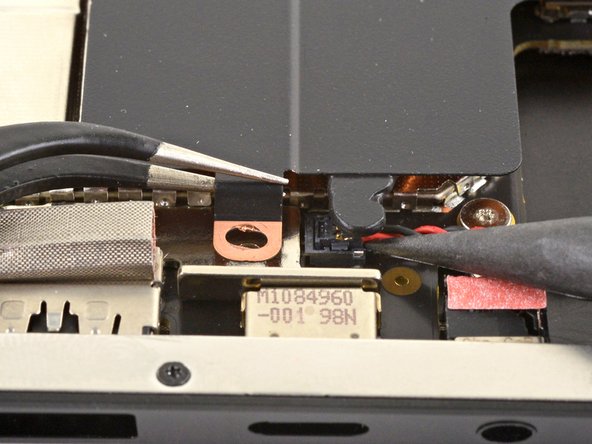
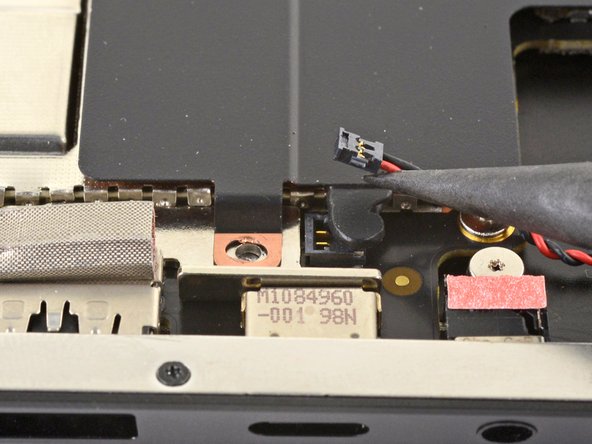
Удерживая радиатор в поднятом положении, с помощью заостренного конца шила подденьте и отсоедините провод левого динамика от его разъема на материнской плате.
Освободив провод динамика, опустите край радиатора обратно вниз.
Шаг 18 Открутите винты динамика

С помощью ключа T3 Torx открутите три винта диаметром 2,6 мм, крепящие левый динамик.
При сборке не затягивайте эти винты слишком сильно, так как они могут легко сорваться или сломаться пополам.
Шаг 19 Извлеките динамик

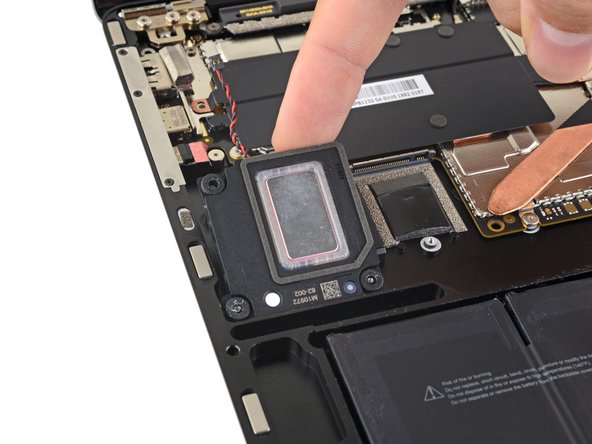

Поднимите и снимите левый динамик с трех стоек.
