
Введение
С помощью этого руководства вы можете заменить левый динамик в iPad 8 LTE.
Примечание: это руководство предназначено только для версии LTE. Для версии Wi-Fi нажмите здесь.
Будьте очень осторожны, когда изолируете батарею с помощью блокиратора батареи. Контакты батареи легко погнуть или сломать, что может привести к необратимым повреждениям. Если вы решили завершить руководство, не изолируя батарею, не используйте металлические инструменты, кроме случаев крайней необходимости (например, при откручивании винтов), чтобы не закоротить батарею и не повредить чувствительные компоненты схемы.
Некоторые инструкции в этом руководстве были взяты из предыдущей модели. Между моделями есть небольшие различия, но в целом процедура очень похожа.
Шаг 1 Нагрейте левый край

Нагрейте iOpener и приложите его к левому краю устройства на две минуты.
Шаг 2 Информация о снятии экрана


Пока вы ждете, пока клей ослабнет, обратите внимание на следующие области, которые чувствительны к отклеиванию:
Фронтальная камера
Антенны
Кабели дисплея
Шаг 3 Инструкции по использованию антиклеевых зажимов


Следующие три шага демонстрируют использование зажима Anti-Clamp — инструмента, который мы разработали для облегчения процедуры открытия. Если вы не используете зажим Anti-Clamp, пропустите три шага, чтобы воспользоваться альтернативным методом.
Полные инструкции по использованию зажима Anti-Clamp вы найдете в этом руководстве.
Потяните синюю ручку назад, чтобы разблокировать рычаги Anti-Clamp.
Подложите под iPad какой-нибудь предмет, чтобы он ровно лежал между присосками.
Расположите присоски около середины левого края — одну сверху, другую снизу.
Держите нижнюю часть Anti-Clamp ровно и сильно надавите на верхнюю чашку, чтобы обеспечить присасывание.
Если поверхность вашего iPad слишком скользкая для того, чтобы зажим Anti-Clamp мог держаться, воспользуйтесь скотчем, чтобы создать более прочную поверхность.
Шаг 4


Потяните синюю ручку вперед, чтобы зафиксировать держатели.
Поверните ручку по часовой стрелке на 360 градусов или до тех пор, пока чашки не начнут растягиваться.
Убедитесь, что присоски остаются на одной линии. Если они начинают соскальзывать, слегка ослабьте присоски и выровняйте кронштейны.
Шаг 5


Подождите одну минуту, чтобы клей успел отклеиться и образовался зазор.
Если ваш экран нагревается недостаточно сильно, вы можете использовать фен для нагрева вдоль левого края iPad.
Полные инструкции по использованию фена вы найдете в этом руководстве.
Вставьте открывающийся медиатор под дигитайзер, когда Anti-Clamp создаст достаточно большой зазор.
Если зажим Anti-Clamp не создает достаточного зазора, приложите к области больше тепла и поверните ручку по часовой стрелке на пол-оборота.
Не поворачивайте ручку более чем на пол-оборота за раз и подождите одну минуту между поворотами. Пусть антизажим и время сделают свою работу за вас.
Пропустите следующий шаг.
Шаг 6 Вставьте открывающую кирку


Если ваш дисплей сильно треснул, накройте его слоем прозрачной упаковочной ленты, чтобы присоска могла приклеиться. Также вместо присоски можно использовать очень прочный скотч. Если ничего не помогает, можно приклеить присоску к разбитому экрану.
Когда экран станет теплым на ощупь, приложите ручку присоски к левому краю экрана и как можно ближе к краю.
Приподнимите экран с помощью присоски, чтобы образовался небольшой зазор между дигитайзером и рамкой.
Вставьте открывающийся медиатор в зазор между дигитайзером и рамкой.
Шаг 7 Отделите левый клей


Вставьте второй открывающий медиатор в только что созданный зазор.
Сдвиньте медиатор к левому нижнему углу устройства, чтобы отделить клей.
Оставьте медиатор в левом нижнем углу, чтобы предотвратить повторное схватывание клея.
Не беспокойтесь, если через дигитайзер будет видно открывающийся медиатор — просто вытащите его. ЖК-экран не пострадает, но вы рискуете оставить после себя трудноотчищаемый клей.
Шаг 8


Если открывающий медиатор застрял в клее, «прокатите» медиатор вдоль боковой поверхности iPad, чтобы продолжить отделение клея.
Шаг 9


Сдвиньте первый открывающий медиатор к левому верхнему углу устройства, чтобы отделить клей.
Оставьте медиатор в левом верхнем углу, чтобы предотвратить повторное схватывание клея.
Шаг 10 Нагрейте верхний край

Нагрейте iOpener и приложите его к верхнему краю устройства на две минуты.
Шаг 11 Отделите левый верхний клей


Поверните медиатор вокруг левого верхнего угла устройства, чтобы отделить клей.
Шаг 12 Отделите верхний клей


Проведите открывающим резцом вдоль верхнего края устройства, остановившись непосредственно перед фронтальной камерой.
Не проводите резцом по передней камере, так как вы можете повредить объектив. Следующие шаги покажут, как этого избежать.
Шаг 13


Вытяните медиатор так, чтобы только его кончик оказался между дигитайзером и рамкой.
Проведите резцом над передней камерой, чтобы отделить клей.
Оставьте медиатор возле правой стороны передней камеры, прежде чем продолжить работу.
Шаг 14


Снова вставьте медиатор и сдвиньте его к правому верхнему углу устройства, чтобы полностью отделить верхний клей.
Оставьте медиатор в правом верхнем углу, чтобы предотвратить повторное схватывание клея.
Шаг 15 Нагрейте правый край

Нагрейте iOpener и приложите его к правому краю устройства на две минуты.
Шаг 16 Отделите правый верхний клей


Поверните медиатор вокруг правого верхнего угла устройства, чтобы отделить клей.
Шаг 17 Отделите правый клей


Вставьте новый открывающий медиатор и подведите его к середине правого края iPad.
Кабели дисплея расположены примерно на полпути от нижней части iPad. Остановите скольжение, как только вы достигнете трех дюймов от нижней части iPad.
Шаг 18 Нагрейте нижний край

Нагрейте iOpener и приложите его к нижнему краю устройства на две минуты.
Шаг 19 Отделите левый нижний клей


Сдвиньте левый нижний медиатор к левому нижнему углу, чтобы отделить клей.
Не вращайте медиатор в углу до конца, так как вы можете повредить антенну.
Оставьте медиатор в углу, прежде чем переходить к следующему шагу.
Шаг 20 Отделите нижний клей


Вставьте новый медиатор в щель, которую вы только что создали на нижнем краю iPad.
Проведите медиатором по антенне, остановившись прямо перед кнопкой «Домой».
Продвигайте медиатор только по направлению к кнопке Home, но не от нее, так как вы можете повредить антенну.
Если вам нужно снова провести медиатором по этому участку, снимите и снова вставьте его в левом нижнем углу.
Перед тем как продолжить, оставьте медиатор слева от кнопки «Домой».
Шаг 21


Вставьте медиатор в только что созданную щель.
Проведите медиатор под кнопкой «Домой» и в правый нижний угол, следя за тем, чтобы между дигитайзером и рамкой находился только кончик.
Вставляйте медиатор только на 1 мм, чтобы не повредить правую антенну.
Шаг 22


Снова вставьте медиатор и сдвиньте его в сторону кнопки «Домой», чтобы полностью отделить нижний клей.
Продвигайте медиатор только по направлению к кнопке Home, но не от нее, так как вы можете повредить антенну.
Если вам понадобится снова провести медиатором по этому участку, снимите и снова вставьте его в правом нижнем углу.
Оставьте медиатор справа от кнопки «Домой», чтобы продолжить работу.
Шаг 23 Нагрейте правый край

Нагрейте iOpener и приложите его к правому краю устройства на две минуты.
Шаг 24


Будьте очень внимательны на этом этапе. Не торопитесь, убедитесь, что клей горячий и мягкий, и отделите весь клей с помощью медиатора. Не бойтесь останавливаться и повторно нагревать.
Покрутите две открывающие пикировки на левых углах iPad, чтобы слегка приподнять дигитайзер, отделяя при этом последние кусочки клея.
Если есть значительное сопротивление, подогрейте края и проведите по ним открывающимися медиаторами.
Шаг 25


Приподнимите левый край дигитайзера вверх, чтобы отделить клей вдоль правого края iPad.
Шаг 26 Отделите правый клей


Поддерживая дигитайзер, проведите медиатором между двумя кабелями дисплея, чтобы отделить последний слой клея.
Шаг 27


Когда весь клей будет отделен, откройте дигитайзер как книгу и положите его параллельно iPad.
Во время сборки очистите оставшийся клей с рамки и дигитайзера, если вы используете его повторно, изопропиловым спиртом. Замените клей нашими клейкими полосками или предварительно нарезанными клейкими карточками.
При сборке устройства не забывайте о кабелях дисплея. Убедитесь, что они правильно сложены под ЖК-экраном, чтобы избежать повреждений.
Шаг 28 Снимите крышки винтов


Пинцетом или пальцами снимите ленту, закрывающую винты ЖК-дисплея.
Шаг 29 Открепите ЖК-экран


С помощью крестообразной отвертки открутите четыре винта диаметром 4,3 мм, крепящие ЖК-экран.
Шаг 30 Отделите клей от ЖК-дисплея


ЖК-дисплей слегка приклеен к рамке.
Вставьте пробойник между рамкой и правой верхней частью ЖК-дисплея.
Медленно подденьте его, чтобы отделить клей.
Шаг 31


Повторите предыдущий шаг для левой верхней части ЖК-дисплея.
Шаг 32 Измените положение ЖК-экрана


Не пытайтесь полностью снять ЖК-дисплей во время этого шага, так как он все еще соединен гибким кабелем.
С помощью плоского конца лопатки вытолкните ЖК-дисплей из его углубления настолько, чтобы можно было подхватить его пальцами.
Переверните ЖК-дисплей, как страницу в книге, приподняв его возле камеры и перевернув на торец рамки с кнопкой Home.
Положите ЖК-дисплей на чистую, мягкую, безворсовую поверхность, чтобы обеспечить доступ к кабелям дисплея.
Шаг 33 Отсоедините аккумулятор


С помощью крестовой отвертки выкрутите винт длиной 2,3 мм, крепящий разъем аккумулятора к логической плате.
Шаг 34 Информация о разъеме батареи


На этих фотографиях показано, как выглядит разъем батареи под логической платой. Используйте эти фотографии в качестве справочного материала при безопасном отсоединении батареи.
Обратите внимание, что разъем батареи имеет консольные пружины на логической плате, которые прижимаются к контактным площадкам батареи. Поскольку и логическая плата, и батарея приклеены, для отсоединения батареи вам потребуется просунуть между контактными площадками что-нибудь тонкое и гибкое.
Шаг 35 Отсоедините батарею


Будьте осторожны, когда отсоединяете батарею с помощью блокиратора. Контакты батареи легко согнуть или сломать, что приведет к необратимым повреждениям.
Убедитесь, что логотип iFixit на устройстве для блокировки батареи направлен вверх.
Задвиньте блокиратор батареи под разъем батареи логической платы под углом 35 градусов.
Не проталкивайте блокиратор батареи под разъем с чрезмерной силой. Если у вас возникли проблемы с установкой блокиратора батареи под логической платой, попробуйте использовать игральную карту для отсоединения батареи.
В идеале блокиратор батареи или игральная карта должны скользить под логической платой без каких-либо препятствий. После вставки она должна лежать под углом примерно 15 градусов.
Оставьте блокиратор батареи на месте во время работы.
Шаг 36 Открепите кронштейн кабеля дисплея


С помощью крестовой отвертки открутите три винта длиной 1,4 мм, крепящие кронштейн кабеля дисплея.
Шаг 37 Снимите кронштейн кабеля дисплея

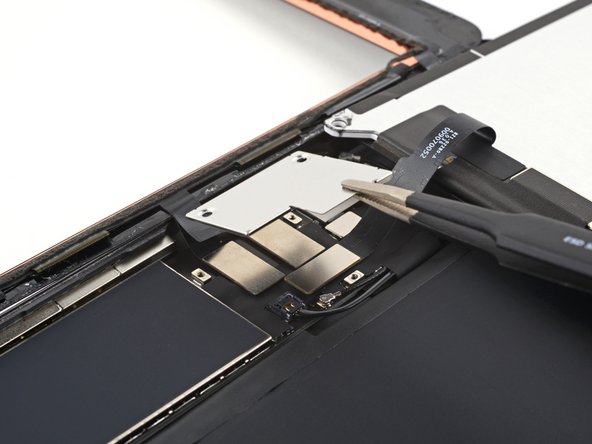
С помощью пинцета или пальцев снимите кронштейн кабеля дисплея.
Шаг 38 Отсоедините ЖК-экран


Подденьте и отсоедините прижимной разъем кабеля ЖК-дисплея с помощью плоского конца палочки.
Чтобы снова присоединить такие разъемы, аккуратно выровняйте и надавите на одну сторону до щелчка, затем повторите с другой стороны.
Не нажимайте на середину. Если разъем будет неправильно выровнен, контакты могут погнуться, что приведет к необратимым повреждениям.
Шаг 39 Извлечение ЖК-дисплея


Полностью извлеките ЖК-дисплей и положите его лицевой стороной вниз на чистую, мягкую, безворсовую поверхность.
Шаг 40 Отсоедините кнопку «Домой


С помощью пинцета отклейте ленту, закрывающую разъем ZIF кабеля домашней кнопки.
Шаг 41


С помощью шила, инструмента для открывания или ногтя подденьте маленькую откидную крышку на разъеме ZIF кабеля домашней кнопки.
Шаг 42


С помощью пинцета вытащите ленточный кабель кнопки home из разъема ZIF.
Шаг 43 Отсоедините кабели дисплея


С помощью плоского конца палочки подденьте и отсоедините два прижимных разъёма кабеля дигитайзера.
Чтобы не повредить iPad, поддевайте только сами разъёмы, а не гнезда на логической плате.
Шаг 44 Снимите виброизолятор


С помощью плоского конца лопатки подденьте виброизолятор под устройством чтения SIM-карт.
Будьте осторожны, чтобы не проткнуть и не порвать ленточный кабель кнопки Home.
Извлеките виброизолятор.
Шаг 45


С помощью пинцета отделите кабель кнопки home от заднего корпуса.
Кабель закреплен с помощью легкого клея.
Шаг 46 Снимите переднюю панель в сборе


Снимите переднюю панель в сборе.
С помощью медиатора срежьте остатки клея, который еще может соединять переднюю панель с рамкой.
Если вы столкнулись с проблемой «призрачного» или «фантомного» сенсорного ввода на вашем новом дисплее, это можно решить, добавив слой очень тонкой изоляционной ленты, например каптоновой (полиимидной) ленты, на выделенные области на задней панели. Сменные дигитайзеры iFixit поставляются с соответствующей изоляцией и не требуют добавления какой-либо ленты.
Без надлежащей изоляции эти участки дигитайзера могут заземлиться на другие компоненты, что приведет к сбоям в работе сенсорного ввода.
Изоляция не видна невооруженным глазом и отличается от пенопластовых пылезащитных полосок, которые можно найти на многих iPad.
Во время сборки, перед установкой дисплея, удалите с iPad остатки клея и протрите склеенные участки изопропиловым спиртом высокой концентрации (90% или выше) и безворсовой тканью. Это поможет подготовить iPad к работе со свежим клеем и обеспечит его правильное приклеивание.
Проверьте работоспособность iPad и установите предварительно вырезанные клейкие полоски на заднюю часть дисплея, используя наше руководство по применению клея для дисплея, прежде чем запечатывать его.
Шаг 47 Отсоедините устройство чтения SIM-карт


С помощью наконечника шила, инструмента для открывания или ногтя подденьте маленькую откидную крышку на разъёме ZIF кабеля устройства чтения SIM-карт.
Шаг 48


С помощью пинцета аккуратно извлеките кабель устройства чтения SIM-карт из разъема ZIF.
Шаг 49 Отсоедините левую антенну
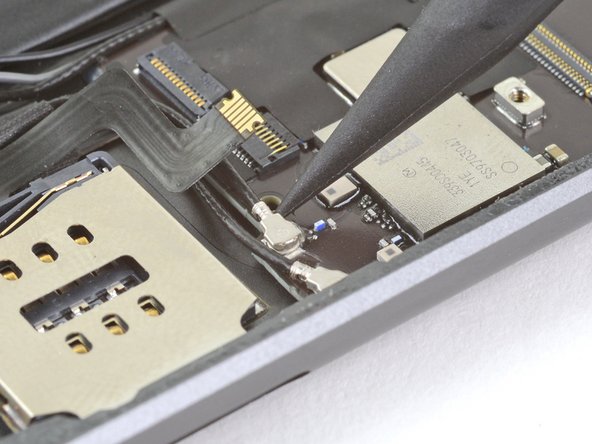

Вставьте заостренный конец палочки под левый антенный кабель и поднимите его вверх, чтобы отсоединить.
Здесь два антенных кабеля, но вам нужно отсоединить только тот, который находится дальше всего от края.
Шаг 50


Отсоедините левый антенный кабель от заднего корпуса.
Возьмите антенный кабель за сам кабель, а не за его разъем. Если тянуть коаксиальные кабели за разъемы, они могут сломаться.
Лента, фиксирующая левый антенный кабель, находится под лентой, фиксирующей правый антенный кабель. Отсоедините и отклейте правый антенный кабель, если у вас возникли проблемы.
Шаг 51


Продолжайте отсоединять левый антенный кабель от заднего корпуса вдоль нижнего края iPad.
Шаг 52 Снимите виброизолятор


Плоским концом шила подденьте виброизолятор в левом нижнем углу iPad.
Чтобы снять виброизолятор, воспользуйтесь пинцетом.
Шаг 53 Извлеките левую антенну


С помощью крестовой отвёртки открутите три винта, крепящие правую антенну.
Один винт длиной 2,3 мм
Два винта длиной 1,4 мм
Шаг 54


Антенный кабель крепится к динамику с помощью небольшого металлического кронштейна. Кронштейн надежно прикреплен к антенне и приклеен к корпусу динамика. Чтобы извлечь антенну, необходимо разорвать клей.
Осторожно вставьте медиатор между корпусом динамика и кронштейном.
Сдвиньте медиатор в сторону зарядного порта, чтобы срезать клей.
Отодвиньте кронштейн от динамика, чтобы очистить его от скотча.
Шаг 55


Вставьте медиатор для открывания между антенной и динамиком в сборе.
Проведите резцом под антенной, чтобы срезать клейкую пленку.
С помощью пинцета или пальцев снимите левую антенну.
Шаг 56 Отсоедините левый динамик


Пинцетом или ногтем отклейте ленту, закрывающую разъемы динамика.
Шаг 57


Подденьте маленькую откидную защелку на разъеме ZIF левого кабеля динамика с помощью шила, инструмента для открывания или ногтя.
Шаг 58


С помощью пинцета аккуратно извлеките кабель левого динамика из разъема ZIF.
Шаг 59 Извлеките левый динамик


С помощью крестовой отвертки выкрутите винт длиной 2,3 мм, крепящий левый динамик.
Шаг 60


Снимите ленту, прикрепляющую динамик к заднему корпусу.
Шаг 61


Вставьте плоский конец пробки в паз на корпусе динамика, рядом с углом заднего корпуса.
Отодвиньте динамик от заднего корпуса.
Выдвиньте динамик из-под полки на заднем корпусе.
Шаг 62

Снимите левый динамик.
