No Image

Замена трекпада Acer Predator 17 G9-791

64 просмотров
12 декабря 2023

Введение

Если трекпад Acer Predator 17 G9-721 не реагирует на нажатия или сломан, вам может потребоваться вынуть его и заменить. Если тачпад потенциально может быть отключен, перезагрузите компьютер, удерживая клавишу «Fn» и одновременно нажимая клавишу «F7». Если это не помогло решить проблему, воспользуйтесь этим руководством для замены трекпада.

Шаг 1 Сервисная панель

Acer Predator 17 G9-791 Trackpad Replacement, Service Panel: step 1, image 1 of 1

Сервисная панель находится в нижней части устройства. Здесь она показана как панель, расположенная посередине устройства, идущая от верхних вентиляционных отверстий к нижней части устройства.

Шаг 2

Acer Predator 17 G9-791 Trackpad Replacement: step 2, image 1 of 2Acer Predator 17 G9-791 Trackpad Replacement: step 2, image 2 of 2

Ослабьте два винта Phillips #0.

Слегка потяните вверх верхнюю часть панели, чтобы полностью отделить винты от остальной части устройства.

Шаг 3

Acer Predator 17 G9-791 Trackpad Replacement: step 3, image 1 of 1

Продолжайте тянуть панель вверх, чтобы отделить ее от ноутбука и снять.

Шаг 4 Нижняя часть корпуса

Acer Predator 17 G9-791 Trackpad Replacement, Bottom Case: step 4, image 1 of 3Acer Predator 17 G9-791 Trackpad Replacement, Bottom Case: step 4, image 2 of 3Acer Predator 17 G9-791 Trackpad Replacement, Bottom Case: step 4, image 3 of 3

Выкрутите девять 4,5 мм винтов Phillips #0 из панели.

Выкрутите четыре 14-миллиметровых винта Phillips #0.

Выкрутите шесть 7-миллиметровых винтов Phillips #0.

Шаг 5

Acer Predator 17 G9-791 Trackpad Replacement: step 5, image 1 of 1

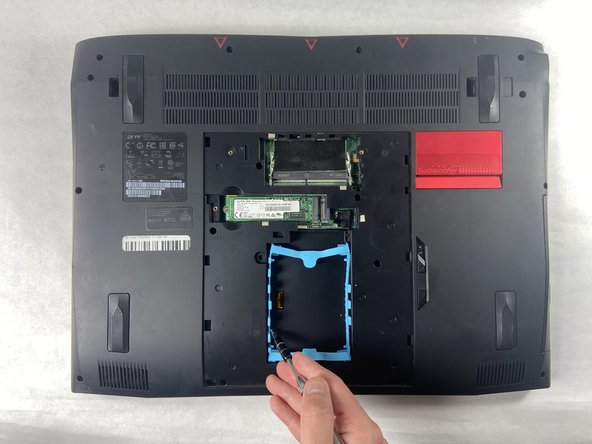
Сдвиньте вверх ползунок «разблокировки», расположенный справа от сервисной панели, и вытащите лоток для дисков.

Шаг 6

Acer Predator 17 G9-791 Trackpad Replacement: step 6, image 1 of 1

Выкрутите два винта Phillips #0 диаметром 4,5 мм, расположенные под снятым оптическим приводом.

Шаг 7

Acer Predator 17 G9-791 Trackpad Replacement: step 7, image 1 of 2Acer Predator 17 G9-791 Trackpad Replacement: step 7, image 2 of 2

Подденьте края нижней крышки и снимите ее с устройства.

Шаг 8 Батарея

Acer Predator 17 G9-791 Trackpad Replacement, Battery: step 8, image 1 of 1

Выкрутите шесть винтов Phillips #0 диаметром 4 мм из аккумулятора.

Шаг 9

Acer Predator 17 G9-791 Trackpad Replacement: step 9, image 1 of 2Acer Predator 17 G9-791 Trackpad Replacement: step 9, image 2 of 2

Отсоедините разъем батареи от материнской платы.

Шаг 10

Acer Predator 17 G9-791 Trackpad Replacement: step 10, image 1 of 1

Аккуратно поднимите аккумулятор и извлеките его из устройства.

Шаг 11 Трекпад

Acer Predator 17 G9-791 Trackpad Replacement, Trackpad: step 11, image 1 of 2Acer Predator 17 G9-791 Trackpad Replacement, Trackpad: step 11, image 2 of 2

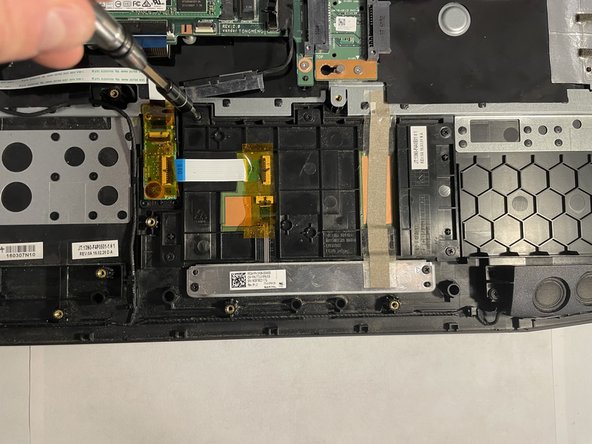
Выкрутите семь 4 мм винтов Phillips #0.

Шаг 12

Acer Predator 17 G9-791 Trackpad Replacement: step 12, image 1 of 2Acer Predator 17 G9-791 Trackpad Replacement: step 12, image 2 of 2

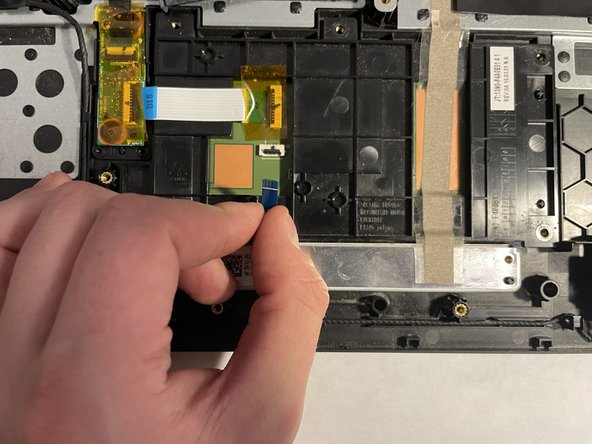
Отсоедините разъем, поддев черную стопорную планку и потянув ее вверх.

Отклейте ленту с металлической кнопки в нижней части и ленту, соединяющую трекпад с устройством в верхней части.

Шаг 13

Acer Predator 17 G9-791 Trackpad Replacement: step 13, image 1 of 1

Снимите блок металлических кнопок.

Шаг 14

Acer Predator 17 G9-791 Trackpad Replacement: step 14, image 1 of 1

Поднимите черную стопорную планку вверх и отсоедините разъем слева.

Шаг 15

Acer Predator 17 G9-791 Trackpad Replacement: step 15, image 1 of 3Acer Predator 17 G9-791 Trackpad Replacement: step 15, image 2 of 3Acer Predator 17 G9-791 Trackpad Replacement: step 15, image 3 of 3

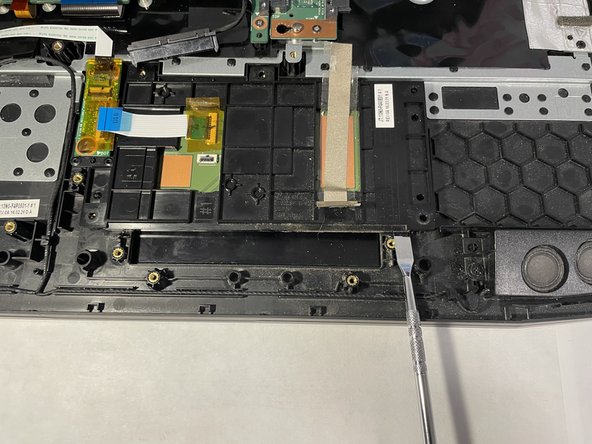
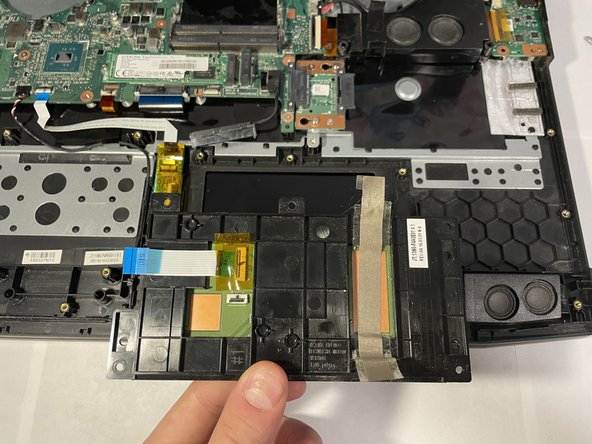
Подденьте трекпад и извлеките его из устройства.

На трекпаде имеется клей, за который нужно потянуть.

Комментировать
64 просмотров
Комментариев нет, будьте первым кто его оставит

Это интересно
No Image Гайды
0 комментариев
No Image Гайды
0 комментариев
No Image Гайды
0 комментариев