
Введение
В этом руководстве я покажу процесс ремонта и замены переключателей на механической клавиатуре GK61 Keyboard.
С течением времени, хотя внешне клавиатуры выглядят хорошо, в маленьких щелях скапливаются волосы, масла и пыль, что негативно сказывается на ее работе. Это руководство покажет, как легко отремонтировать механическую клавиатуру.
Шаг 1 Клавиатура/переключатели

Отключите клавиатуру от сети.
Если индикаторы клавиатуры не горят, это означает, что клавиатура выключена.
Шаг 2


С помощью съемника клавиатуры снимите верхнюю и нижнюю крышки с клавиатуры.
Потянув за крышку, надавливайте на нее до тех пор, пока не услышите щелчок.
Помните, что при использовании съемника крышек необходимо поместить его на клавишу в вертикальном положении.
Шаг 3

Сняв все колпачки, положите их в миску.
Вы можете использовать спиртовые салфетки или воду, чтобы очистить колпачки.
Шаг 4

Высушите колпачки на тряпке или бумажном полотенце.
После чистки не забудьте дать клавишам высохнуть в течение 5-10 минут.
Шаг 5

С помощью ручного пылесоса удалите лишнюю пыль, волосы и масла.
Наклон клавиатуры также поможет сделать уборку более глубокой.
Если вы не можете найти ручной пылесос, можно воспользоваться пылесборником со сжатым воздухом.
Шаг 6


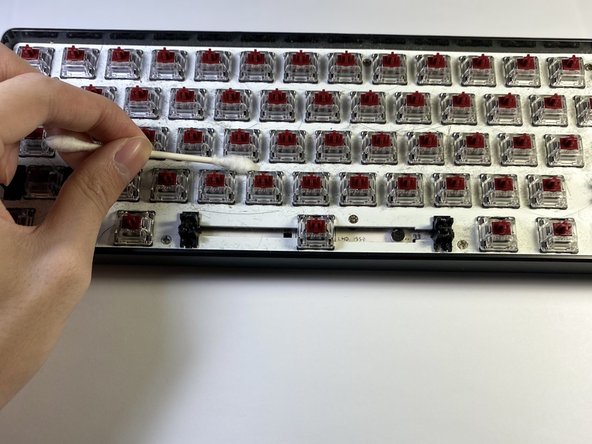
С помощью Q-Tip с протиранием спиртом аккуратно очистите и протрите щели вокруг пластины клавиатуры.
Следите за тем, чтобы не налить спирт на клавиатуру. Это может привести к серьезным повреждениям клавиатуры.
Шаг 7

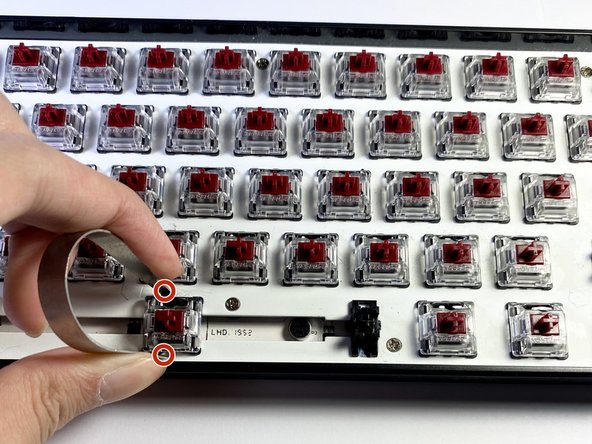
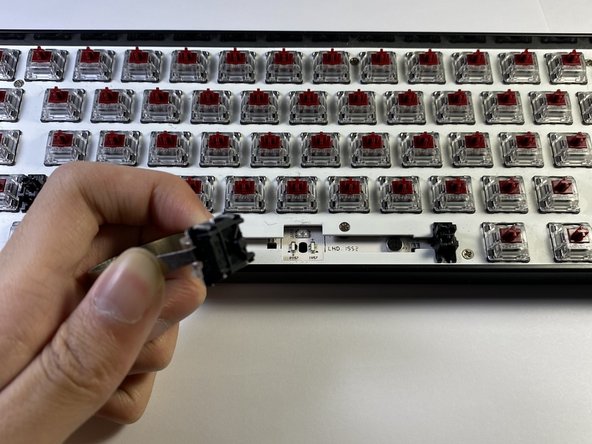
Используя съемник для переключателей, потяните переключатель клавиатуры сверху и снизу.
Не забывайте всегда тянуть прямо вверх, чтобы полностью извлечь переключатель.
Шаг 8


Возьмите сменный переключатель, чтобы заменить сломанный.
Вставьте переключатель прямо в гнездо переключателя.
Чтобы избежать повреждений, всегда нажимайте прямо вниз, а не в каком-либо другом направлении.
Шаг 9


Высушив клавиши, вставьте их обратно в гнезда.
Совместите колпачок с гнездом переключателя и надавите прямо вниз с небольшим усилием.
При прямом нажатии вы услышите щелчок, который будет означать, что колпачок установлен на место.
