No Image

Замена кнопок управления ThinkPad X1 Carbon

71 просмотров
07 декабря 2023

Введение

В этом руководстве производится замена кнопки. Если кнопка больше не работает или она залипла, это руководство для вас.

Шаг 1 Кнопка управления

ThinkPad X1 Carbon Push Button Controls Replacement, Push Button Controls: step 1, image 1 of 1

Открутите семь винтов, расположенных на задней панели устройства.

Шаг 2

ThinkPad X1 Carbon Push Button Controls Replacement: step 2, image 1 of 1

Проведите пластиковой лопаткой вдоль края устройства, чтобы отделить лоток для клавиатуры.

Шаг 3

ThinkPad X1 Carbon Push Button Controls Replacement: step 3, image 1 of 1

Переверните устройство и откройте его, чтобы извлечь поддон для клавиатуры из корпуса устройства.

Шаг 4

ThinkPad X1 Carbon Push Button Controls Replacement: step 4, image 1 of 1

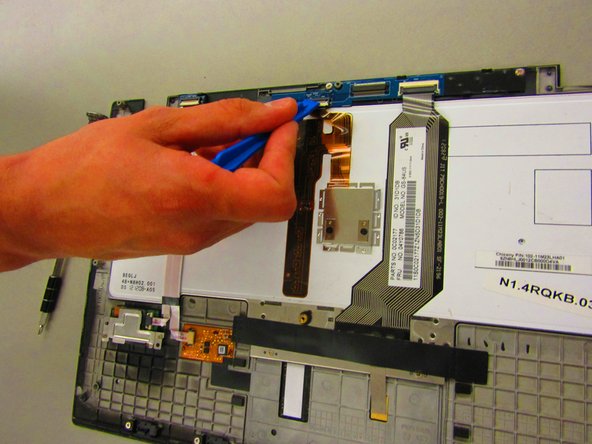
С помощью пластиковой лопатки аккуратно освободите ленточный кабель, подсоединенный к клавиатуре.

Положите устройство набок.

Шаг 5

ThinkPad X1 Carbon Push Button Controls Replacement: step 5, image 1 of 3ThinkPad X1 Carbon Push Button Controls Replacement: step 5, image 2 of 3ThinkPad X1 Carbon Push Button Controls Replacement: step 5, image 3 of 3

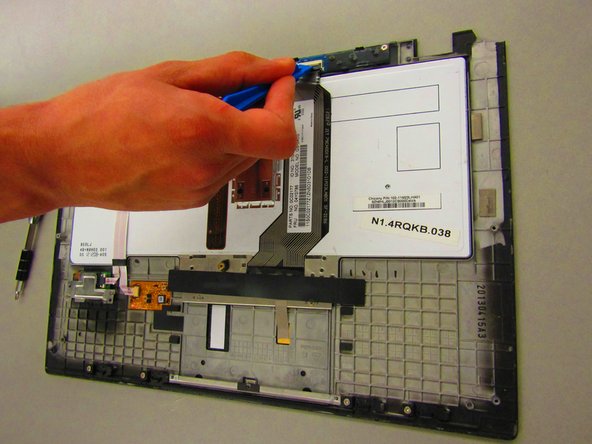
Разблокируйте и отсоедините 3 ленточных кабеля, расположенных в верхней части поддона для клавиатуры.

Шаг 6

ThinkPad X1 Carbon Push Button Controls Replacement: step 6, image 1 of 1

Найдите и открутите 3 серебристых винта.

Шаг 7

ThinkPad X1 Carbon Push Button Controls Replacement: step 7, image 1 of 1

Аккуратно пошевелите и поднимите плату кнопок с поддона клавиатуры.

Комментировать
71 просмотров
Комментариев нет, будьте первым кто его оставит

Это интересно
No Image Гайды
0 комментариев
No Image Гайды
0 комментариев
No Image Гайды
0 комментариев