
Введение
В этом руководстве показано, как снять кнопку питания и кнопки регулировки громкости. Вы можете использовать это руководство для замены одной из них или обеих.
На некоторых изображениях руководства видно, что аккумулятор и модуль камеры заднего вида уже извлечены из телефона. Для этой процедуры их извлекать не нужно.
Шаг 1 Лоток для SIM-карты


Вставьте инструмент для извлечения SIM-карты, биту или распрямленную скрепку в небольшое отверстие под лотком SIM-карты, расположенное рядом с задними камерами на краю телефона.
Сильно нажмите, чтобы извлечь лоток.
При сборке убедитесь, что лоток SIM-карты вставлен правильно.
Шаг 2 Задняя крышка

Выкрутите два винта T2 диаметром 2,6 мм, расположенные рядом с портом USB-C на нижней грани телефона.
Шаг 3


При неправильном выполнении этой процедуры открытия существует большой риск повредить панель дисплея.
Следующие четыре шага показывают, как поддеть задний корпус с пластиковой рамки. Прежде чем приступить к выполнению процедуры, прочитайте все шаги.
Между корпусом и экраном телефона есть два разных шва:
Шов панели дисплея: Этот шов является частью сборки дисплея. Не нажимайте на этот шов, иначе вы отделите и повредите панель дисплея.
Шов рамки: В этом месте пластиковая рамка соединяется с задней крышкой. Поддевайте только этот шов.
Есть двенадцать зажимов, которые прижимают рамку к задней крышке. Помните об их расположении, когда будете отщелкивать заднюю крышку на следующих этапах.
Шаг 4

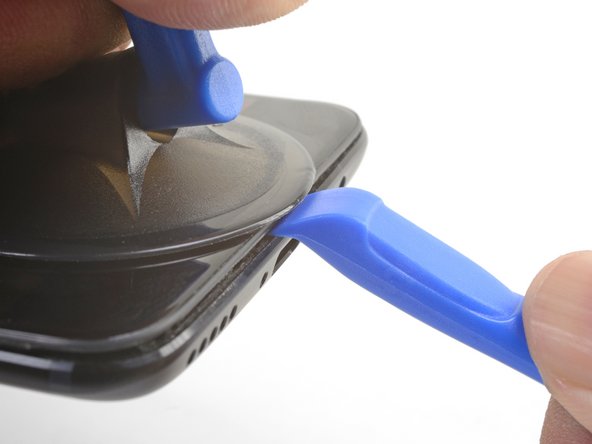
Во время работы постарайтесь случайно не включить телефон. Если это произошло, выключите телефон, прежде чем продолжить разборку.
Поднесите присоску к нижнему краю дисплея.
Потяните за присоску с сильным постоянным усилием.
Вдавите край инструмента для открывания прямо в шов рамки рядом с присоской, пока край не заклинится между пластиковой рамкой и кромкой задней крышки.
Из-за жестких допусков для этого потребуется значительное усилие. Использование нового инструмента для открывания с незапятнанным краем поможет в выполнении этого шага.
Шаг 5


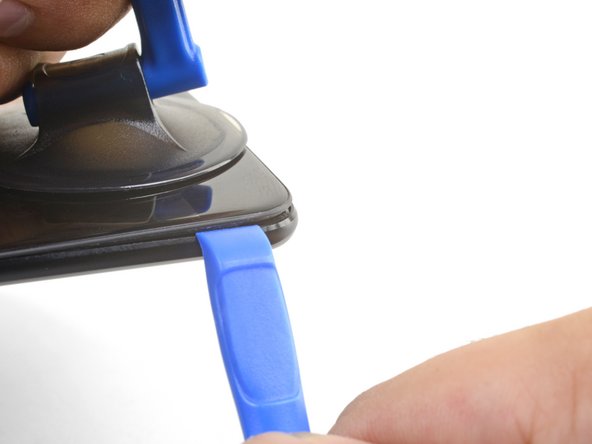
Когда край инструмента для открывания будет зажат, осторожно проведите им вдоль нижнего края телефона.
Осторожно проведите инструментом для открывания по левому углу телефона, удерживая край инструмента в пределах шва.
Шаг 6


Нажав на инструмент для открывания, освободите первую клипсу из рамки.
Шаг 7


Продолжайте скользить инструментом для открывания вдоль длинного края, освобождая клипсы по пути.
Последний зажим в левом верхнем углу рядом с фронтальной камерой утоплен, и его может быть трудно освободить. Не торопитесь и воспользуйтесь плоским концом пассатижей или киркой для открывания.
Шаг 8

Освободив нижний и левый края телефона, осторожно пошевелите рамку, чтобы освободить верхний и правый краевые зажимы.
Рамка по-прежнему соединена с задней крышкой длинным гибким кабелем. Не снимайте заднюю крышку.
Во время сборки остановитесь здесь, чтобы проверить работоспособность телефона, прежде чем закрепить заднюю крышку.
Чтобы установить заднюю крышку на место, выполните следующие действия:
Совместите верхний край рамки с задней крышкой и убедитесь, что верхние зажимы встали на место.
Сожмите длинные края телефона, чтобы защелкнуть оставшиеся зажимы.
Шаг 9


Освободив все зажимы, переверните телефон так, чтобы дисплей оказался лицевой стороной вниз.
Поверните заднюю крышку и положите ее на открытую рамку.
Будьте осторожны, чтобы не повредить гибкий кабель, соединяющий заднюю крышку и рамку.
Шаг 10


Выкрутите крестообразный винт 2,6 мм, удерживающий кронштейн кабеля над батареей на месте.
Поднимите и снимите кронштейн кабеля.
Чтобы установить кронштейн на место, установите один конец на место и слегка согните кронштейн, чтобы другой конец встал на место.
Шаг 11
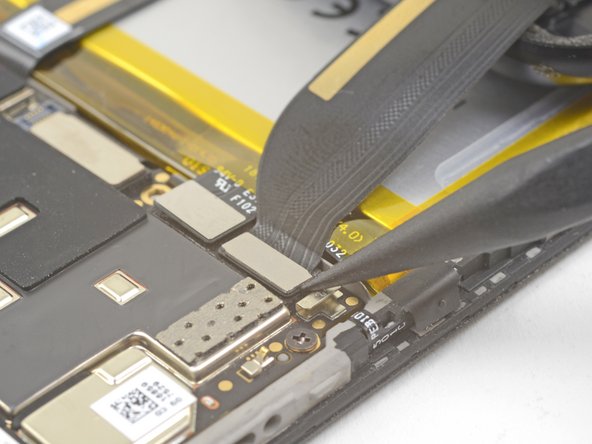

С помощью острия шила подденьте и отсоедините гибкий кабель задней крышки от гнезда.
Чтобы снова присоединить пресс-разъемы, подобные этому, аккуратно выровняйте и надавите на одну сторону до щелчка, затем повторите с другой стороны. Не нажимайте на середину. Если разъем будет неправильно выровнен, контакты могут погнуться, что приведет к необратимым повреждениям.
Шаг 12

Снимите заднюю крышку.
Шаг 13 Отсоединение аккумулятора OnePlus 5


Подденьте и отсоедините разъем аккумулятора от гнезда с помощью острия лопатки.
Шаг 14 Динамик

Выкрутите шесть крестообразных винтов 2,6 мм, крепящих динамик к рамке.
Шаг 15


Вставьте плоский конец пробки в угол блока громкоговорителя и слегка подденьте его, вынимая громкоговоритель из углубления.
Шаг 16

Извлеките громкоговоритель.
Чтобы установить громкоговоритель на место, совместите нижний край громкоговорителя с рамой, а затем вдавите узел на место.
При повторной установке убедитесь, что разъем кабеля дисплея под динамиком надежно закреплен.
Шаг 17 Отсоединение межблочного кабеля OnePlus 5
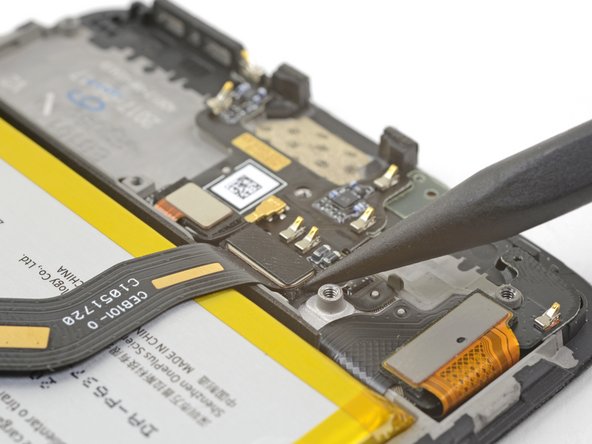


Подденьте и отсоедините гибкий кабель от гнезда с помощью пробки.
Если вы заменяете батарею, отогните гибкий кабель от телефона и закрепите его резинкой или скотчем.
Шаг 18 Материнская плата

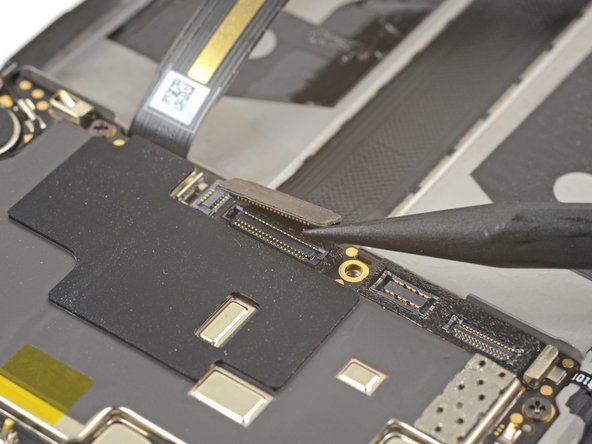
Подденьте и отсоедините межблочный кабель дисплея от разъема у нижнего края материнской платы.
Шаг 19

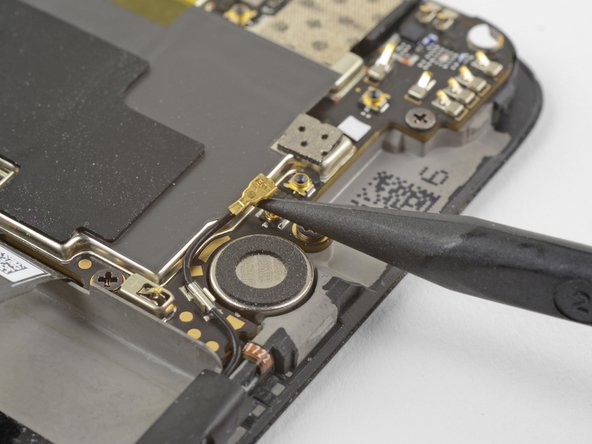
Подведите острие лопатки под соединительный кабель антенны, который подключен к материнской плате над вибромотором.
Потяните вверх, чтобы отсоединить кабель от гнезда.
Выведите кабель из зажима заземления материнской платы и уберите его с дороги.
Шаг 20


Подведите острие шила под маленький квадратный разъем антенны, подключенный к материнской плате у верхнего края.
Потяните вверх, чтобы отсоединить антенный разъем от гнезда.
Шаг 21

Выкрутите следующие семь 2,6-миллиметровых крестообразных винтов, крепящих материнскую плату:
Некоторые винты могут быть скрыты под наклейками. Удалите наклейки, чтобы получить доступ к винтам.
Шаг 22


Пальцами поднимите верхний край материнской платы.
Поднимите материнскую плату из углубления и извлеките ее.
Шаг 23 Кнопка регулировки громкости и кнопка питания

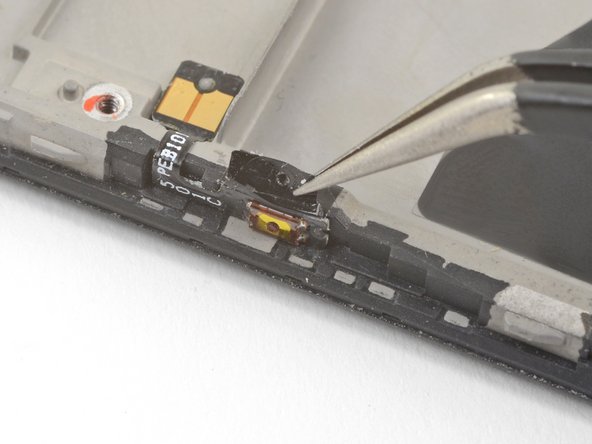

Постарайтесь не порвать кусочки черной ленты на этом шаге, чтобы их можно было использовать при повторной сборке. Если вы все-таки порвали ленту, замените ее кусочками электрической изоленты.
Пинцетом или острием шила подденьте и снимите черную ленту, закрывающую кнопки громкости на правом краю телефона.
Повторите этот процесс с черной лентой, закрывающей кнопку питания на левом краю телефона.
Шаг 24


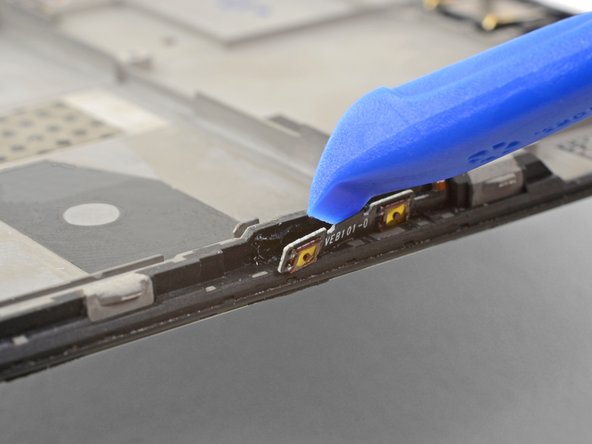
С помощью острия инструмента для открывания аккуратно подденьте плату кнопок громкости и отделите ее от рамки.
Если плата кнопки громкости начинает сильно прогибаться, остановитесь и подденьте ее под другим углом.
Продолжайте поддевать, пока не отсоедините плату кнопки громкости от рамки.
Шаг 25


Сожмите кончики пинцетов вместе и вставьте острие под контактную площадку платы кнопок громкости возле правого верхнего края рамки.
Потяните вверх, чтобы отсоединить контактную площадку от рамки.
Извлеките кнопки громкости.
Чтобы установить плату кнопок громкости на использованную рамку, отрежьте небольшой кусочек клея от предварительно вырезанной клейкой карточки или рулона ленты Tesa и приклейте плату кнопок громкости обратно на рамку.
Чтобы установить плату кнопок громкости на новую сменную рамку, отклейте синюю накладку на правом краю рамки, чтобы обнажить клей. Затем приклейте плату к краю рамки.
Шаг 26

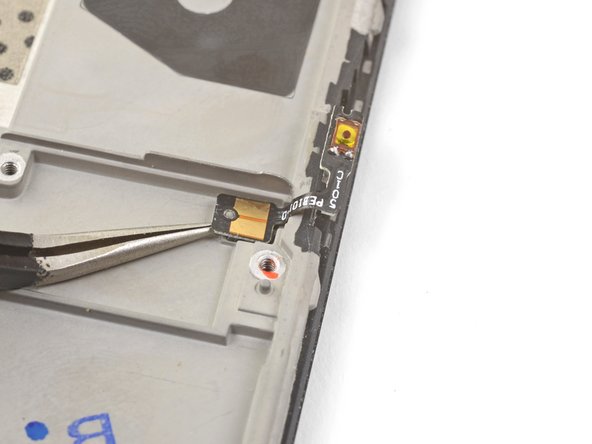
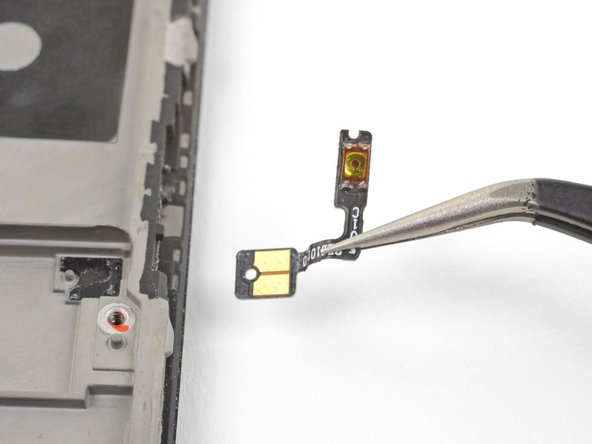
Повторите два предыдущих шага, чтобы снять кнопку питания с левого края рамки.
Если вы переносите кнопку питания на сменную рамку, отклейте синюю накладку на левом краю рамки, чтобы обнажить клей. Затем приклейте кнопку к краю рамки.
