No Image

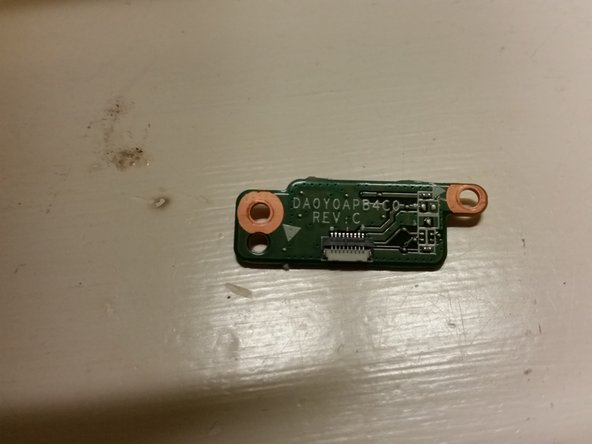
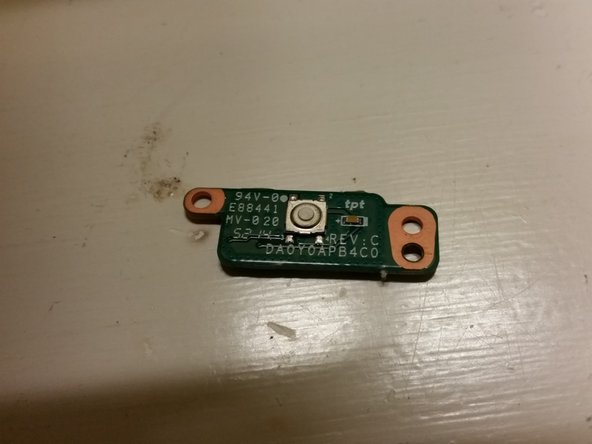
Замена кнопки питания HP Stream 11-d008TU

61 просмотров
10 декабря 2023

Шаг 1 Снятие резиновых ножек

HP Stream 11-d008TU Power Button Replacement, Rubber Feet Removal: step 1, image 1 of 3HP Stream 11-d008TU Power Button Replacement, Rubber Feet Removal: step 1, image 2 of 3HP Stream 11-d008TU Power Button Replacement, Rubber Feet Removal: step 1, image 3 of 3

С помощью выколотки подденьте 2 резиновые ножки, расположенные ближе к шарниру устройства.

Повторите этот процесс для другой стороны устройства

Нижние резиновые ножки не имеют скрытых под ними винтов, поэтому их можно не снимать

Шаг 2 Выкручивание винтов

HP Stream 11-d008TU Power Button Replacement, Screw removal: step 2, image 1 of 2HP Stream 11-d008TU Power Button Replacement, Screw removal: step 2, image 2 of 2

Выкрутите 11x 5-миллиметровых винтов Phillips PH-0 (обведены кружком).

Шаг 3 Отсоединение клавиатуры

HP Stream 11-d008TU Power Button Replacement, Keyboard Unclipping: step 3, image 1 of 3HP Stream 11-d008TU Power Button Replacement, Keyboard Unclipping: step 3, image 2 of 3HP Stream 11-d008TU Power Button Replacement, Keyboard Unclipping: step 3, image 3 of 3

Пальцем подденьте внешнюю синюю оболочку клавиатуры.

Продолжайте этот процесс по краям устройства

Возможно, вам придется использовать инструмент для поддевания более твердых краев, например, вокруг портов ввода/вывода.

Не поднимайте клавиатуру, когда все зажимы будут сняты, так как к ней все еще подключены различные кабели.

Шаг 4 Извлечение клавиатуры

HP Stream 11-d008TU Power Button Replacement, Keyboard removal: step 4, image 1 of 3HP Stream 11-d008TU Power Button Replacement, Keyboard removal: step 4, image 2 of 3HP Stream 11-d008TU Power Button Replacement, Keyboard removal: step 4, image 3 of 3

Отсоедините разъем кнопки питания, отклеив защитную пленку, ногтем отогните белый фиксирующий зажим и вытащите ленточный кабель.

Отсоедините разъем тачпада, откинув ногтем черный фиксатор и вытащив ленточный кабель.

Отсоедините разъем клавиатуры, откинув ногтем черный стопорный зажим и вытащив ленточный кабель.

Теперь клавиатура в сборе безопасна для извлечения

Шаг 5 Снятие разъемов

HP Stream 11-d008TU Power Button Replacement, Connector removal: step 5, image 1 of 2HP Stream 11-d008TU Power Button Replacement, Connector removal: step 5, image 2 of 2

Отсоедините разъем кнопки питания от кнопки питания, перевернув белый выступ вверх и вытащив ленточный кабель.

Шаг 6 Открутите кнопку

HP Stream 11-d008TU Power Button Replacement, Unscrew Button: step 6, image 1 of 3HP Stream 11-d008TU Power Button Replacement, Unscrew Button: step 6, image 2 of 3HP Stream 11-d008TU Power Button Replacement, Unscrew Button: step 6, image 3 of 3

Выкрутите два винта Philips PH0 2,5 мм.

Шаг 7

HP Stream 11-d008TU Power Button Replacement: step 7, image 1 of 3HP Stream 11-d008TU Power Button Replacement: step 7, image 2 of 3HP Stream 11-d008TU Power Button Replacement: step 7, image 3 of 3

Выньте кнопку питания из гнезда

Комментировать
61 просмотров
Комментариев нет, будьте первым кто его оставит

Это интересно
No Image Гайды
0 комментариев
No Image Гайды
0 комментариев
No Image Гайды
0 комментариев