No Image

Замена кликера ASUS Eee PC 900HD

65 просмотров
17 декабря 2023

Введение

В этом руководстве вы узнаете, как правильно разобрать компьютер Asus для замены кликера трекпада.

Шаг 1 Кликер

ASUS Eee PC 900HD Clicker Replacement, Clicker: step 1, image 1 of 3ASUS Eee PC 900HD Clicker Replacement, Clicker: step 1, image 2 of 3ASUS Eee PC 900HD Clicker Replacement, Clicker: step 1, image 3 of 3

Переверните ноутбук и найдите вкладки блокировки аккумулятора.

Передвиньте правый выступ в положение разблокировки (вправо) так, чтобы появилась красная точка. Затем переместите левый выступ в положение разблокировки (влево) и удерживайте его.

Удерживая левый выступ влево, вытащите батарею.

Шаг 2

ASUS Eee PC 900HD Clicker Replacement: step 2, image 1 of 2ASUS Eee PC 900HD Clicker Replacement: step 2, image 2 of 2

Выкрутите четыре винта диаметром 4,76 мм с помощью крестообразной отвертки J0.

Шаг 3

ASUS Eee PC 900HD Clicker Replacement: step 3, image 1 of 2ASUS Eee PC 900HD Clicker Replacement: step 3, image 2 of 2

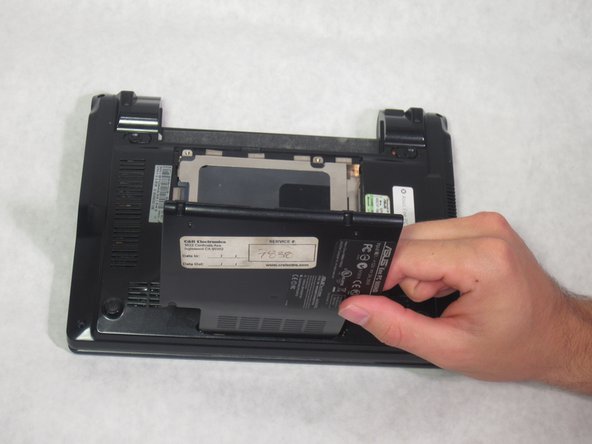
Используя пластиковый инструмент для открывания, снимите крышку жесткого диска, приподняв ее.

Шаг 4

ASUS Eee PC 900HD Clicker Replacement: step 4, image 1 of 3ASUS Eee PC 900HD Clicker Replacement: step 4, image 2 of 3ASUS Eee PC 900HD Clicker Replacement: step 4, image 3 of 3

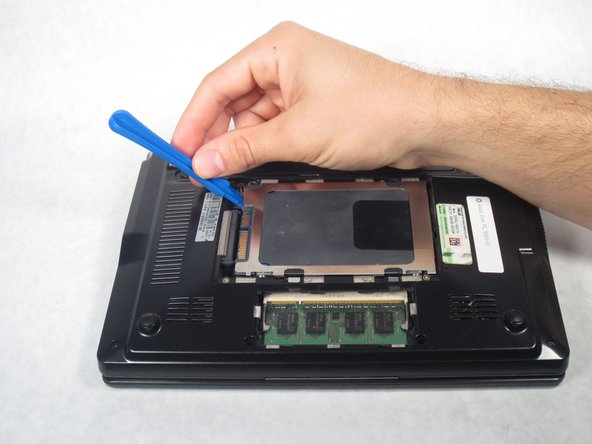
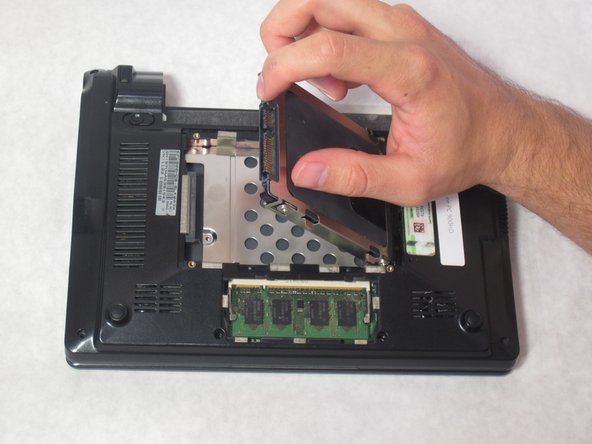
Начиная слева, с помощью пластикового инструмента для открывания сдвиньте жесткий диск до упора вправо.

Как только жесткий диск окажется справа, поднимите его и вытащите.

Шаг 5

ASUS Eee PC 900HD Clicker Replacement: step 5, image 1 of 2ASUS Eee PC 900HD Clicker Replacement: step 5, image 2 of 2

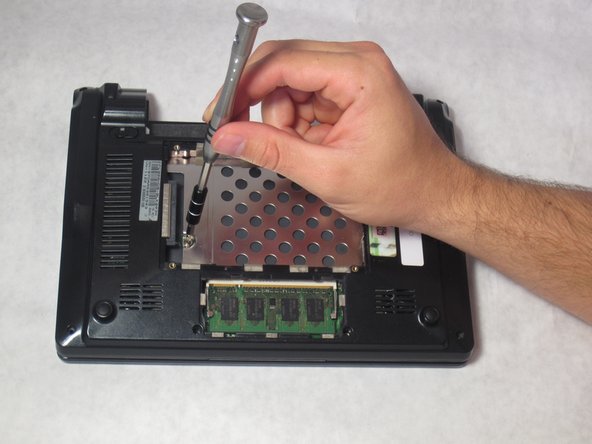
Выкрутите винт под жестким диском с помощью отвертки Phillips J0.

Шаг 6

ASUS Eee PC 900HD Clicker Replacement: step 6, image 1 of 2ASUS Eee PC 900HD Clicker Replacement: step 6, image 2 of 2

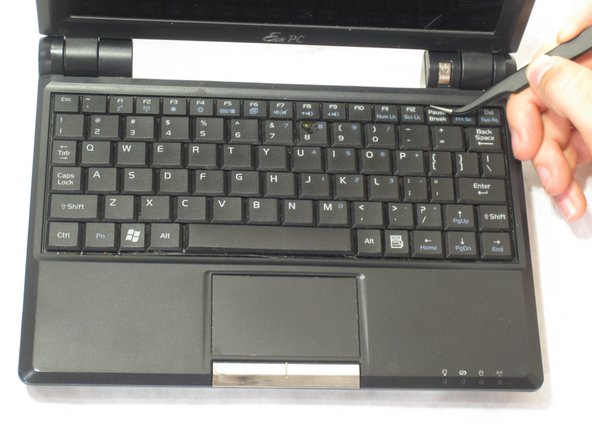
Переверните ноутбук и разблокируйте три язычка клавиатуры в верхней части, надавив на серебристые язычки пинцетом.

Шаг 7

ASUS Eee PC 900HD Clicker Replacement: step 7, image 1 of 2ASUS Eee PC 900HD Clicker Replacement: step 7, image 2 of 2

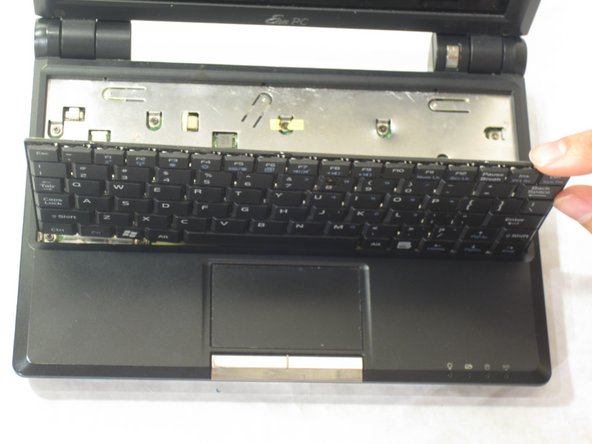
С помощью пластикового инструмента для открывания поднимите клавиатуру.

Шаг 8

ASUS Eee PC 900HD Clicker Replacement: step 8, image 1 of 3ASUS Eee PC 900HD Clicker Replacement: step 8, image 2 of 3ASUS Eee PC 900HD Clicker Replacement: step 8, image 3 of 3

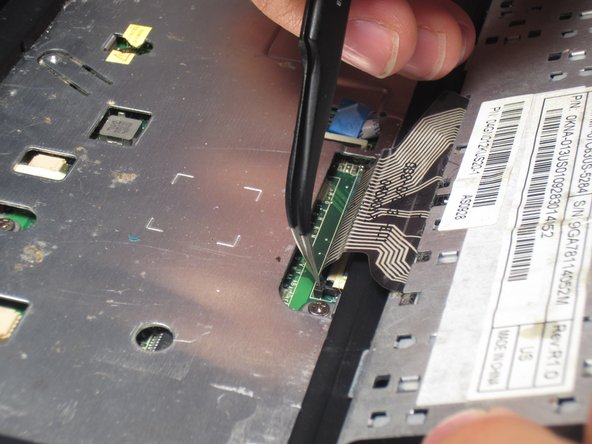
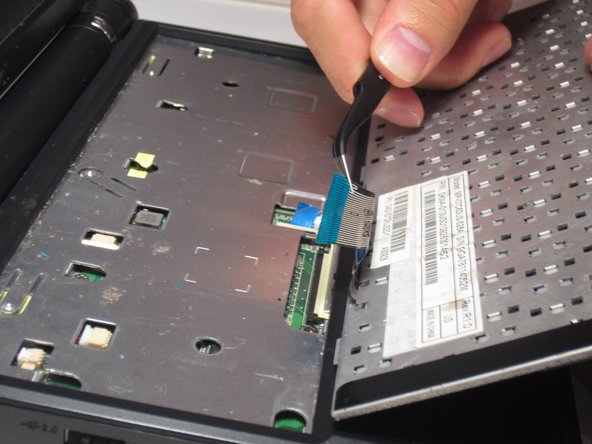
С помощью пинцета отсоедините кабель в нижней части клавиатуры, откинув два переключателя-фиксатора вверх с обеих сторон кабеля.

Осторожно вытащите кабель.

Шаг 9

ASUS Eee PC 900HD Clicker Replacement: step 9, image 1 of 3ASUS Eee PC 900HD Clicker Replacement: step 9, image 2 of 3ASUS Eee PC 900HD Clicker Replacement: step 9, image 3 of 3

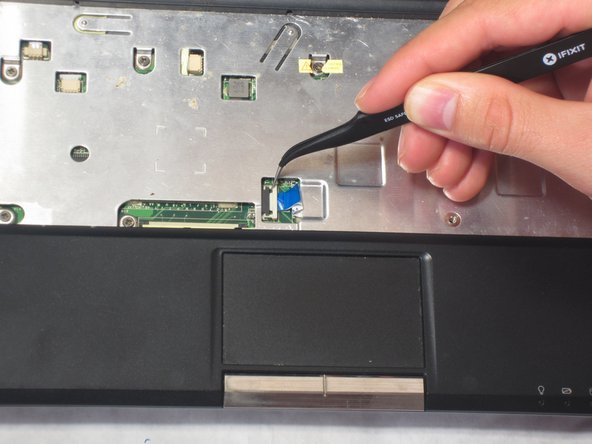
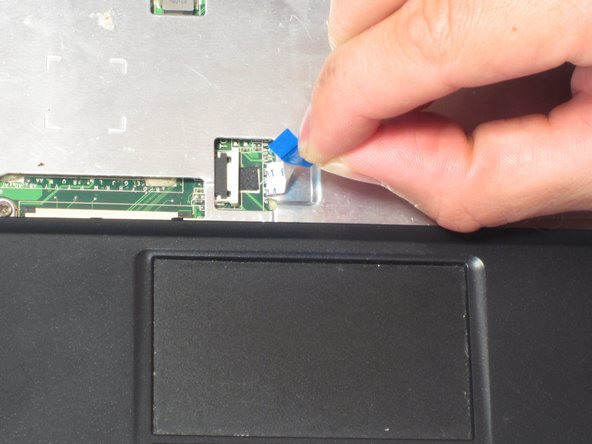
С помощью пинцета разблокируйте ленту тачпада, нажав на белый выступ замка вправо.

Осторожно потяните ленту вправо.

Шаг 10

ASUS Eee PC 900HD Clicker Replacement: step 10, image 1 of 3ASUS Eee PC 900HD Clicker Replacement: step 10, image 2 of 3ASUS Eee PC 900HD Clicker Replacement: step 10, image 3 of 3

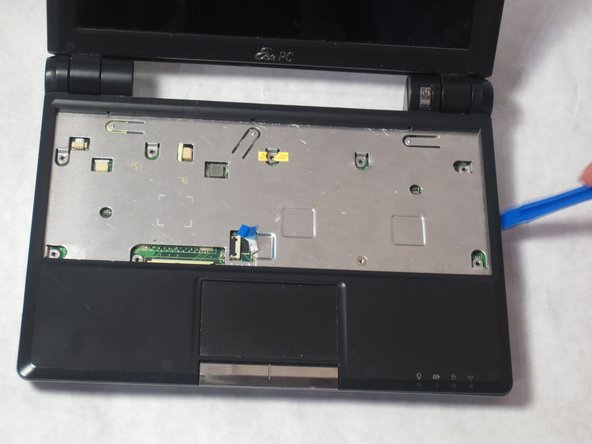
Отверткой Phillips J0 открутите девять винтов диаметром 4,76 мм с верхней крышки ноутбука.

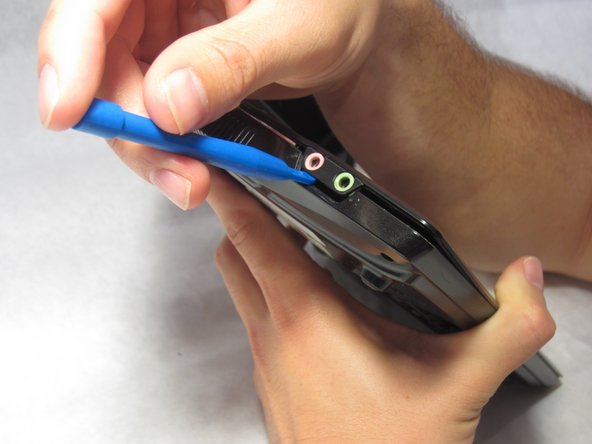
С помощью пластикового инструмента для открывания подденьте края крышки.

Внимание: Будьте осторожны рядом с аудиоразъемами и микрофоном, так как их можно легко повредить. Поднимите правую половину крышки и сдвиньте ее влево.

Шаг 11

ASUS Eee PC 900HD Clicker Replacement: step 11, image 1 of 2ASUS Eee PC 900HD Clicker Replacement: step 11, image 2 of 2

Поднимите и снимите верхнюю крышку ноутбука.

Переверните крышку, чтобы открыть заднюю панель.

Шаг 12

ASUS Eee PC 900HD Clicker Replacement: step 12, image 1 of 3ASUS Eee PC 900HD Clicker Replacement: step 12, image 2 of 3ASUS Eee PC 900HD Clicker Replacement: step 12, image 3 of 3

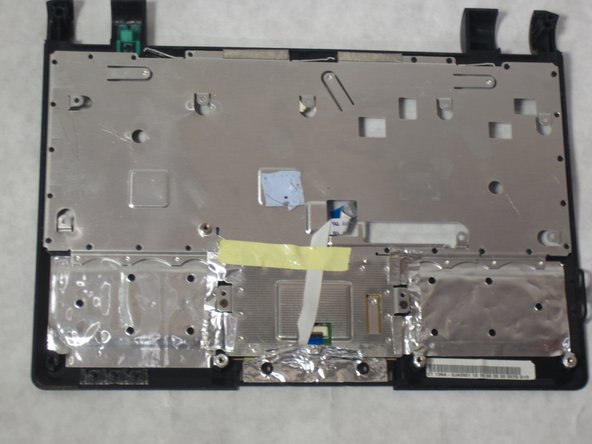
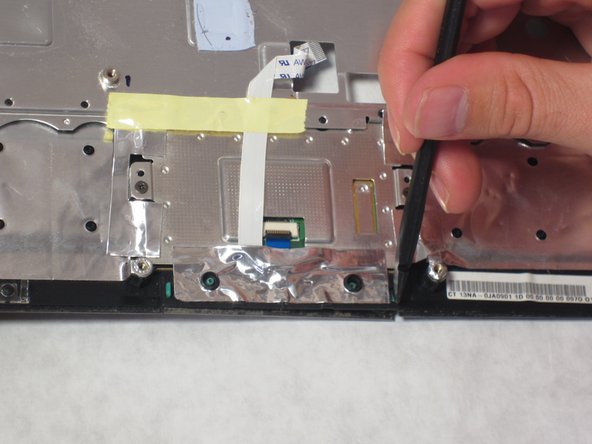
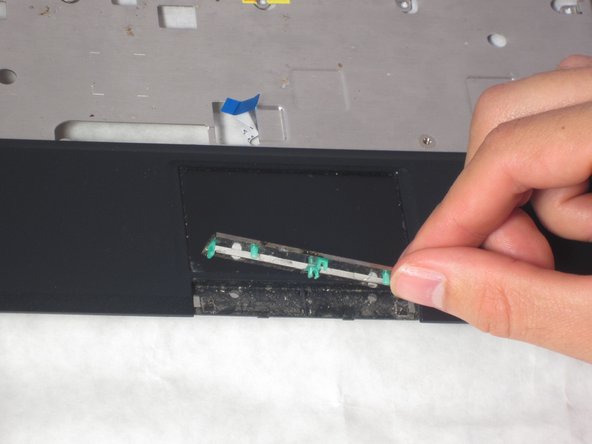
С помощью пассатижей надавите на зеленые выступы, расположенные с обеих сторон.

Потяните защелку с крышки.

Комментировать
65 просмотров
Комментариев нет, будьте первым кто его оставит

Это интересно
No Image Гайды
0 комментариев
No Image Гайды
0 комментариев
No Image Гайды
0 комментариев