
Введение
Застрял диск? Не можете установить новую игру или загрузить Blu-ray копию Con Air? Следуйте этому руководству, чтобы заменить сломанный оптический привод в вашей Xbox One.
Шаг 1 Верхний регистр

Чтобы открыть Xbox, вам придется разрезать или отклеить эту клейкую ленту. Но не волнуйтесь — компания Microsoft не может лишить вас гарантии, если вы ничего не повредите. Веселитесь!
Шаг 2


С помощью инструмента для поддевания пластика подденьте и снимите пластиковое вентиляционное отверстие, окружающее боковой USB-порт.
Отверстие довольно гибкое и удерживается на месте слабыми пластиковыми зажимами — начните поддевать его с задней стороны и отсоедините.
Шаг 3


В переднем углу Xbox есть небольшой пластиковый выступ, который укрепляет устройство.
Сдвиньте выступ назад и снимите его.
Шаг 4


Вставьте плоский конец палочки между верхней и нижней частями корпуса в месте их соединения в задней части бокового вентиляционного отверстия.
Там находится прочная пластиковая клипса, соединяющая две половинки корпуса (первая из многих), поэтому вам придется приложить немало усилий.
Оставьте зажим на месте, пока не откроете корпус полностью. Зажимы очень пружинят и могут привести к захлопыванию корпуса во время работы.
Шаг 5


Соединение между верхним и нижним корпусами закреплено несколькими зажимами вдоль задней и оставшейся стороны Xbox.
Вставьте пластиковый инструмент для открывания между верхним и нижним корпусом, чтобы отделить зажим над задним вентиляционным отверстием.
Шаг 6


Продолжайте двигаться вдоль задней части Xbox, поддевая клипсы.
Убедитесь в том, что пробойник остается в положении блокировки — даже если корпус откроется настолько, что пробойник выпадет, оставшиеся клипсы будут пружинить и могут полностью затянуть корпус. Держите пробойник в зазоре, чтобы защитить свой прогресс.
Шаг 7


Продолжайте выталкивать клипсы. Возможно, вам поможет провести пластиковым инструментом для открывания по клипсам.
Когда вы доберетесь до дальнего края задней части корпуса, верхний корпус должен быть готов к снятию. Если это не так, проведите пластиковым инструментом по углу и подденьте клипсы со стороны, где нет USB-порта.
Шаг 8


Начиная с палочки, которую вы оставили в трещине, подденьте верхний корпус, чтобы освободить несколько последних клипс.
Используйте пластиковый инструмент для открывания, чтобы поддеть все неосвобожденные клипсы.
Не пытайтесь пока снять верхний корпус, так как он все еще соединен кабелем кнопки на передней панели.
Слегка приподнимите верхний корпус и сдвиньте его, чтобы открыть доступ к плате передней панели.
Шаг 9


Кабель передней кнопки имеет уникальный разъем ZIF — обратите внимание на следующие несколько шагов, чтобы безопасно отсоединить его.
С помощью пинцета поднимите синюю пластиковую петлю над белым разъемом на плате.
Кончиком шила подтолкните фиксирующий выступ разъема к кабелю, чтобы отсоединить его.
Шаг 10


С помощью пинцета вытащите кабель прямо из разъема на плате.
Снимите верхний корпус.
Шаг 11 Инструкции по сборке


Следующие 4 шага — это инструкции по сборке. Пропустите их, чтобы продолжить разборку.
С помощью плоского конца пассатижей освободите зажимы, крепящие переднюю панель к верхнему корпусу.
Отсоедините переднюю панель от остальной части верхнего корпуса.
Шаг 12


Установите на место верхнюю часть верхнего корпуса.
Выровняйте клипсы и плотно нажмите на них, чтобы снова установить их по периметру.
Шаг 13


Поддержите переднюю панель возле передней части Xbox.
С помощью пинцета установите кабель передней кнопки в гнездо ZIF.
Плоским концом шила сдвиньте фиксатор ZIF влево, чтобы закрепить кабель.
Шаг 14


На нижнем краю передней панели есть пластиковые крючки, которые зацепляются с пластиковыми крючками на переднем крае нижнего корпуса.
Расположив переднюю панель под углом 45 градусов, зацепите ее пластиковые крючки за нижний корпус.
Вставьте верхнюю часть передней панели в Xbox, как будто закрываете почтовый ящик. Сильно надавите, чтобы зажимы, крепящие переднюю панель к верхнему корпусу, надежно зафиксировались.
Шаг 15 Верхний металлический корпус


Аккуратно потяните вверх за разъем кабеля динамика, чтобы отсоединить его от платы передней панели.
Будьте осторожны, тяните за разъем кабеля, а не за разъем на плате. Он довольно хрупкий, и вы можете случайно отсоединить его от платы.
Отсоедините антенный кабель от платы передней панели с помощью плоского конца пассатижей.
Шаг 16


Выкрутите два винта T8 Torx диаметром 9,5 мм из платы WI-Fi.
Поднимите плату Wi-Fi прямо вверх из ее гнезда в верхнем металлическом корпусе.
Оставив антенный кабель платы Wi-Fi на месте, сдвиньте плату Wi-Fi в сторону, обнажив находившийся под ней винт с надписью «C3».
Шаг 17

Выкрутите восемь 65-миллиметровых винтов Torx T10 из верхней части верхнего металлического корпуса.
Шаг 18


Приподнимите — но не снимайте — верхний металлический корпус.
Межплатный кабель Wi-Fi соединяет верхний металлический корпус с материнской платой.
Шаг 19


Отсоедините соединительный кабель платы Wi-Fi от материнской платы.
Снимите верхний металлический корпус.
Шаг 20 Оптический привод


Отсоедините кабели питания оптического привода и передачи данных SATA от материнской платы.
Шаг 21

Извлеките оптический привод в сборе из приставки Xbox.
Шаг 22


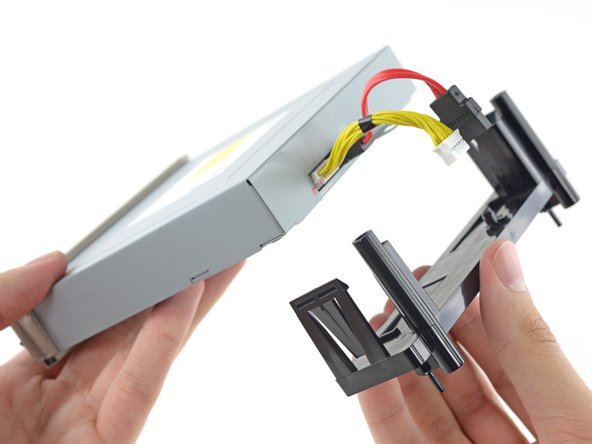
Лоток оптического привода удерживается на нем двумя пластиковыми зажимами.
Отожмите зажимы и сдвиньте лоток с привода.
Шаг 23

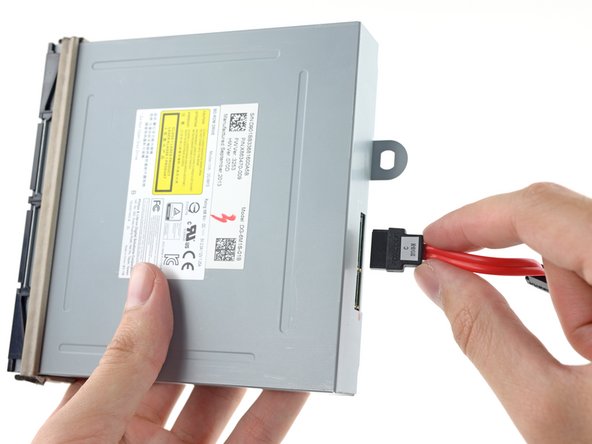
Отсоедините кабели питания оптического привода и передачи данных SATA.
