No Image

Замена динамиков Dell Inspiron 17-5748

СОДЕРЖАНИЕ
74 просмотров
07 декабря 2023

Введение

В этом руководстве показано, как получить доступ к динамикам и заменить их в этом ноутбуке. Для этого потребуются простые инструменты. Будьте осторожны при извлечении деталей с ленточными кабелями.

Шаг 1 Батарея

Dell Inspiron 17-5748 Speakers Replacement, Battery: step 1, image 1 of 1

Переверните ноутбук вверх дном.

Найдите защелки блокировки аккумулятора.

Шаг 2

Dell Inspiron 17-5748 Speakers Replacement: step 2, image 1 of 1

Сдвиньте обе защелки в разблокированное положение.

Шаг 3

Dell Inspiron 17-5748 Speakers Replacement: step 3, image 1 of 1

Поднимите батарею вверх и извлеките ее из гнезда ноутбука.

Шаг 4 Динамики

Dell Inspiron 17-5748 Speakers Replacement, Speakers: step 4, image 1 of 3Dell Inspiron 17-5748 Speakers Replacement, Speakers: step 4, image 2 of 3Dell Inspiron 17-5748 Speakers Replacement, Speakers: step 4, image 3 of 3

Выкрутите винт Phillips #0 диаметром 4,5 мм, удерживающий оптический привод на месте.

Выдвиньте оптический привод из устройства.

Шаг 5

Dell Inspiron 17-5748 Speakers Replacement: step 5, image 1 of 2Dell Inspiron 17-5748 Speakers Replacement: step 5, image 2 of 2

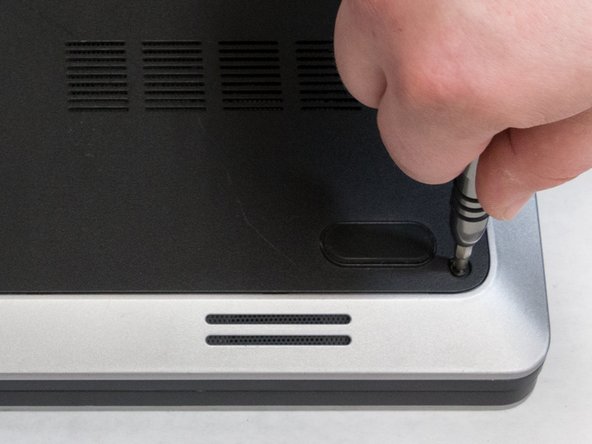
Выкрутите два винта Phillips #0 диаметром 4,5 мм на дверце панели доступа.

Шаг 6

Dell Inspiron 17-5748 Speakers Replacement: step 6, image 1 of 2Dell Inspiron 17-5748 Speakers Replacement: step 6, image 2 of 2

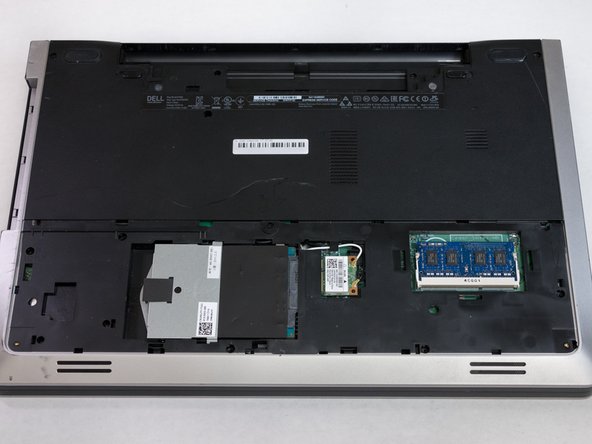
Используя пластиковый инструмент для открывания, подденьте панель доступа, открывая дисковод, оперативную память и модуль беспроводной связи.

Шаг 7

Dell Inspiron 17-5748 Speakers Replacement: step 7, image 1 of 3Dell Inspiron 17-5748 Speakers Replacement: step 7, image 2 of 3Dell Inspiron 17-5748 Speakers Replacement: step 7, image 3 of 3

Выкрутите 2,5 мм винт Phillips #0, крепящий жесткий диск.

Выдвиньте жесткий диск, используя тянущий выступ.

Извлеките жесткий диск из устройства.

Шаг 8

Dell Inspiron 17-5748 Speakers Replacement: step 8, image 1 of 1

Откройте ноутбук и найдите клавиатуру.

Шаг 9

Dell Inspiron 17-5748 Speakers Replacement: step 9, image 1 of 2Dell Inspiron 17-5748 Speakers Replacement: step 9, image 2 of 2

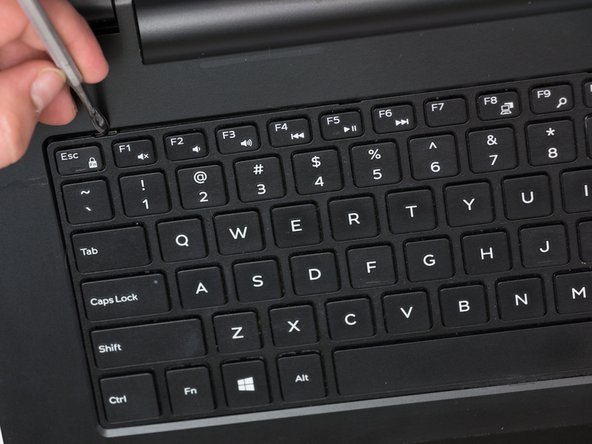
Найдите 5 выступов клавиатуры на стороне клавиатуры, расположенной ближе к экрану.

С помощью металлической лопатки аккуратно подденьте выступы клавиатуры, пока они не ослабнут. Вы должны услышать щелчок.

Шаг 10

Dell Inspiron 17-5748 Speakers Replacement: step 10, image 1 of 2Dell Inspiron 17-5748 Speakers Replacement: step 10, image 2 of 2

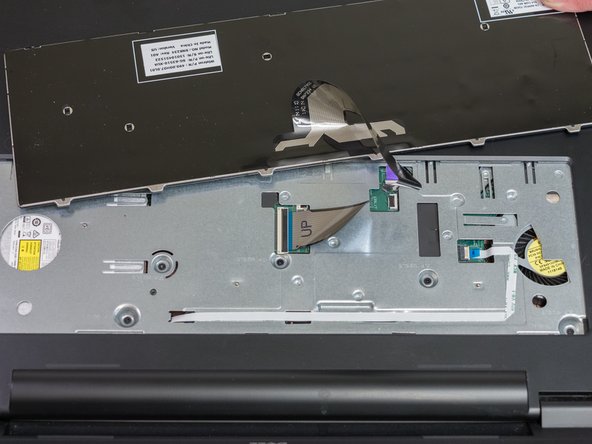
Не снимайте клавиатуру полностью. Необходимо отсоединить расположенный под ней ленточный кабель, крепящий ее к материнской плате.

Частично приподнимите клавиатуру и переверните ее.

Шаг 11

Dell Inspiron 17-5748 Speakers Replacement: step 11, image 1 of 2Dell Inspiron 17-5748 Speakers Replacement: step 11, image 2 of 2

Отсоедините ленточный кабель от материнской платы, откинув вверх черный зажим и освободив кабель.

Аккуратно отсоедините кабель и клавиатуру от ноутбука.

Шаг 12

Dell Inspiron 17-5748 Speakers Replacement: step 12, image 1 of 1

Выкрутите пять винтов Phillips #0 диаметром 4,5 мм, расположенных под клавиатурой.

Шаг 13

Dell Inspiron 17-5748 Speakers Replacement: step 13, image 1 of 3Dell Inspiron 17-5748 Speakers Replacement: step 13, image 2 of 3Dell Inspiron 17-5748 Speakers Replacement: step 13, image 3 of 3

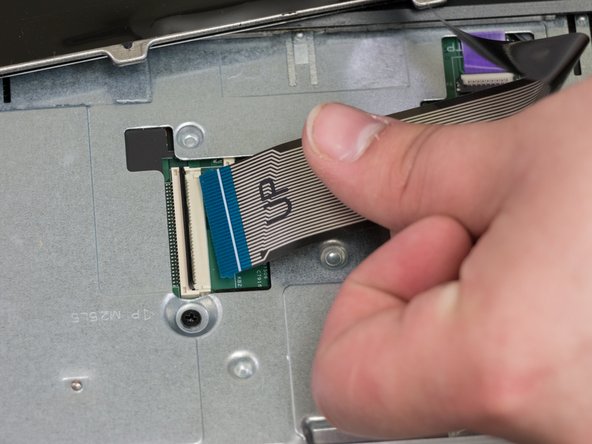
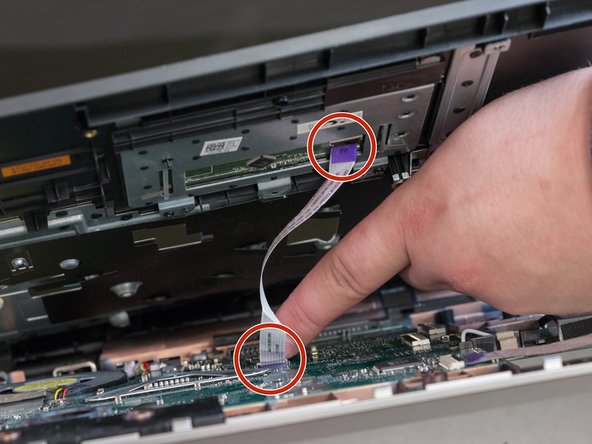
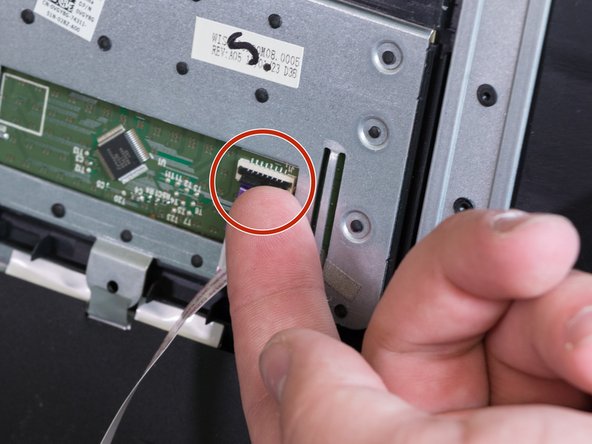
Не снимайте полностью подставку для ладоней, пока не отсоедините находящийся под ней ленточный кабель.

С помощью инструмента для вскрытия пластика отделите пластиковый упор для ладоней и частично снимите его с устройства.

Отсоедините оба конца ленточного кабеля. Это можно сделать, поддев черные язычки, фиксирующие оба конца.

Извлеките подставку для ладони из устройства.

Шаг 14

Dell Inspiron 17-5748 Speakers Replacement: step 14, image 1 of 3Dell Inspiron 17-5748 Speakers Replacement: step 14, image 2 of 3Dell Inspiron 17-5748 Speakers Replacement: step 14, image 3 of 3

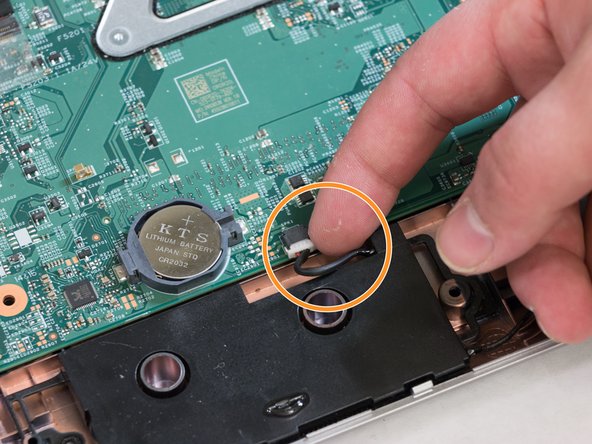
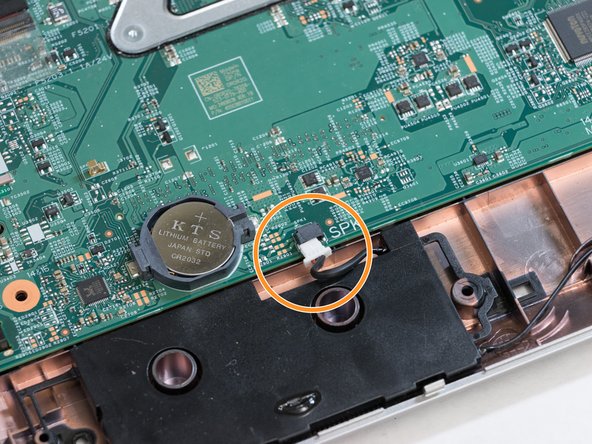
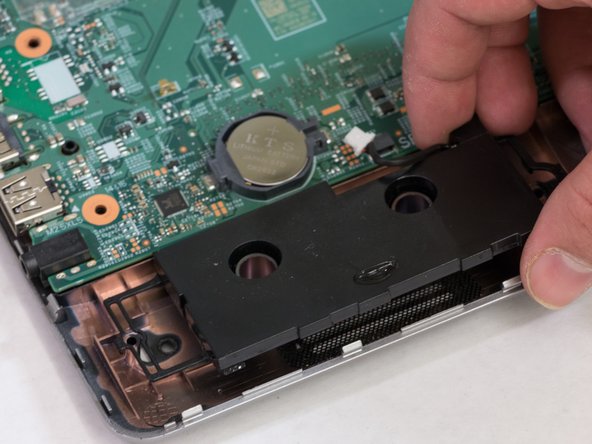
Найдите первый динамик.

Отсоедините кабель динамика.

Шаг 15

Dell Inspiron 17-5748 Speakers Replacement: step 15, image 1 of 2Dell Inspiron 17-5748 Speakers Replacement: step 15, image 2 of 2

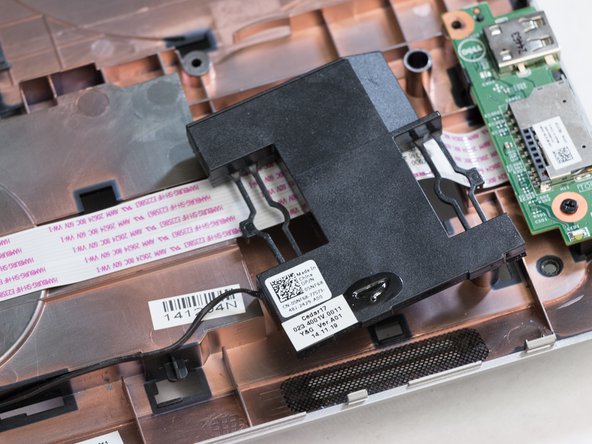
Поднимите динамик с угла.

Извлеките динамик.

Шаг 16

Dell Inspiron 17-5748 Speakers Replacement: step 16, image 1 of 2Dell Inspiron 17-5748 Speakers Replacement: step 16, image 2 of 2

Используя пластиковый инструмент для открывания, аккуратно извлеките второй динамик.

Комментировать
74 просмотров
Комментариев нет, будьте первым кто его оставит

Это интересно
No Image Гайды
0 комментариев
No Image Гайды
0 комментариев
No Image Гайды
0 комментариев