
Введение
Здесь описаны необходимые действия по извлечению клавиатуры из ноутбука. Этот процесс может занять много времени и требует много терпения, когда дело доходит до удаления клавиатуры, не повредив ее. Убедитесь, что вы не торопитесь и полностью следуете инструкциям.
Шаг 1 Батарея

Выключите компьютер.
Отсоедините кабель зарядки от ноутбука.
Если не отсоединить кабель, это может привести к поражению электрическим током.
Переверните ноутбук лицевой стороной вниз на ровную поверхность.
Шаг 2


Переведите левый и правый переключатель в положение «разблокировано».
Шаг 3


Удерживая левый и правый переключатели в положении «разблокировано», отодвиньте батарею от компьютера.
Шаг 4 Задняя панель

С помощью отвертки Phillip’s 00 открутите четырнадцать 7-миллиметровых винтов, пока задняя панель не отсоединится.
Шаг 5
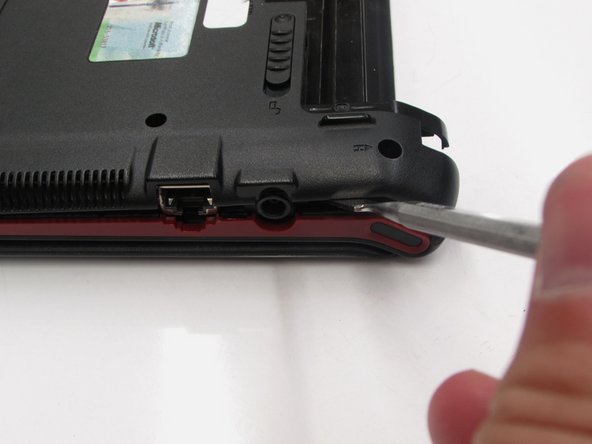
Используя синий пластиковый инструмент для открывания или инструмент Spudger, вставьте его между задней панелью и ноутбуком.
Давите вверх, пока задняя панель не отвалится.
Если задняя панель снимается с трудом и кажется, что она вот-вот сломается, НЕ прилагайте к ней усилий. Убедитесь, что все винты выкручены, прежде чем повторять попытку.
Шаг 6


Компьютер должен быть открыт, материнская плата и внутренние компоненты должны быть открыты. Теперь вы должны иметь доступ к вентилятору и оперативной памяти. Перед тем как получить доступ к экрану и клавиатуре, необходимо выполнить еще несколько шагов.
Шаг 7 Клавиатура

Убедитесь, что вы удалили три 7-миллиметровых винта для клавиатуры в процессе снятия задней панели.
Шаг 8

Переверните компьютер. Затем с помощью инструментов для открывания пластиковых отверстий или инструмента Spudger подденьте четыре пластиковых выступа, расположенных в верхней части клавиатуры.
Шаг 9

Извлеките клавиатуру, аккуратно потянув за верхнюю часть и подняв ее.
Этот шаг можно выполнить руками. Однако если у вас возникли трудности, попробуйте использовать пластиковые инструменты для открывания.
Шаг 10

Полностью извлеките клавиатуру из ободка и найдите ленточный кабель, соединяющий клавиатуру с материнской платой.
Шаг 11


Аккуратно поднимите серую защелку на ленточном кабеле, соединяющем его с материнской платой. В завершение снимите клавиатуру с материнской платы.
Будьте предельно осторожны при отсоединении серой защелки от ленточного кабеля. Она очень хрупкая и может быть легко сломана.
