
Шаг 1 Извлеките батарею и скользящие упоры фриза


Выключите компьютер и извлеките внешнюю батарею.
С помощью резца, зубочистки, пинцета, маленькой плоской отвертки или аналогичного инструмента осторожно извлеките две небольшие прямоугольные резиновые заглушки, расположенные внутри отсека для батареи.
ПРИМЕЧАНИЕ: Не протыкайте и не повреждайте заглушки. Они обеспечивают защиту от проливания.
Шаг 2 Откройте и ослабьте винты


Найдите два небольших овальных углубления на фризе клавиатуры, чуть ниже одной из клавиш Ctrl.
С помощью плоской отвертки или узкой лопатки сдвиньте фасцию вверх к петлям примерно на 3 мм (0,1 дюйма). Верхний край проскользнет под ободок.
Это откроет доступ к шести винтам Phillips, расположенным в 3-м и 5-м рядах в области клавиш. Ослабьте их.
Шаг 3 Освободите клавиатуру


Сдвиньте клавиатуру вверх, чтобы край функциональной клавиши проскользнул на небольшое расстояние (3 мм) под ободок клавиатуры, освободив край клавиши со стрелками.
С помощью плоской отвертки или шила поднимите край клавиатуры со стрелками, пока он не выйдет из ободка над подставкой для ладоней.
Сдвиньте клавиатуру в сторону от экрана, при этом край стрелки-клавиши должен оставаться над ободком ладони, пока не появится зазор возле края функциональной клавиши.
Приподнимите край функциональных клавиш и поверните клавиатуру, чтобы обнажить ее заднюю часть. Клей на ленточных кабелях может подрагивать, но легко отклеится при легком потягивании.
Шаг 4 Ослабьте втулку для защиты от протечек

Клавиатуру от материнской платы отделяет большая резиновая прокладка. Ее задача — защитить материнскую плату в случае попадания жидкости на клавиатуру.
На верхнем краю прокладки есть выемка. Подденьте ее пальцем или отверткой и осторожно подденьте. Она держится на месте благодаря слабому клею.
Сдвиньте втулку вдоль ленточного кабеля клавиатуры, по направлению к клавиатуре и в сторону от гнезд ленточного кабеля.
ВНИМАНИЕ: тонкая прокладка легко рвется! Такое повреждение может снизить способность ноутбука противостоять пролитой жидкости.
Шаг 5 Извлеките ленточные кабели

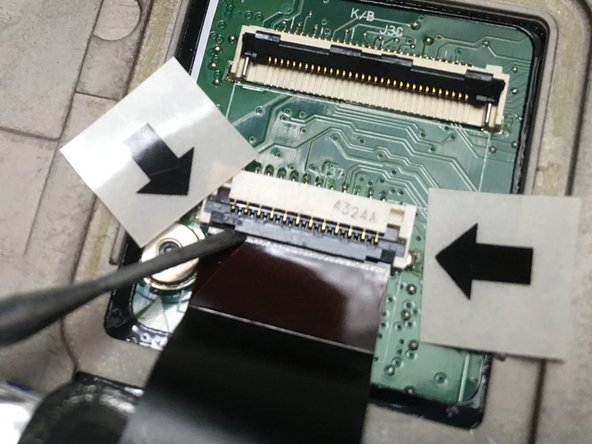
Черный пластиковый фиксатор удерживает ленточный кабель клавиатуры. Подсуньте отвертку под край и аккуратно подденьте его.
Выдвиньте широкий ленточный кабель клавиатуры из гнезда.
Еще один черный пластиковый фиксатор удерживает кабель трекпоинта на месте. Подденьте его отверткой и аккуратно подденьте.
Выведите узкий ленточный кабель трекпоинта из гнезда.
Теперь клавиатура свободна.
