
Введение
В этом руководстве мы расскажем вам о замене клавиатуры на ноутбуке HP 15-ac158dx. Это нелегкий процесс, поэтому вам придется достать инструменты для выковыривания пластика и отвертку Philips J00 и внимательно следовать инструкциям.
Шаг 1 Батарея

Отключите все внешние устройства от компьютера.
Отсоедините шнур зарядки от компьютера.
Шаг 2

Выключите компьютер, удерживая кнопку питания.
Шаг 3

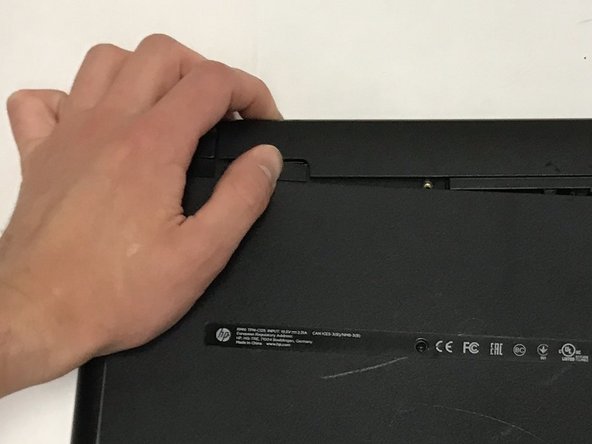
Чтобы извлечь батарею, сдвиньте левый ползунок на задней панели в разблокированное положение.
Шаг 4

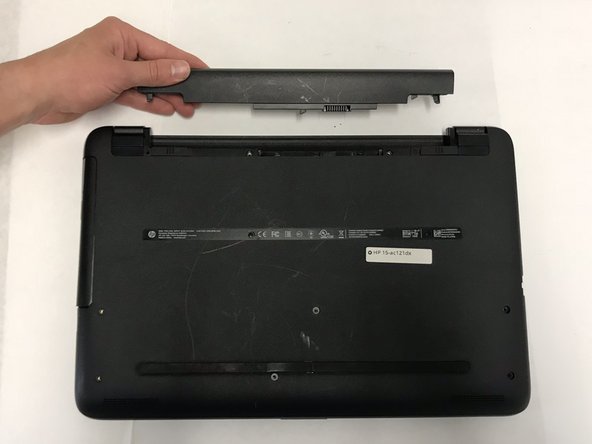
Нажмите на правый ползунок внутрь.
Извлеките батарею, потянув ее прямо и вправо.
Шаг 5 Задняя панель


Найдите панель отсека для компакт-дисков и аккуратно выдвиньте ее.
Шаг 6

Снимите заднюю панель ноутбука, открутив винты, показанные на рисунке.
Также выкрутите остальные 5 крестообразных винтов на задней крышке.
Шаг 7

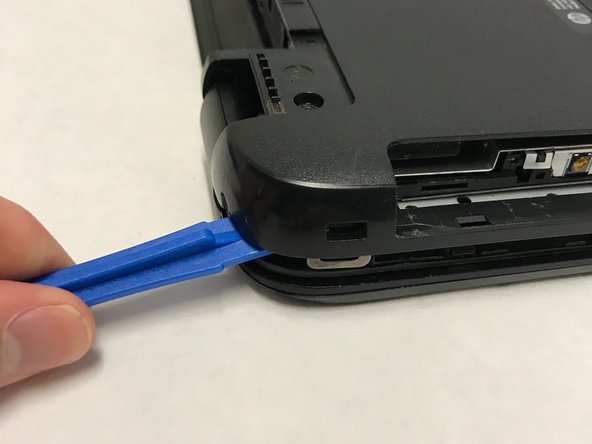
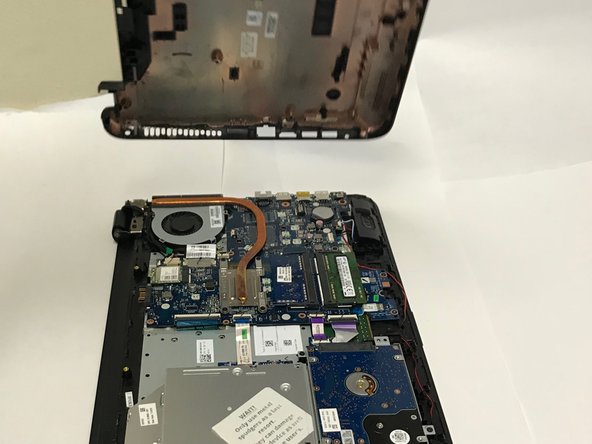
Используя инструмент для поддевания, подсуньте его под заднюю панель ноутбука и проделайте те же действия по всему периметру, пока задняя панель не снимется.
Не забудьте открутить 2 винта под двумя пластиковыми выступами (по одному на каждой петле). Без них крышка не снимется!
Шаг 8 Отсек для компакт-дисков

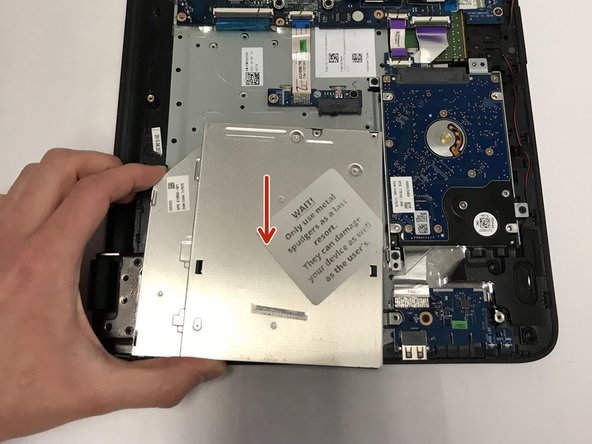
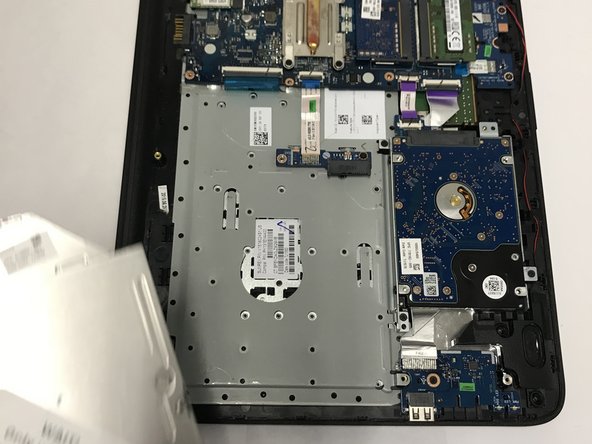
Найдите отсек для компакт-дисков, как показано на рисунке, и аккуратно выдвиньте его.
Шаг 9 Вентилятор


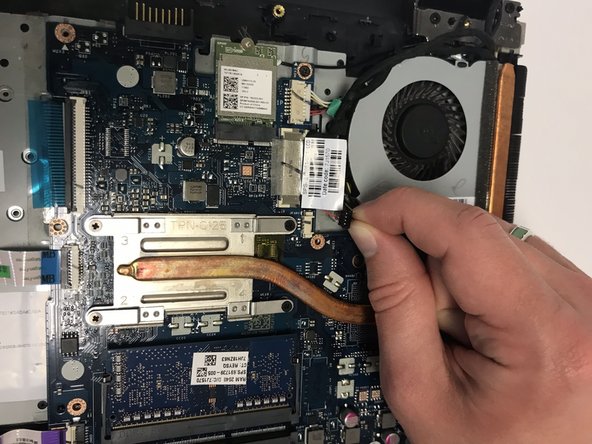
Найдите вентилятор, как показано на рисунке.
Вытащите черный кабель с четырьмя проводами из его порта.
Шаг 10

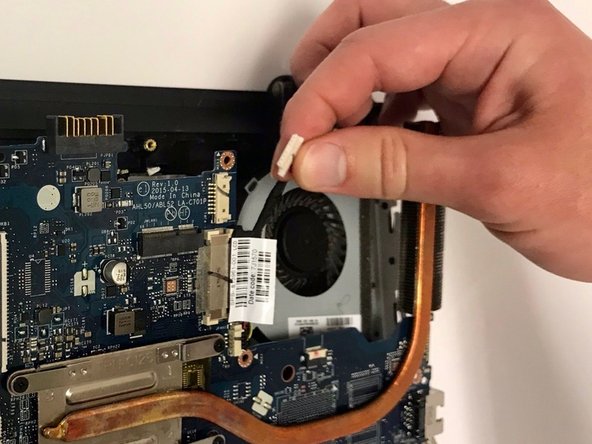
Вытащите белый кабель из порта.
Открутите два черных винта Phillips, удерживающих вентилятор.
Шаг 11

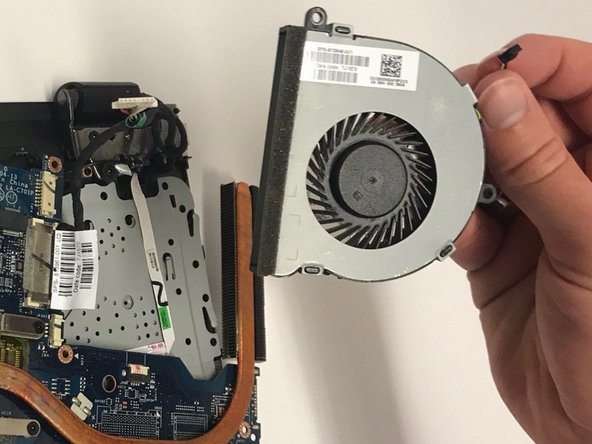
Снимите вентилятор.
Открутите два винта, удерживающих вентилятор.
Шаг 12 Материнская плата

Выкрутите ДЕСЯТЬ 3-миллиметровых винтов.
Выкрутите ОДИН 9-миллиметровый винт.
Шаг 13

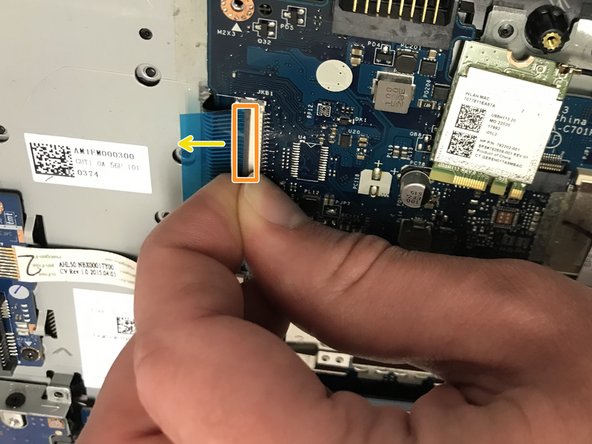
Найдите четыре ленточных зажима.
Поднимите серую часть ленточных зажимов.
Вытащите ленточный кабель и повторите этот шаг для всех четырех ленточных кабелей.
Также с помощью пассатижей освободите ДВА кабеля, крепящих жесткий диск к материнской плате. Еще один ленточный кабель находится там, где стоял вентилятор.
Шаг 14

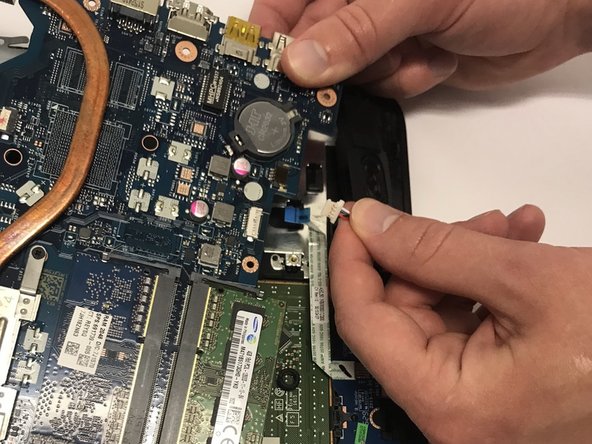
Вытащите белый кабель (содержит красный и белый кабели, прикрепленные к черной опоре) с проводами из его порта.
Шаг 15

Извлеките материнскую плату.
Шаг 16 Клавиатура

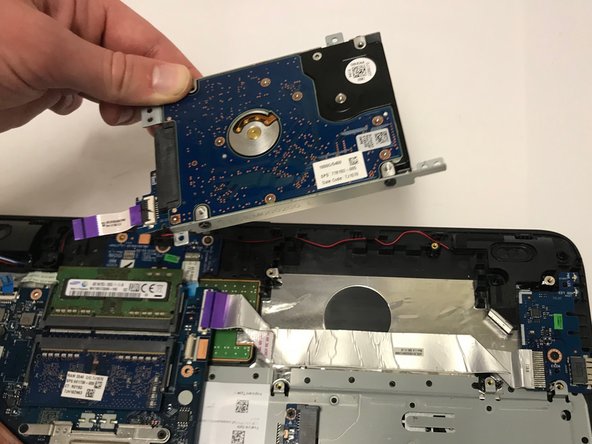
Извлеките жесткий диск.
Шаг 17

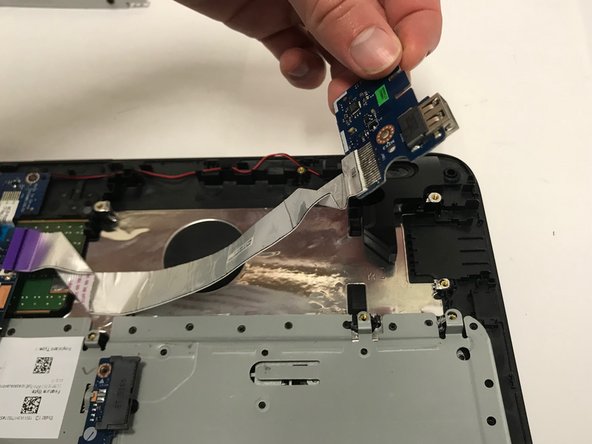
Поднимите кабельный порт и отложите его в сторону, но не извлекайте полностью из ноутбука.
Сначала выкрутите один крестообразный винт, фиксирующий его.
Шаг 18

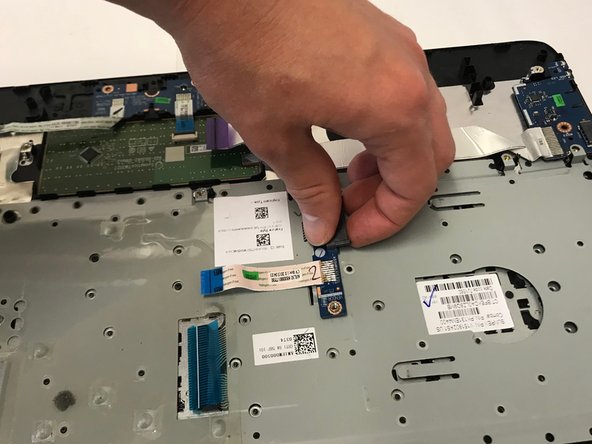
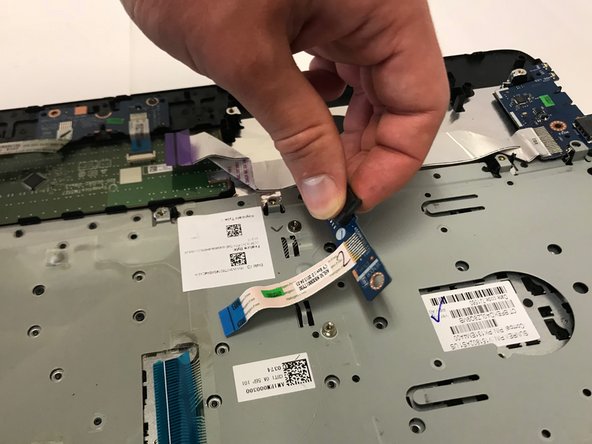
Извлеките компонент VENDOR.
Сначала открутите один крестообразный винт, крепящий его к раме.
Шаг 19

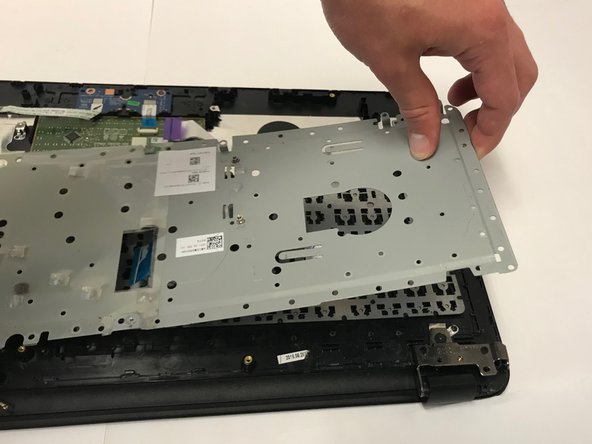
Используя пластиковые выколотки, снимите серую металлическую пластину.
Она не будет сниматься легко, но не заставляйте ее снимать.
Шаг 20

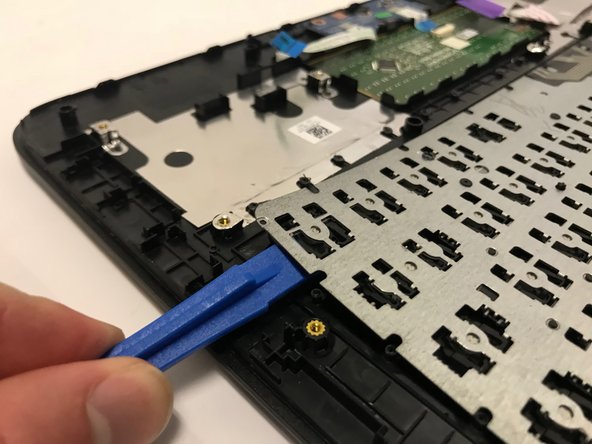

Найдите поврежденную клавиатуру и поднимите ее вверх с помощью выколотки, чтобы снять.
Шаг 21
Чтобы собрать все обратно и использовать ноутбук с новой клавиатурой, выполните шаги в обратном порядке.
НАСЛАЖДАЙТЕСЬ 🙂
