
Шаг 1 Корпус телефона


Возьмите телефон в руки, повернув его задней стороной к себе.
Надавите на серебристый выступ, расположенный в верхней центральной части задней панели телефона Motorola W490.
Надавливая на серебристый выступ, сдвиньте заднюю крышку в сторону серебристого выступа. Снимите заднюю крышку.
Шаг 2 Аккумулятор


Извлеките аккумулятор, потянув его за верхние уголки с надписью «Pull Here», расположенные по обе стороны от верхней части аккумулятора.
Отложите аккумулятор в сторону.
Шаг 3 SIM-карта


С помощью пластикового инструмента для открывания сделайте зазор между SIM-картой и телефоном.
С помощью большого и указательного пальцев извлеките SIM-карту из телефона.
Шаг 4 Мембрана клавиатуры

Откройте телефон так, чтобы клавиатура была обращена вверх.
Шаг 5

Вставьте штифт в выемку, расположенную на левой стороне клавиатуры, и протолкните штифт под мембрану клавиатуры.
Шаг 6

Продолжайте проталкивать булавку под мембраной клавиатуры, пока она не поднимется достаточно высоко, чтобы за нее можно было ухватиться.
Шаг 7

Крепко возьмитесь за мембрану клавиатуры и извлеките ее из телефона.
Шаг 8 Опустите металлическую рамку


После извлечения аккумулятора найдите четыре звездообразных винта T6 диаметром 5,4 мм в верхней и средней частях задней панели телефона. Они обозначены красными кружками.
Выкрутите все винты с помощью отвертки Torx T6.
Шаг 9


Переверните телефон на лицевую сторону и откройте его, показав клавиатуру.
С помощью инструмента для вскрытия пластика или ногтя сделайте зазор между передней нижней крышкой и телефоном.
Потяните и отложите приклеенную пластиковую крышку в сторону.
Будьте осторожны, чтобы не сломать пластиковую крышку при создании зазора или вытягивании. Пластиковая крышка приклеена к телефону.
Шаг 10


Под пластиковой крышкой найдите два винта T5 в форме звезды.
С помощью отвертки Torx T5 выкрутите эти два винта.
Шаг 11


Переверните телефон на заднюю сторону, где был извлечен аккумулятор.
Руками снимите отвинченную заднюю рамку телефона.
Отложите заднюю металлическую рамку в сторону.
Шаг 12 Печатная плата

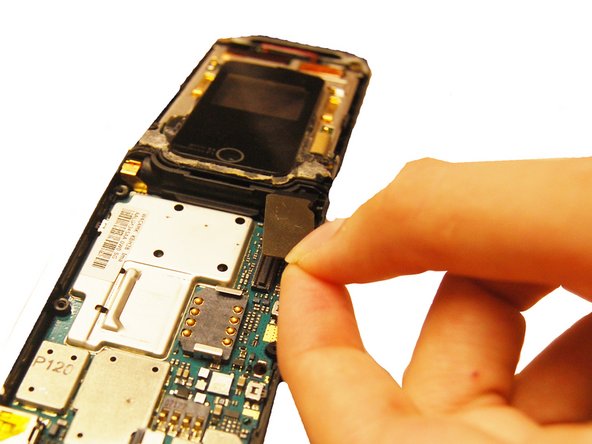
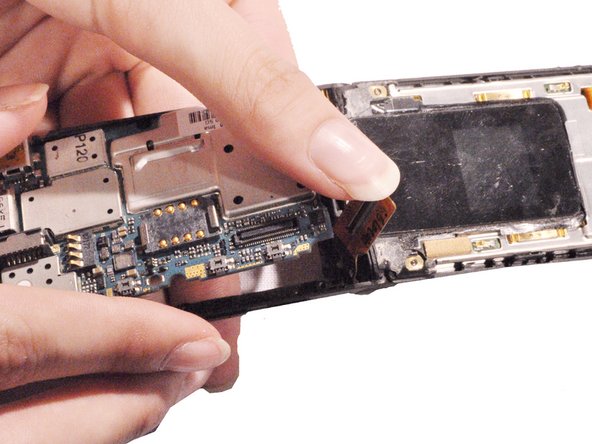
Определите место крепления гибкого кабеля. Оно обозначено красным квадратом.
Отсоедините нижнюю половину гибкого кабеля и отсоедините его от печатной платы.
Снимите ослабленную печатную плату с телефона и отложите в сторону.
Шаг 13 Клавиатура

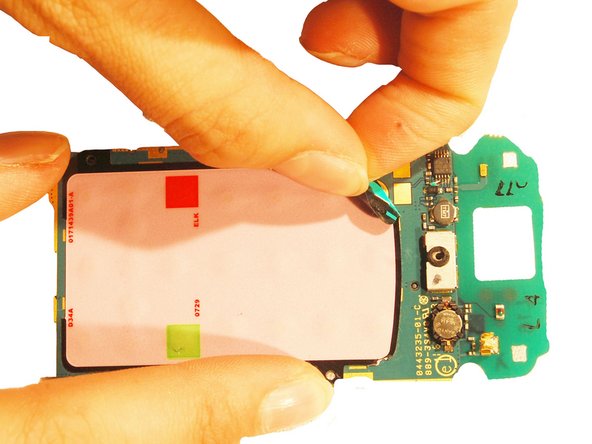
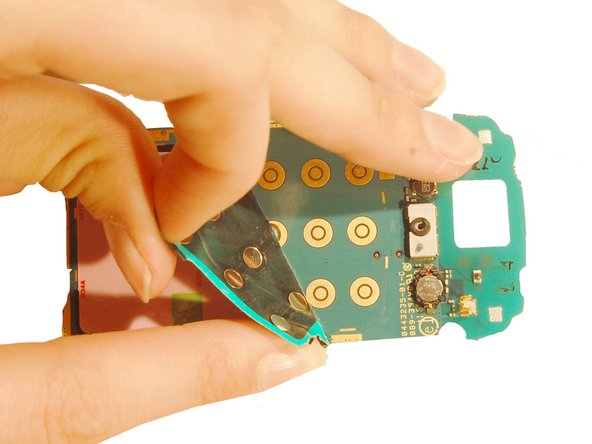
Положите плату клавиатурой вверх.
Возьмитесь за угол клавиатуры и аккуратно отделите ее от печатной платы.
