
Введение
Используйте это руководство для замены неисправной материнской платы в компьютере Dell Precision M4700.
Материнская плата — это пластиковый лист, на котором размещены все схемы подключения различных компонентов компьютерной системы. Неисправная материнская плата часто приводит к отказу всего компьютера. К таким симптомам относятся произвольное выключение компьютера и ошибка «синий экран смерти».
Перед использованием данного руководства обязательно ознакомьтесь со страницей «Устранение неполадок». Часто замена всей материнской платы не требуется.
Шаг 1 Оптический привод

Сдвиньте защелку, чтобы разблокировать батарею.
Переверните и извлеките батарею из компьютера.
Шаг 2


Отверткой Phillips #00 выкрутите два 3-миллиметровых винта, крепящих крышку основания к компьютеру.
Нажмите на резиновые выступы в направлении задней части компьютера, чтобы отсоединить крышку основания.
Переверните и снимите крышку основания с компьютера.
Шаг 3


Отверткой Phillips #00 выкрутите 3-миллиметровый винт, крепящий оптический привод к компьютеру.
Выдвиньте оптический привод.
Шаг 4 Процессор


Подденьте обшивку клавиатуры, начиная с верхнего внутреннего края, с помощью инструмента для вскрытия пластика или пробки.
Подденьте нижний край обшивки клавиатуры, начиная с верхнего-внутреннего края, с помощью пластикового инструмента для открывания или пробки.
Шаг 5


Отверткой Phillips #00 выкрутите четыре 3-миллиметровых винта, крепящих клавиатуру к компьютеру.
Начиная с нижней части клавиатуры, отделите клавиатуру от компьютера и переверните ее.
Отсоедините кабель данных клавиатуры от системной платы, поддев фиксирующий выступ разъема ZIF и аккуратно вытащив кабель.
Извлеките клавиатуру.
Шаг 6


Отверткой Phillips #00 открутите четыре 5-миллиметровых винта, крепящих жесткий диск к компьютеру.
Выкрутите 3-миллиметровый стопорный винт Phillips #00. Сдвиньте защелку, чтобы разблокировать жесткий диск.
Выдвиньте жесткий диск из компьютера.
Шаг 7


Выкрутите пять винтов Phillips #00 диаметром 3 мм, которые крепят нижнюю подставку для ладоней к нижней части ноутбука.
Выкрутите двенадцать 5-миллиметровых винтов Phillips #00, которыми верхняя подставка для ладоней крепится к клавиатуре ноутбука.
Шаг 8


Отсоедините ленточные кабели, которые соединяют подставку для ладоней с нижней частью устройства.
Потяните за выступы, чтобы отсоединить два более широких разъема.
Шаг 9


Подденьте подлокотник и корпус пластиковым инструментом для открывания, начиная с левой стороны.
Работайте со стороны, наиболее удаленной от экрана, поддевая подставку.
Шаг 10


Отверткой Phillips #00 открутите два 5-миллиметровых винта, соединяющих вентилятор с устройством.
Отсоедините провода, соединяющие вентилятор с материнской платой.
Шаг 11


Выкрутите четыре невыпадающих винта с помощью отвертки Phillips #00.
Вытащите радиатор процессора. Чтобы снять его, возьмитесь за радиатор и потяните его наружу и вверх.
Захватывающие винты не должны откручиваться. Они только завинчиваются, но не вынимаются.
Перед установкой радиатора обязательно протрите обе контактные площадки процессора и радиатора изопропиловым спиртом и нанесите свежую термопасту.
Шаг 12


Разблокируйте процессор, поддев плоской отверткой круглый замок и повернув его.
Двумя пальцами возьмите процессор и аккуратно поднимите его вверх от материнской платы.
После разблокировки он выйдет очень легко, поэтому не применяйте чрезмерную силу и следите за тем, чтобы не погнуть штифты, расположенные на нижней стороне.
Шаг 13 Материнская плата


Отсоедините антенные кабели от карты WLAN.
Отверткой Phillips #00 открутите один 3-миллиметровый винт на плате WLAN.
Вытащите карту WLAN из разъема, используя два пальца с каждой стороны.
Шаг 14

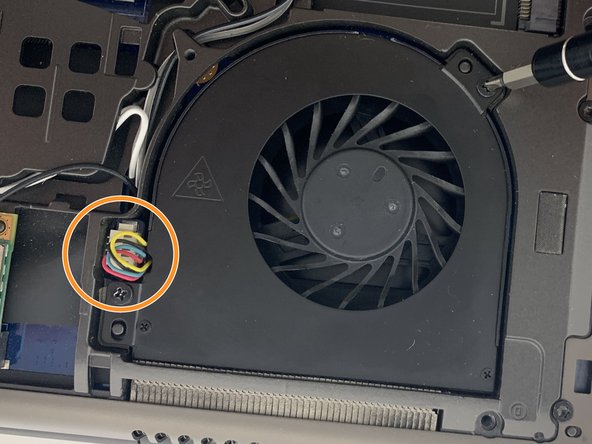
Для снятия другого вентилятора выполните те же действия, что и ранее.
Отверткой Phillips #00 открутите два 5-миллиметровых винта, крепящих вентилятор к устройству.
Отсоедините кабели, соединяющие вентилятор с материнской платой.
Шаг 15

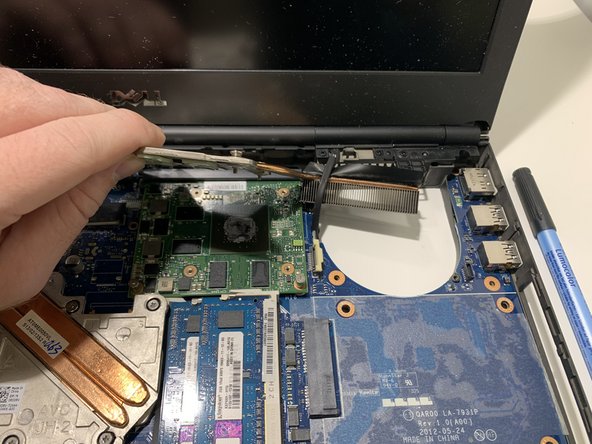
Отверткой Phillips #00 открутите четыре невыпадающих винта радиатора.
Вытащите радиатор.
Винты не должны откручиваться. Они только завинчиваются, но не вынимаются.
Перед установкой радиатора обязательно очистите обе контактные площадки на GPU и радиаторе изопропиловым спиртом и нанесите свежую термопасту.
Шаг 16

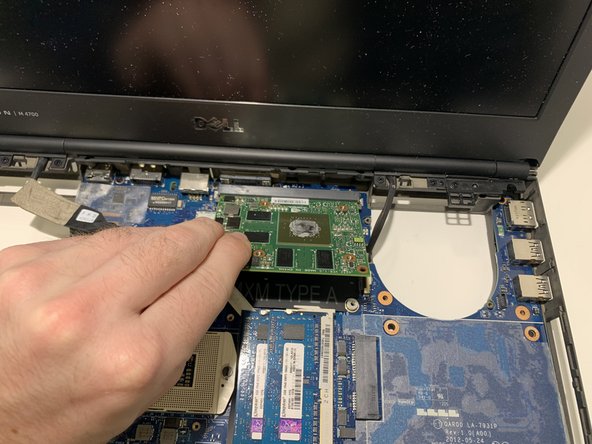
Отверткой Phillips #00 открутите два 4-миллиметровых винта, соединяющих графический процессор с устройством.
Извлеките графический процессор, потянув его в сторону от экрана.
Шаг 17

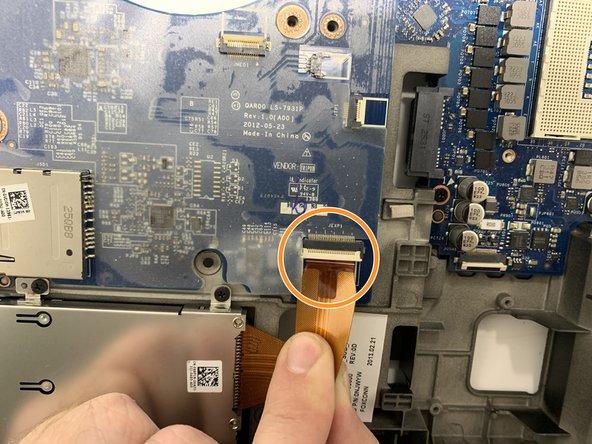
Отверткой Phillips #00 открутите 5-миллиметровый винт, соединяющий дочернюю плату с печатной платой.
Отсоедините широкий ленточный кабель, соединяющий ее с устройством.
Извлеките дочернюю плату, просто подняв ее вверх и вытащив из устройства.
Шаг 18


Отсоедините провода, соединяющие батарею CMOS с устройством.
Шаг 19

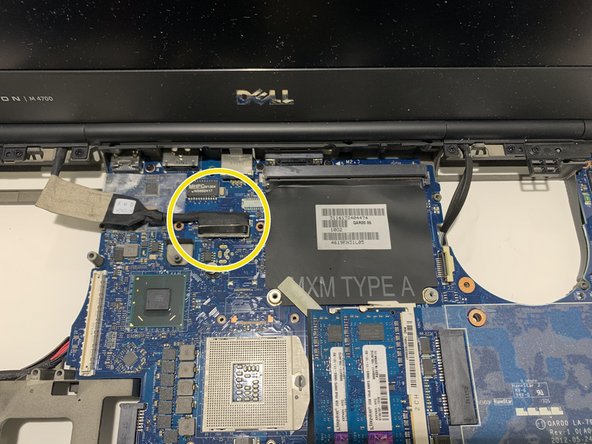
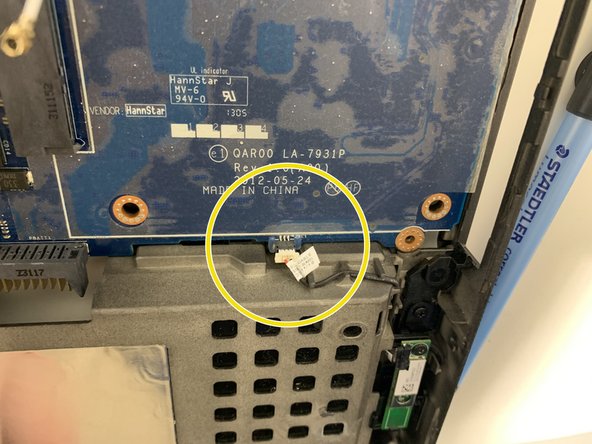
Отсоедините провода, соединяющие материнскую плату с устройством.
Кабели должны быть подключены в трех местах. Справа вверху, слева вверху и справа внизу.
Шаг 20

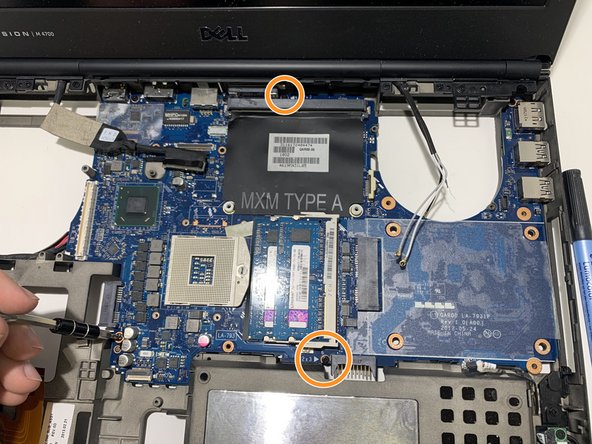
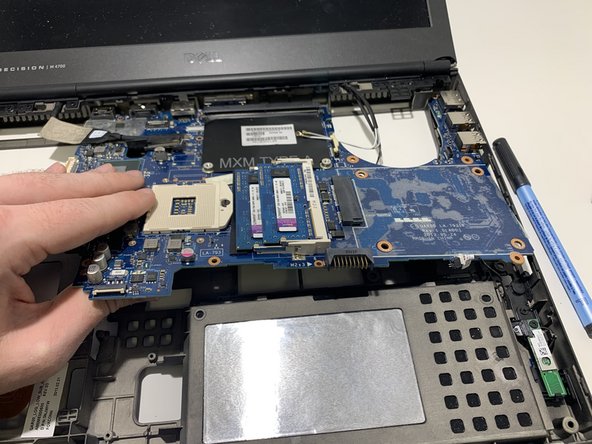
Выкрутите четыре 5-миллиметровых винта Phillips #00, соединяющих материнскую плату с корпусом устройства.
Выкрутите два 3-миллиметровых винта Phillips #00, соединяющих материнскую плату с рамкой устройства.
Шаг 21

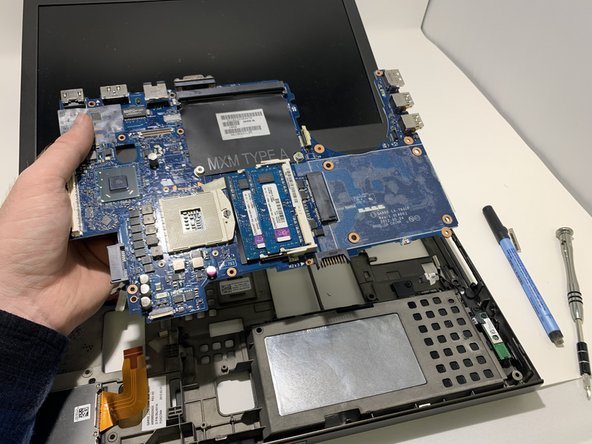
Отсоедините провод, соединяющий материнскую плату с рамкой устройства.
Снимите материнскую плату.
