
Введение
Если экран Acer Chromebook C740-C4PE не работает должным образом (включая черные круги, цветные линии, черный экран и т. д.), лучшим решением будет замена экрана на новый. Это руководство поможет вам снять старый экран со всеми компонентами, которые его удерживают, а также установить новый экран и закрепить его.
Шаг 1 ЖК-экран

Выключите Acer Chromebook, извлеките его из зарядного устройства и отсоедините адаптер батареи.
Шаг 2


Снимите черную рамку с экрана с помощью пассатижей.
Рекомендуется начинать снимать рамку с верхнего угла.
Шаг 3

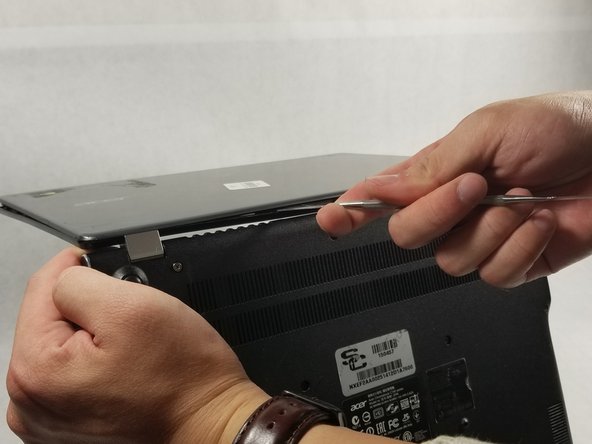
С помощью пробки откройте две петли, соединяющие рамку экрана с нижней частью Chromebook.
Продвигайте пробойник вдоль нижней части рамки экрана, пока не сможете вытащить рамку полностью.
Шаг 4

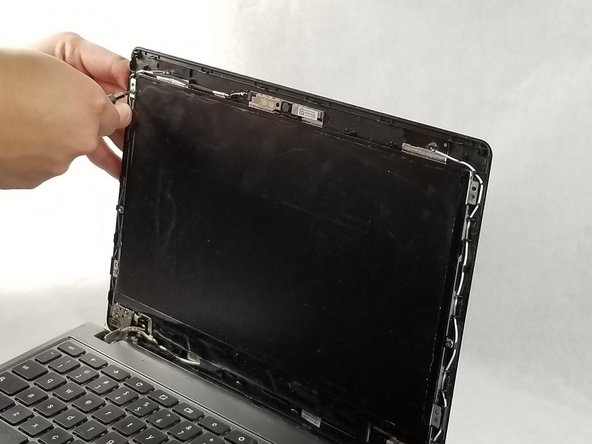
Выкрутите четыре винта диаметром 3,4 мм с помощью отвертки Phillips #0.
Шаг 5

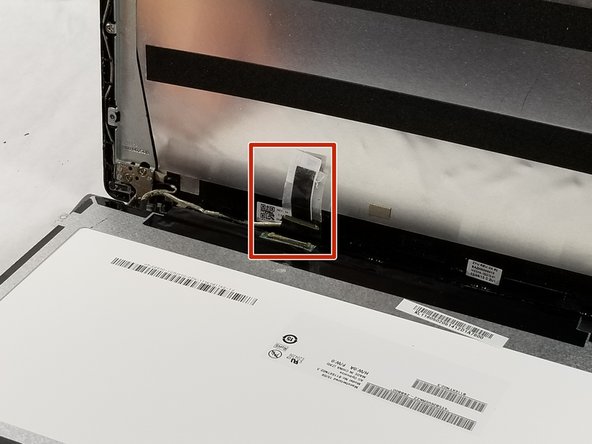
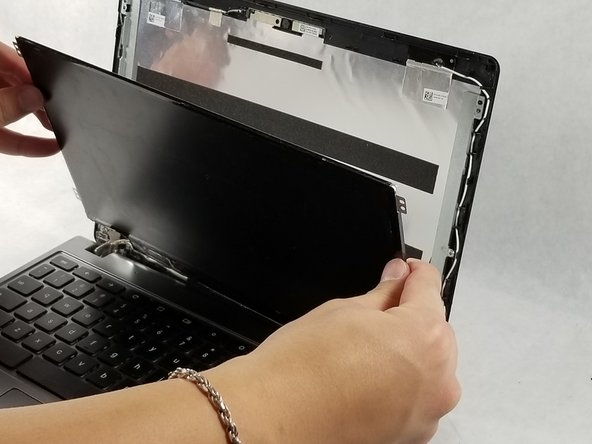
Поместите ЖК-экран на клавиатуру.
Поднимите ленту, которая прикрепляет заднюю часть ЖК-экрана к разъему, и отсоедините разъем.
Снимите ЖК-экран и установите на его место новый.
