
Введение
Замена клавиатуры на вашем Lenovo IdeaPad U310 сначала может показаться сложной задачей. Не давите на клавиатуру слишком сильно, так как это может повредить пластиковый корпус, и используйте подходящие инструменты для открывания.
Шаг 1 Аккумулятор

Переверните устройство так, чтобы нижняя панель была обращена вверх.
Снимите резиновые ножки, сжав их и потянув вверх.
На этой фотографии резиновые ножки отсутствуют, но они будут находиться в пределах красной разметки.
Шаг 2

Выкрутите 4 винта, крепящие нижнюю панель к устройству.
На данном устройстве винты отсутствуют и не показаны. Они будут находиться под резиновыми ножками в пределах красных отметок.
Шаг 3


Поместите пластиковый инструмент для открывания между нижней панелью и устройством.
Подденьте внешний край устройства, пока нижняя панель не перестанет быть прикрепленной.
Поднимите нижнюю панель вверх и отсоедините от устройства.
Шаг 4


Отсоедините батарею от печатной платы, осторожно поддев разъем из корпуса.
Шаг 5


Отверткой PH1 выкрутите винты 5,6 мм.
Выкрутите винты 4,6 мм с помощью отвертки PH1.
Шаг 6


Поднимите ленту от батареи, стараясь не удалить ее полностью.
Шаг 7

Извлеките батарею, подняв ее вверх и отведя от устройства.
Шаг 8 Клавиатура

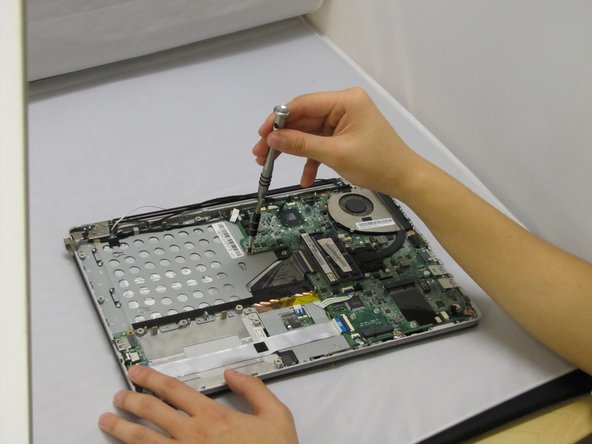
Открутите два винта 4,6 мм с помощью PH1.
Один расположен рядом с вентилятором, другой — в углу батареи.
Шаг 9

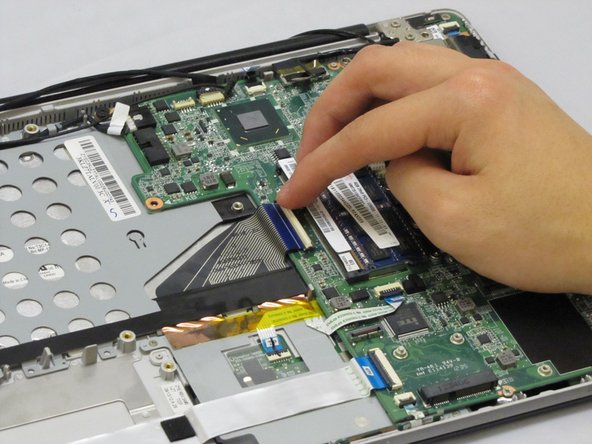
Подденьте петлю, в которой находится ленточный кабель клавиатуры.
Шаг 10

Извлеките ленту из корпуса.
Шаг 11

Переверните ноутбук так, чтобы клавиатура была обращена вверх.
Поместите инструмент для поддевания между клавиатурой и корпусом.
Проведите выколоткой по краю клавиатуры, освобождая выступы, фиксирующие клавиатуру.
В нижней части клавиатуры есть большие выступы, которые нельзя поддеть.
Шаг 12

Поднимите клавиатуру вверх и отведите от устройства.
