
Введение
Когда клавиатуры изнашиваются или перестают реагировать на нажатия, обычно приходит время их заменить. Замена клавиатуры может быть особенно сложной, поскольку она обычно крепится множеством винтов. В этом руководстве описаны все шаги, необходимые для доступа к клавиатуре.
Шаг 1 Батарея

Переверните ноутбук, чтобы открыть нижнюю сторону.
Найдите переключатель для извлечения батареи рядом с батарейным отсеком.
Важно: Прежде чем приступать к ремонту ноутбука, убедитесь, что он полностью выключен и отключен от сети.
Шаг 2 Извлечение батареи


Сдвиньте переключатель до упора влево, чтобы освободить батарею. Батарея должна подняться.
Вытащите батарею.
Шаг 3 Клавиатура

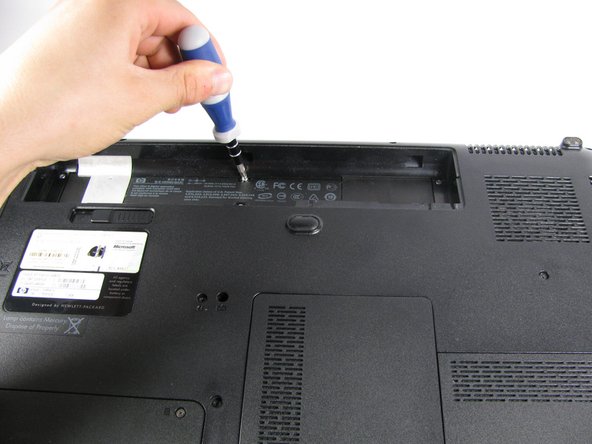
Отверткой Phillips #1 выкрутите шесть 5-миллиметровых винтов в батарейном отсеке.
Отверткой Phillips #1 открутите 7-миллиметровый винт клавиатуры, расположенный в центре ноутбука.
Шаг 4

Переверните ноутбук и откройте крышку.
Поднимите пластиковую панель с кнопкой питания и переверните ее.
Будьте осторожны, панель все еще прикреплена небольшим ленточным кабелем.
Шаг 5


Найдите ленточный кабель, прикрепленный к нижней стороне пластиковой панели.
С помощью пробки отсоедините ленточный кабель, отодвинув коричневый выступ от печатной платы и выдвинув ленту рукой.
Отложите пластиковую панель в сторону.
Шаг 6


С помощью отвертки Phillips #1 открутите три 5-миллиметровых винта, удерживающих клавиатуру на месте.
Осторожно приподнимите клавиатуру (не более чем на несколько сантиметров) и сдвиньте ее вперед, к монитору ноутбука, чтобы обнаружить еще один большой ленточный кабель.
Будьте предельно осторожны, так как клавиатура все еще прикреплена к компьютеру большим ленточным кабелем.
Шаг 7

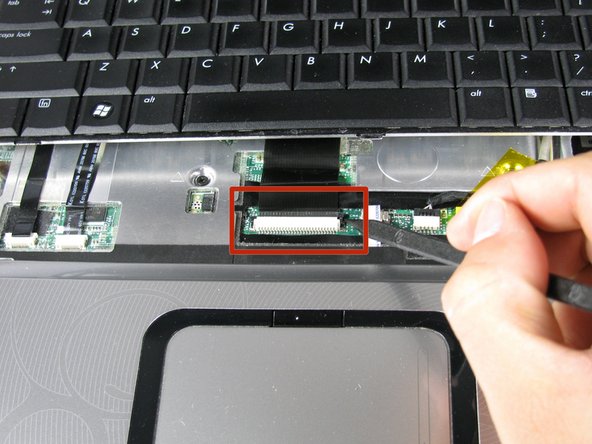
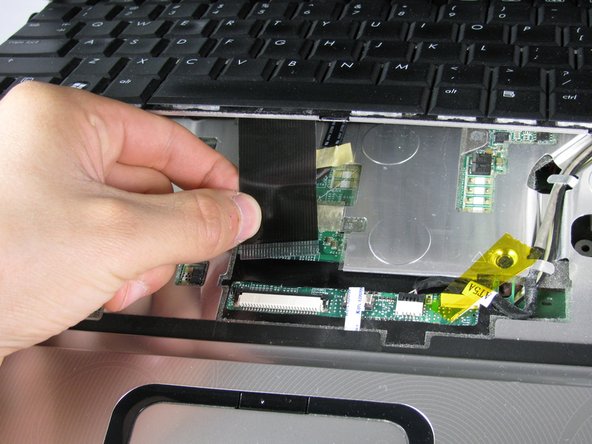
С помощью палочки подденьте черный язычок и отодвиньте его от белого разъема.
Аккуратно извлеките ленточный кабель из корпуса разъема.
Извлеките клавиатуру.
