
Введение
Используйте это руководство для замены клавиатуры.
Существует множество причин, по которым вам может понадобиться замена клавиатуры. Прежде чем приступать к разбору компьютера, обязательно ознакомьтесь с руководством по устранению неполадок, чтобы узнать о возможных проблемах и решениях проблем с клавиатурой.
Среди причин, по которым может потребоваться замена клавиатуры, — неработающие клавиши, сообщения, не появляющиеся на экране, или просто старая и неисправная клавиатура.
Как всегда, перед началом утомительной работы по разбору ноутбука убедитесь, что все источники питания отключены от компьютера.
Шаг 1 Задняя крышка

Прежде чем приступить к выполнению этого шага, обязательно выключите ноутбук.
Переверните ноутбук так, чтобы задняя панель была обращена вверх. С помощью крестообразной отвертки № 0 открутите 11 винтов с нижней крышки. Поверните винты против часовой стрелки.
Восемь винтов 5 мм.
Три винта диаметром 10 мм.
Шаг 2


Аккуратно извлеките привод CD-ROM, используя пластиковый инструмент для открывания и выдвигая его из корпуса ноутбука.
С помощью инструмента для открывания аккуратно подденьте заднюю панель ноутбука. Медленно, с легким нажимом, проведите по краю ноутбука.
Снимите заднюю крышку с ноутбука.
Шаг 3 Батарея


Отверткой Phillips #0 открутите шесть 5-миллиметровых винтов, крепящих батарею.
Аккуратно отсоедините батарею от материнской платы с помощью пластикового инструмента для открывания и извлеките ее из устройства.
Если вы устанавливаете новую батарею, после установки ее необходимо откалибровать.
Зарядите его до 100 % и продолжайте заряжать еще два часа. Затем отключите зарядное устройство и используйте ноутбук в обычном режиме, чтобы полностью разрядить батарею. Подождите не менее пяти часов и зарядите батарею до 100 %.
Шаг 4 Жесткий диск


С помощью инструмента для открывания iFixit подденьте жесткий диск.
Не извлекайте жесткий диск полностью, так как он все еще подключен к ленте.
Шаг 5


Отсоедините ленточный кабель, соединяющий жесткий диск с материнской платой.
Извлеките жесткий диск из устройства.
Шаг 6 Оперативная память


Освободите металлические выступы с каждой стороны модуля оперативной памяти, одновременно надавливая на каждый выступ в сторону от модуля.
Металлические выступы фиксируют планку оперативной памяти на месте и позволяют потянуть ее вверх.
Шаг 7


Когда металлические выступы будут освобождены, модуль оперативной памяти «выскочит» вверх.
Извлеките модуль оперативной памяти из разъема.
Если установлено два модуля оперативной памяти, повторите описанную выше процедуру для второго модуля.
Шаг 8 Клавиатура

Открутите четыре винта, крепящие материнскую плату, с помощью крестообразной отвертки № 0.
Шаг 9

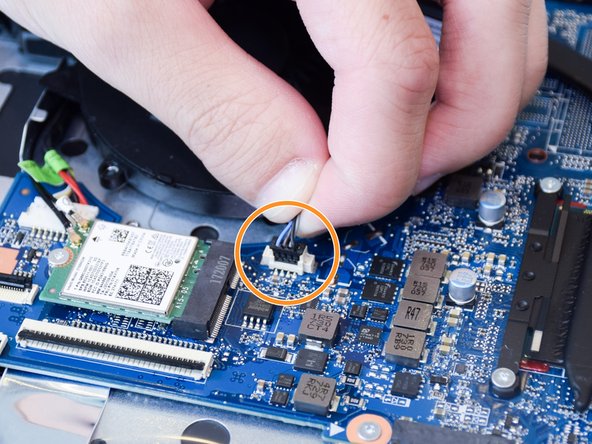
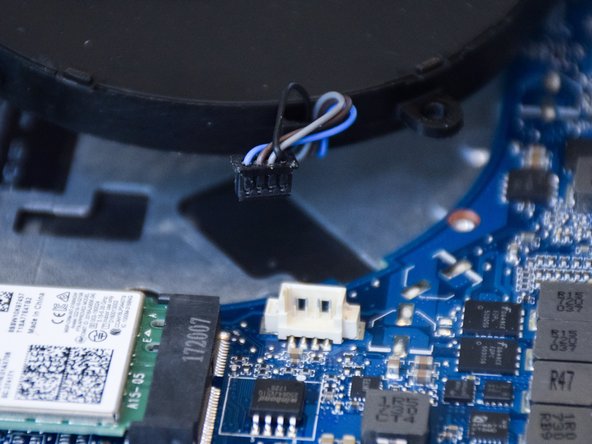
Отверткой Phillips #0 открутите три винта, крепящие вентилятор к материнской плате.
Отсоедините кабели, идущие от вентилятора к материнской плате, и снимите вентилятор.
Шаг 10


Отсоедините четыре ленточных кабеля, прикрепленных к материнской плате, приподняв черный зажим.
Шаг 11


Отсоедините провода, прикрепленные к карте WiFi.
Вытяните провода прямо и параллельно материнской плате.
Шаг 12

Потяните материнскую плату назад и вверх, чтобы извлечь ее, не зацепив внутренности розеток на боковой стороне ноутбука.
Шаг 13

Поднимите серебристое покрытие с задней части клавиатуры настолько, чтобы клавиатура стала видна.
Полностью снимать ее с петель компьютера не нужно.
Шаг 14

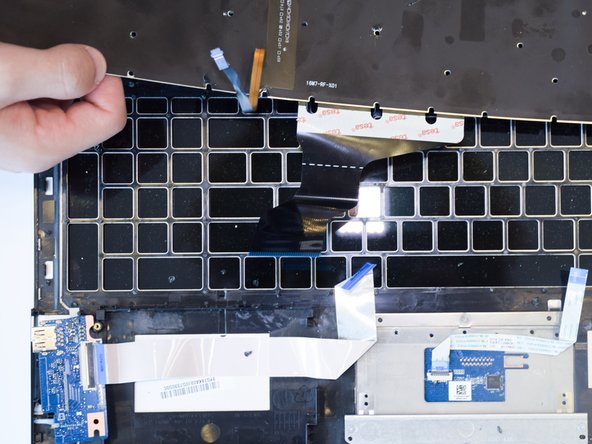
Возьмитесь за угол клавиатуры, затем поднимите и снимите клавиатуру с компьютера.
