
Введение
Перед началом работы убедитесь, что устройство полностью выключено и отключено от любого источника питания.
Шаг 1 Открутите винты


С помощью пассатижей подденьте две резиновые ножки возле шарнира ноутбука. Это позволит обнаружить два скрытых 9-миллиметровых винта.
Вам необходимо выкрутить одиннадцать винтов.
Четыре 9-миллиметровых винта с помощью отвертки PH0.
Семь 6-миллиметровых винтов с помощью отвертки PH0.
Шаг 2 Снимите подложку


Подденьте углы ноутбука возле петель дисплея с помощью пассатижей.
Подденьте пластиковый инструмент для открывания по шву ноутбука, пока подложка не начнет отделяться.
Когда вы поднимете нижнюю крышку, между материнской платой и нижней крышкой будет проложен кабель. Будьте осторожны, чтобы не выдернуть кабель!
Шаг 3 Отсоедините кабель


С помощью пластикового инструмента для открывания поднимите белый выступ в месте соединения.
Потяните кабель наружу.
Шаг 4 Батарея

Отверткой PH0 открутите четыре 6-миллиметровых винта на аккумуляторе.
Шаг 5


Подденьте синие/белые провода динамика, проложенные рядом с батареей.
Шаг 6


Отсоедините кабель аккумулятора от материнской платы, аккуратно потянув за черную часть кабеля, расположенную ближе к белому выступу.
Шаг 7


Извлеките батарею.
Шаг 8 Открутите винты

Отверткой PH0 выкрутите два винта диаметром 3 мм.
Шаг 9 Отсоедините кабель


С помощью ногтей медленно ослабьте кабель подключения вентилятора.
После того как кабель будет слегка выведен из соединения, возьмитесь за него и потяните наружу.
Шаг 10 Извлеките жесткий диск


Открутите три винта диаметром 3 мм с помощью отвертки PH0.
Слегка потяните жесткий диск в сторону от соединения, чтобы легко отсоединить кабель жесткого диска от материнской платы.
Извлеките жесткий диск.
Шаг 11

Выкрутите четыре винта 3 мм с помощью отвертки PH0.
Шаг 12


Отверткой PH0 выкрутите два винта из металлической петли со стороны кнопки питания.
Один серебристый винт 4 мм
Один черный винт 5 мм
Приподнимите шарнир, чтобы снять металлический кронштейн под ним.
Шаг 13


Отверткой PH0 выкрутите один винт 3 мм из металлического шарнира, расположенного со стороны разъема питания компьютера.
Приподнимите петлю с некоторым усилием, чтобы снять металлический кронштейн под ней.
Шаг 14 Отсоедините беспроводную карту


Отверткой PH0 открутите два 3-миллиметровых винта.
Вытащите беспроводную карту из порта, чтобы отсоединить ее от материнской платы.
Шаг 15 Отсоедините кабель клавиатуры


Отведите черный выступ от шарнира ноутбука.
После того как черный выступ будет откинут, потяните за синий кабель, чтобы отсоединить кабель клавиатуры.
Шаг 16 Отсоедините кабель веб-камеры


Потяните горизонтально в сторону шарнира ноутбука, чтобы отсоединить кабель веб-камеры.
Шаг 17 Отсоедините кабель дисплея


Потяните вверх за черные язычки, чтобы отсоединить кабель дисплея.
Шаг 18 Отсоедините плату кнопки питания


Потяните кабель в горизонтальном направлении от материнской платы, чтобы отсоединить кабель платы кнопки питания.
Шаг 19 Отсоедините кабель разъема питания


Потяните кабель горизонтально в сторону от материнской платы, чтобы отсоединить кабель разъема питания.
Шаг 20 Отсоедините кабель динамика


Потяните кабель в горизонтальном направлении от материнской платы, чтобы отсоединить кабель динамика.
Шаг 21 Отсоедините кабель сенсорной панели


Потяните белый выступ вверх по направлению к шарниру ноутбука.
Отсоедините кабель сенсорной панели, потянув его вверх и в сторону от материнской платы.
Шаг 22


Приподнимитесь, чтобы снять материнскую плату.
Шаг 23


Нажмите на два черных выступа, чтобы поднять оперативную память.
Шаг 24

Извлеките оперативную память.
Шаг 25


Выкрутите четыре винта 3 мм с помощью отвертки PH0.
Приподнимите радиатор, чтобы снять его с материнской платы.
Шаг 26 Отсоедините клавиатуру

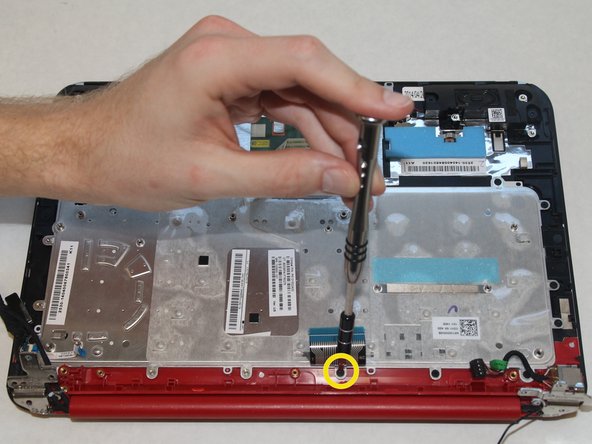
Отверткой PH0 выкрутите пятнадцать 3-миллиметровых винтов, подключенных непосредственно к клавиатуре.
Выкрутите 3-миллиметровый винт под кабелем клавиатуры с помощью отвертки PH0.
Шаг 27 Снимите плату кнопок питания

Выкрутите два винта 3 мм, прикрепленных к плате кнопки питания.
Извлеките плату кнопки питания.
Шаг 28


Выньте клавиатуру.
