
Введение
В этом руководстве вы узнаете, как отсоединить клавиатуру.
Это первый шаг к открытию ноутбука HP Folio Laptop, необходимый для замены неисправного оборудования.
В целях безопасности рекомендуется надеть антистатический браслет или найти способ заземлиться, чтобы предотвратить электростатический удар по ноутбуку.
Шаг 1 Клавиатура


Используйте антистатический браслет или периодически прикасайтесь к неокрашенному металлу, чтобы свести к минимуму риск повреждения ноутбука электростатическим ударом.
С помощью головки PH1 выкрутите 16 6-миллиметровых винтов из нижней части корпуса ноутбука.
Шаг 2


На этом шаге необходимо открепить очень хрупкие пластиковые клипсы вдоль рамы; будьте осторожны, чтобы не повредить их.
Крутящими движениями проведите палочкой по всему периметру ноутбука, пока верхняя крышка не отделится от рамки устройства.
Шаг 3

С помощью плоской части пластиковой лопатки надавите на угол черной поверхности, пока не разблокируется первый зажим.
Теперь правый верхний угол клавиатуры должен слегка торчать наружу.
Повторите тот же процесс для левого верхнего угла.
Шаг 4

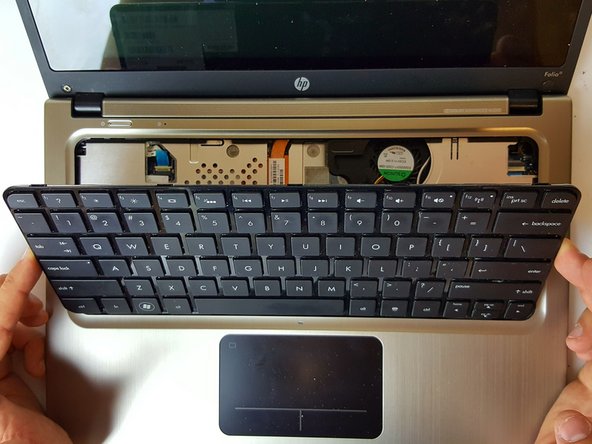
Сдвиньте клавиатуру вверх и в сторону экрана настолько, чтобы отделить ее от верхней крышки.
Шаг 5

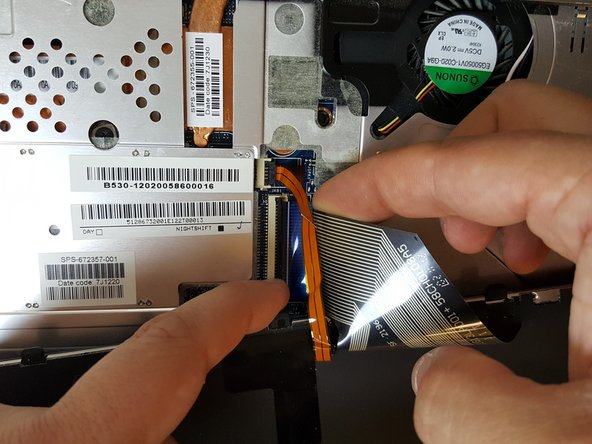
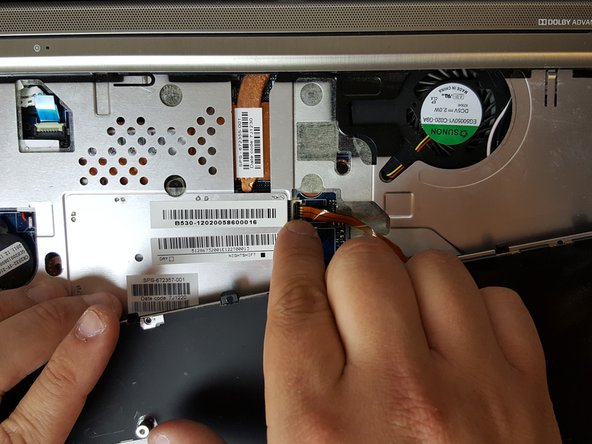
Чтобы разблокировать зажимы, подключенные к материнской плате, используйте пальцы или вставьте заостренный край палочки между первым зажимом и кабелем.
Повторите тот же процесс для второго зажима.
Шаг 6

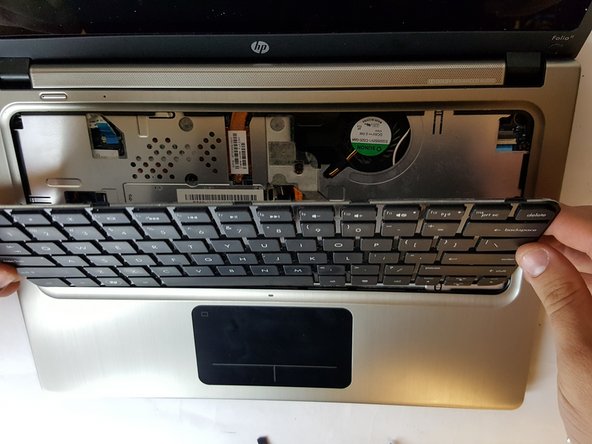
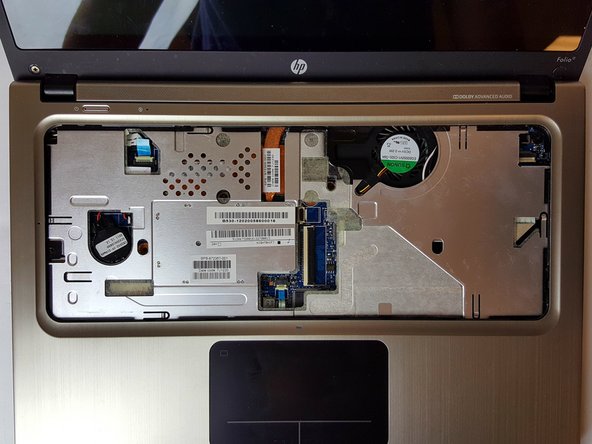
Снимите клавиатуру с ноутбука.
