
Введение
В этом руководстве вы узнаете, как заменить жесткий диск в ноутбуке Asus ROG FX60VM.
Жесткий диск — это компонент, который хранит и извлекает данные в вашем компьютере. Если на жестком диске не хватает места для хранения данных или он выходит из строя (издает нехарактерные звуки или постоянно сбоит), возможно, пришло время заменить жесткий диск.
Однако прежде чем приступить к замене, убедитесь, что вы сделали копию своих данных, чтобы не потерять их во время замены. Также не забудьте выключить устройство и вынуть вилку из розетки, прежде чем приступать к ремонту.
Шаг 1 Жесткий диск


Прежде чем разбирать ноутбук, выключите его и убедитесь, что он отключен от источника питания.
Шаг 2


Переверните ноутбук так, чтобы задняя панель была обращена вверх.
Отверткой Phillips #0 выкрутите десять винтов диаметром 2,5 мм из заднего корпуса.
С помощью инструмента для открывания пластика и подхватов подденьте заднюю панель устройства.
Шаг 3

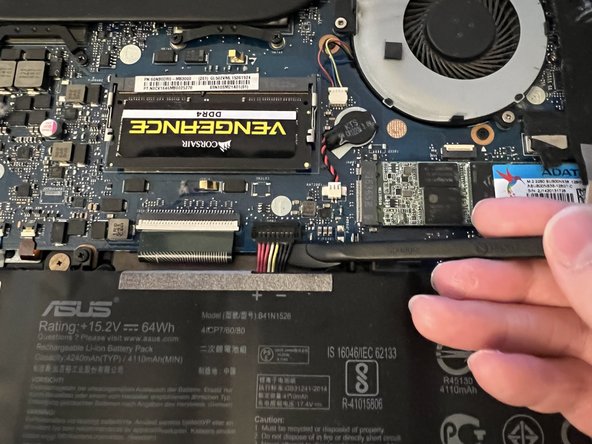

Подставьте кончик алебарды под разъем аккумулятора и аккуратно приподнимите его, чтобы отсоединить от материнской платы.
Чтобы отсоединить разъем аккумулятора, вам может потребоваться пошевелить палец вверх-вниз.
Шаг 4


Выкрутите четыре винта 3,0 мм из корпуса HDD, используя крестовую отвертку №1.
Шаг 5


Не поднимайте жесткий диск вверх, так как вы можете повредить разъем, выделенный красным цветом.
Возьмитесь за заднюю часть HDD и выдвиньте его из порта, чтобы отсоединить от материнской платы.
Шаг 6

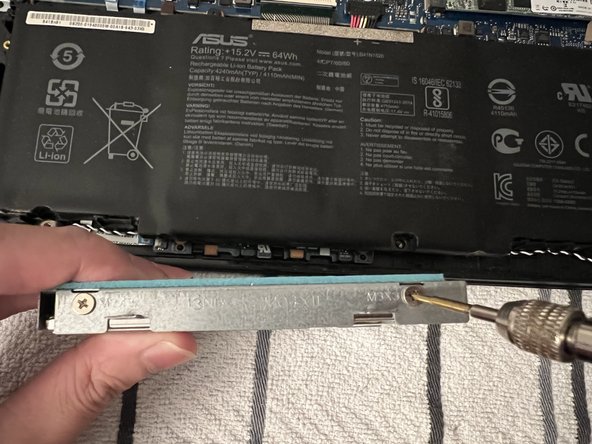

Выкрутите два винта 3,0 мм с каждой стороны кронштейна крепления HDD с помощью крестообразной отвертки №1.
Извлеките HDD из кронштейна и установите новый HDD или SSD на кронштейн.
